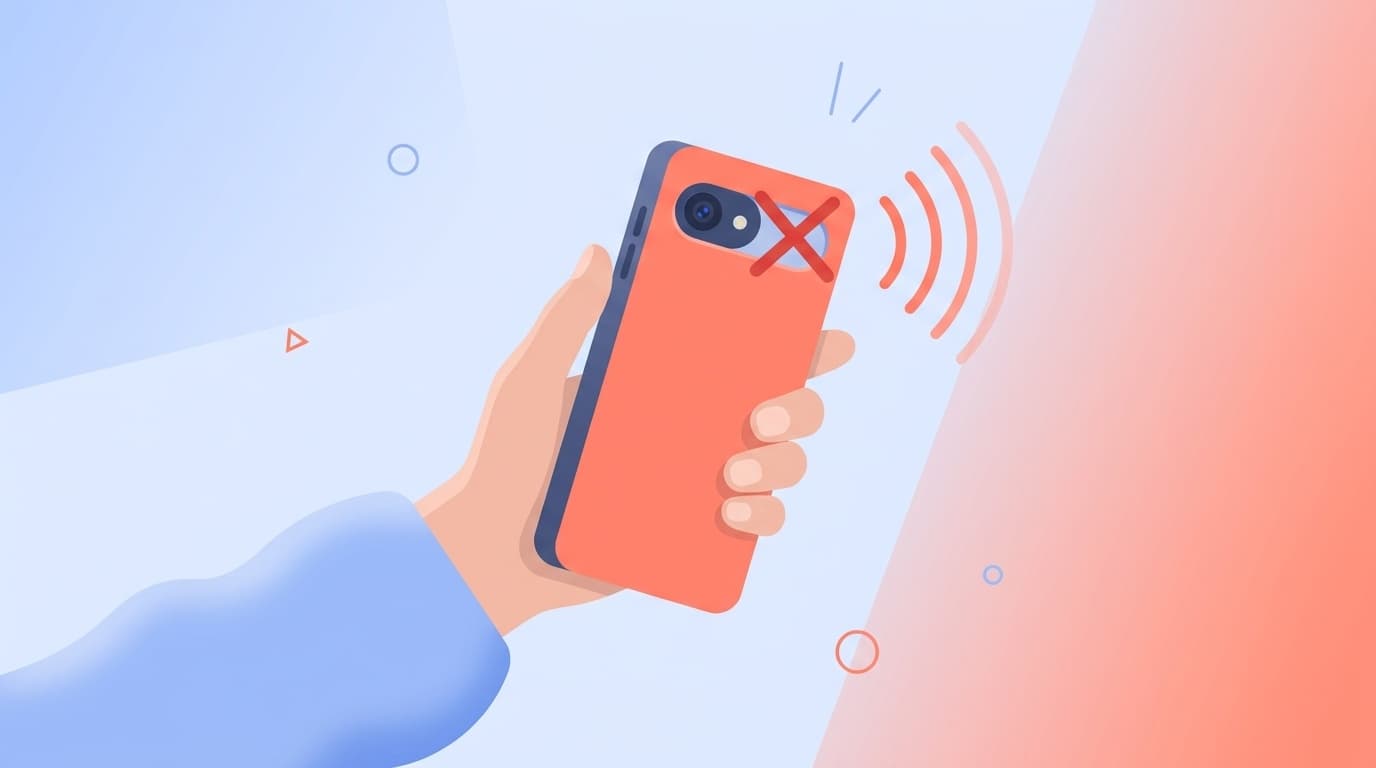
実家の母が孫の運動会をiPhoneで撮影してくれたことがありました。帰宅後、家族でテレビに映して観ようとしたら、映像はきれいなのに音がまったく入っていません。母は「壊れた!」と大騒ぎでしたが、調べてみると手帳型ケースが背面のマイク穴をぴったりふさいでいただけでした。
まずは安心してください。動画の音が入らないトラブルは、マイクの故障ではなく設定や物理的な原因で起きていることがほとんどです。
動画が無音になる原因を確認する
スマホの動画に音が入らない原因は、大きく3つに分かれます。「マイクが物理的にふさがれている」「音の入力先が別の機器に向いている」「アプリや設定の問題」です。
いちばん多いのがマイク穴のふさがり。ケース、指、保護フィルムのズレが原因になります。フリーランス仲間とのZoom飲み会で話題にしたら、4人中2人が「ケースだった」と苦笑いしていました。とくに手帳型ケースのフラップ部分は、背面カメラ周辺のマイク穴にかぶさりやすい構造になっています。
次に多いのが、Bluetoothイヤホンやスピーカーがつながったまま撮影しているパターンです。音の入力先がBluetooth機器側に切り替わり、スマホ本体のマイクが使われなくなることがあります。ワイヤレスイヤホンを耳から外してケースにしまっても、Bluetooth接続自体は切れていないことが珍しくありません。
そのほか、カメラアプリのマイク権限がオフになっている場合や、iOSアップデート後に設定がリセットされていることも考えられます。iPhoneの消音スイッチ(マナーモード)は動画撮影の録音には影響しない仕様ですが、一部のAndroid機種ではマナーモード設定が録音動作に影響するケースが報告されています。
マイクの位置を知っておく
母にマイクの場所を聞いたら「電話するときに口を近づけるところでしょ?」と返ってきました。底面のマイクのことですね。間違いではないのですが、動画撮影に使われるマイクは実は別の場所にあります。
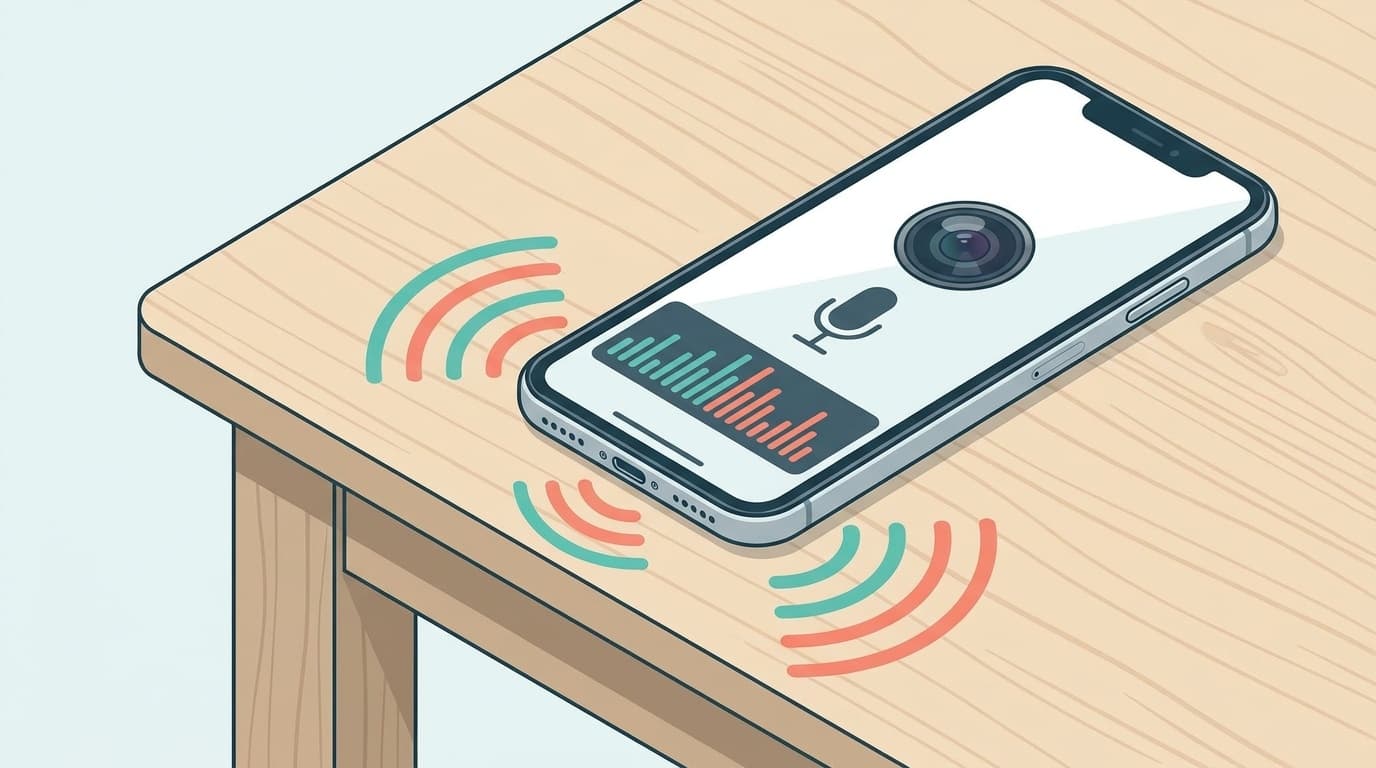
iPhoneのマイク(3か所)
- 底面(充電端子の左右にある小さな穴): 通話やボイスメモ用
- 背面(カメラレンズとフラッシュの間にある穴): 背面カメラでの動画撮影に使われるメインマイク
- 前面(画面上部のスピーカー付近): 自撮り動画やFaceTime用
運動会や発表会を背面カメラで撮るとき、音を拾っているのはカメラレンズのすぐそばにある小さな穴です。ここを指やケースでふさぐと無音になります。母のケースは、まさにこの穴にフラップがかぶさっていました。「カメラの横の小さい穴、ここがiPhoneの耳だと思ってね」と伝えたら、母もすぐ納得してくれました。
Androidの場合
Android端末もマイクが2〜3個搭載されているのが一般的です。メーカーや機種によって位置は異なりますが、動画撮影用のメインマイクは背面カメラ付近にあることが多いです。お使いの機種名で「(機種名) マイク 位置」と検索するか、取扱説明書の「各部の名称」ページで確認できます。
撮影前の「3秒テスト」
マイクの位置がわかったとしても、毎回撮影前に穴を目視チェックするのは忘れがちです。運動会の入場行進が始まってからでは遅い。
もっと手軽な方法があります。名付けて「3秒テスト撮影」。
- カメラアプリを開いて動画モードにする
- 「テスト」と声を出しながら3秒だけ撮影する
- すぐに再生して音が入っているか確認する
3秒で終わります。
フリーランス仲間にこの方法を教えたところ、翌月の子どもの発表会で全員が実践してくれて、「おかげで無音事故を防げた」と報告がありました。たった3秒の手間で、撮り直しのきかない思い出を守れます。お子さんの行事や旅行など「失敗できない撮影」の前には、ぜひ試してみてください。
音が入らないときの対処手順
3秒テストで「音が入っていない」と気づいたら、以下の順番で試してみてください。
- ケースを外して撮影する: これだけで直ればケースが原因です。マイク穴の開口が大きいケースへの買い替えを検討してみてください
- Bluetooth接続を切る: 「設定」→「Bluetooth」をオフにしてから撮影します。ワイヤレスイヤホンをケースにしまっても接続が残っていることがあります
- マイク穴を掃除する: 乾いた綿棒か柔らかいブラシでやさしく拭き取ります。爪楊枝など硬いものは防水メッシュを傷めるので避けてください
- カメラのマイク権限を確認する:
- iPhone: 「設定」→「プライバシーとセキュリティ」→「マイク」でカメラアプリがオンか確認
- Android: 「設定」→「アプリ」→「カメラ」→「権限」→「マイク」が「許可」になっているか確認
- 再起動する: 一時的なソフトウェアの不具合で、再起動だけで直ることもあります
すべて試しても改善しない場合は、マイク自体の故障の可能性があります。iPhoneなら「ボイスメモ」アプリで録音できるか試すと故障の切り分けに役立ちます。録音もできなければ、Appleサポートやメーカーの修理窓口に相談してみてください。
ケース選びで無音を防ぐ
母のケースを買い替えるとき、マイク穴とスピーカー穴がしっかり開いているかを一緒にチェックしました。手帳型はフラップが背面マイクにかぶさりやすいので、購入前に開口部の位置をよく確認することが大切です。
チェックしたいのは2点。マイク穴の開口が十分な大きさであること。そしてLightning(USB-C)端子まわりの穴がズレていないこと。ECサイトで買うなら、レビューに「音がこもる」「通話が聞こえにくい」といったコメントがないか見ておくと安心です。
FAQ
iPhoneのマナーモード中に撮った動画でも音は入りますか?
はい、入ります。iPhoneの消音スイッチは着信音や通知音を消すためのもので、カメラアプリの録音機能には影響しません(Apple サポート)。ただし一部のAndroid機種ではマナーモードが録音に影響するケースもあるため、不安な場合は3秒テストで確認するのが確実です。
Bluetoothイヤホンをつけたまま動画を撮ると音はどうなりますか?
マイクの入力先がイヤホン側に切り替わり、スマホ本体のマイクが使われなくなることがあります。イヤホンのマイクは通話向けの設計で、周囲の音を広く拾うのには向いていません。大事な撮影の前はBluetoothをオフにするか、イヤホンをケースにしまったうえで接続を解除するのがおすすめです。
撮影済みの無音動画にあとから音声を追加できますか?
録音されなかった音声をあとから復元する方法はありません。iPhoneの「写真」アプリやiMovieでBGMや別途録音した音声を重ねることは可能ですが、その場の臨場感は戻りません。撮影前の3秒テストが最も確実な予防策です。
マイク穴の掃除にエアダスターを使っても大丈夫ですか?
短い距離から弱い風を当てる程度なら問題ありません。ただし至近距離から強く吹き付けると防水メッシュを傷める可能性があるため、乾いた柔らかいブラシか綿棒でやさしく拭き取るのがいちばん安全です。
参考文献
- iPhone や iPad のマイクが機能しない場合 — Apple サポート
- Pixel スマートフォンのマイクに関する問題を解決する — Google Pixel ヘルプ
- 【スマホで動画撮影】音質低下を防ぐ対策 意外な原因に「スマホケース」 — 特選街web