フリーランス仲間とZoomで話していたとき、「iPhoneからPixelに変えたらLINEのトーク履歴が全部消えた」と肩を落としている人がいました。iCloudにバックアップは取っていたのに、AndroidではiCloudのデータを読み込めず、数年分のやり取りが丸ごと失われてしまったそうです。4人中2人が同じ経験をしていて、Zoomの画面がしんと静まりました。
まずは安心してください。正しい手順を踏めば、iPhone⇔Androidの乗り換えでもトーク履歴を残す方法はあります。カギになるのは「14日間制限」の仕組みを知っておくこと、そして全期間のトーク履歴を守りたい場合に使える「プレミアムバックアップ」という機能の存在です。
iPhone⇔Androidの引き継ぎで「14日間の壁」がある理由
LINEのトーク履歴バックアップは、iPhoneならiCloud、AndroidならGoogleドライブに保存されます。この2つのクラウドストレージには互換性がありません。iPhoneからAndroidに乗り換えるとき、iCloudのバックアップをAndroid側で復元することはできないのです。
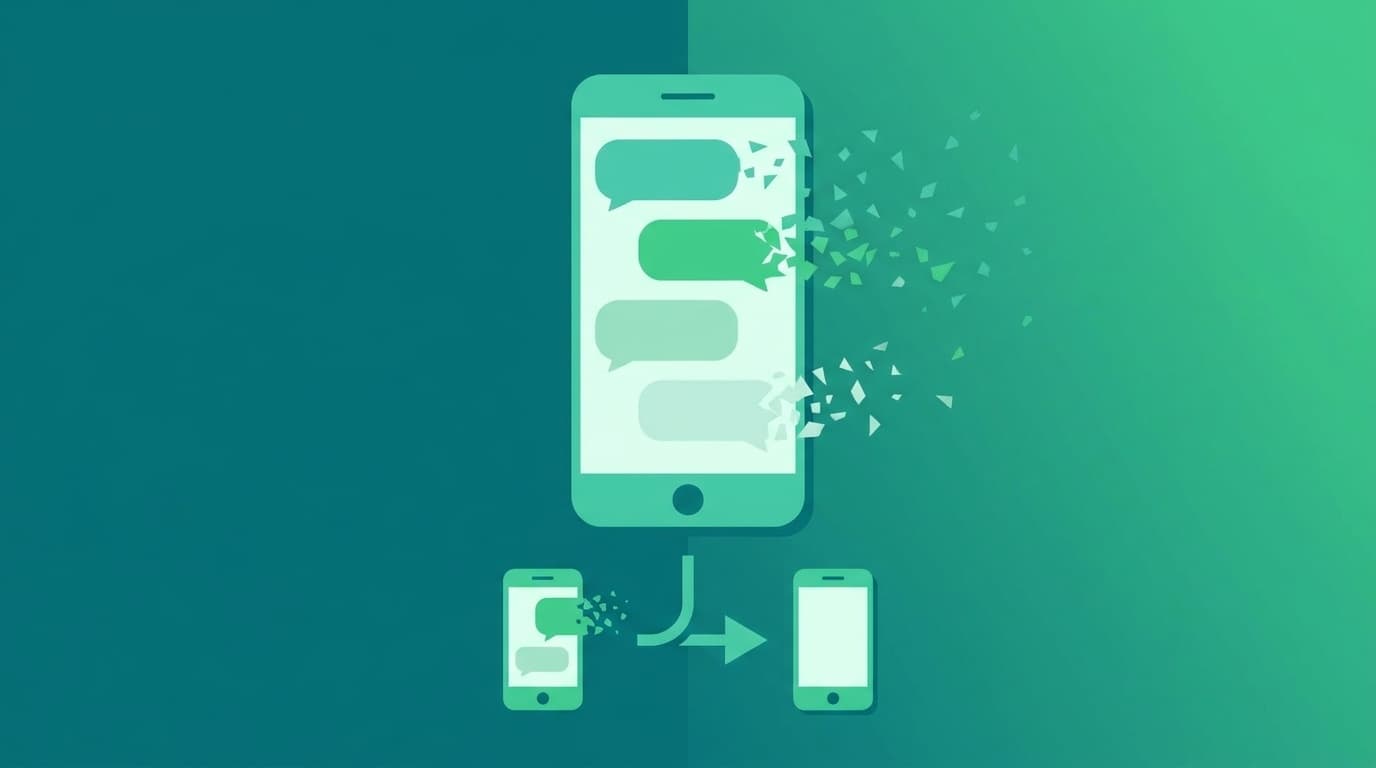
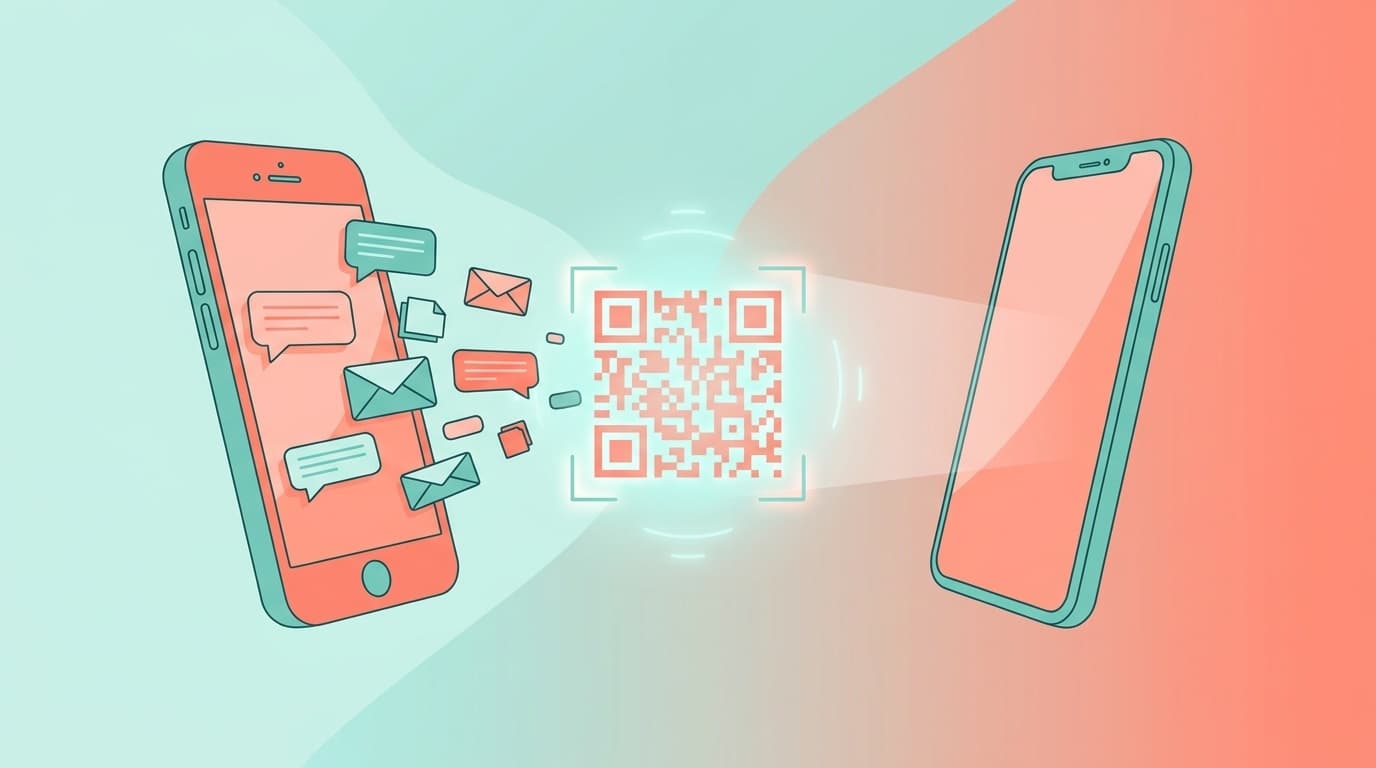
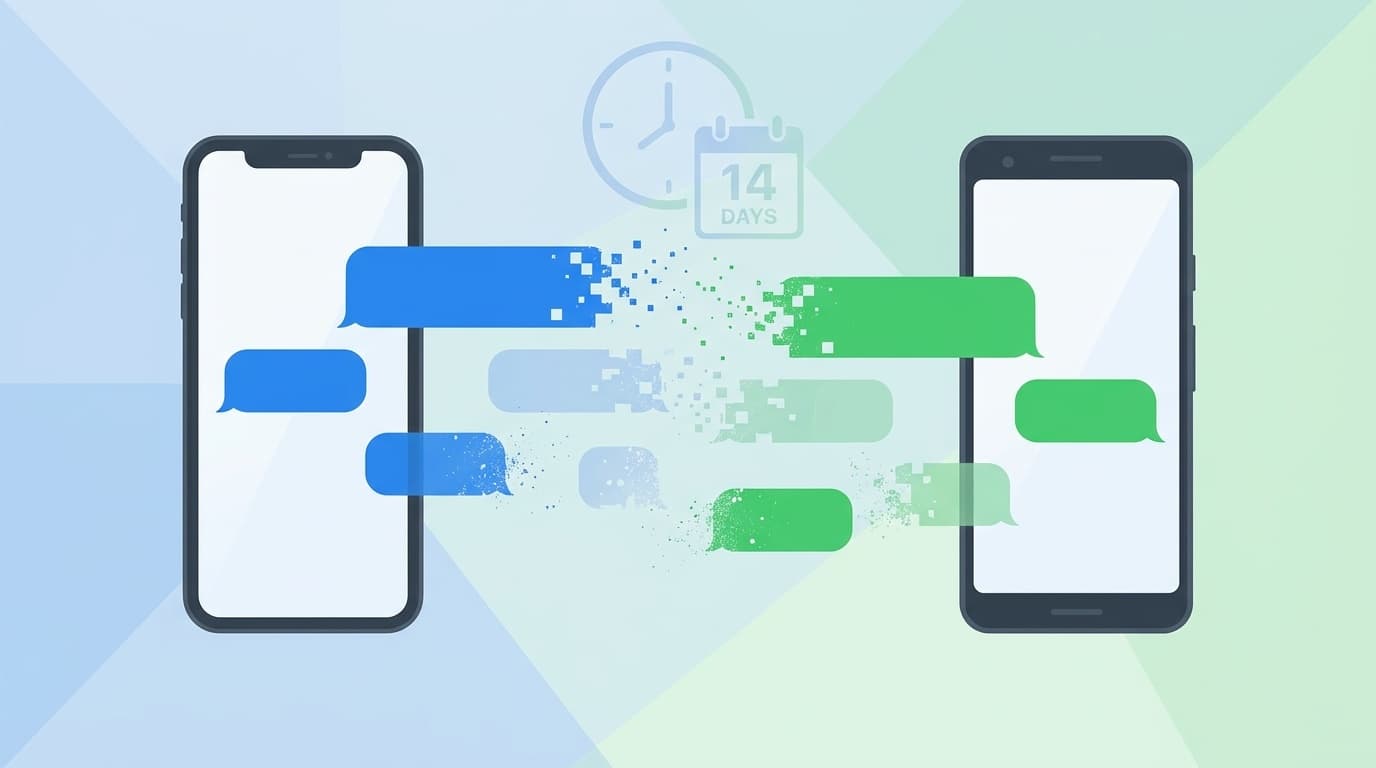
そこで登場するのが「かんたん引き継ぎQRコード」。2022年6月にLINEに追加されたこの機能を使うと、旧端末と新端末を直接つないでデータを移行できます。異なるOS間にも対応していますが、引き継げるトーク履歴は直近14日間まで。15日以上前のやり取りは新しいスマホに移りません。
「14日分あれば十分じゃない?」と思う方もいるかもしれませんが、仕事の依頼メッセージや家族との写真のやり取りが14日より前にあるケースは意外と多いです。引き継ぎが終わったあとで「あのトーク、もう見られない」と気づくのが一番つらいパターン。事前の確認が大切になります。
機種変更の前にすませておきたい準備
焦らなくて大丈夫です。以下の準備を前日までに終わらせておけば、引き継ぎのトラブルはぐっと減ります。
LINEアプリを最新版にしておく
旧端末・新端末の両方で、LINEを最新版にアップデートしてください。古いバージョンだとQRコード引き継ぎの画面自体が表示されないことがあります。
- iPhoneの場合、App Storeで「LINE」を検索して「アップデート」ボタンがあればタップ
- Androidの場合、Google Playストアで「LINE」を検索して「更新」ボタンがあればタップ
トーク履歴のバックアップを取る
同じOS同士ならこの手順で全期間のトーク履歴を引き継げます。異なるOS間でもバックアップは必ず取っておいてください。旧端末が壊れたときの保険になります。
- LINEアプリを開く
- 「ホーム」タブ右上の歯車アイコンをタップ
- 「トークのバックアップ」をタップ
- iPhoneなら「今すぐバックアップ」、Androidなら「Googleドライブにバックアップ」をタップ
「バックアップ先に接続できません」と表示された場合は、Wi-Fiに接続しているか確認してみてください。モバイルデータだけだとサイズの大きいバックアップが失敗することがあります。
バックアップ用PINコードを登録する
PINコード(6桁の数字)を設定しておくと、旧端末が突然壊れた場合でも直近14日間のトーク履歴を新端末で復元できます。設定は1分で終わります。
- LINEの「ホーム」→ 歯車アイコン →「トークのバックアップ」を開く
- 「バックアップ用のPINコード」をタップ
- 6桁の数字を決めて入力し、忘れないようにメモしておく
「かんたん引き継ぎQRコード」で引き継ぐ手順
準備ができたら実際の引き継ぎに進みます。両方のスマホを手元に並べてから始めてください。QRコードの有効期限は数分間しかないので、片方を探している間に切れてしまわないように注意です。
- 新しいスマホにLINEアプリをインストールして起動する
- 「ログイン」→「QRコードでログイン」をタップ
- 古いスマホでLINEを開き、「ホーム」→ 歯車アイコン →「かんたん引き継ぎQRコード」をタップ
- 古いスマホの画面にQRコードが表示される
- 新しいスマホのカメラでQRコードを読み取る
- 古いスマホに「ログインしましたか?」と表示されるので「はい」→ 顔認証や指紋認証で本人確認を行う
- 「トーク履歴を引き継ぐ」を選択して完了
母のiPhoneを機種変更したとき、横について一緒にこの手順を進めたら10分ほどで引き継ぎが完了しました。母は「QRコードをかざすだけでいいの?」と驚いていましたが、両方のスマホさえ手元にあれば拍子抜けするほどかんたんです。
一つだけ気をつけてほしい点があります。引き継ぎが完了すると、古いスマホのLINEは自動的にログアウトされます。古いスマホでLINEを使い続けることはできなくなるので、「本当に切り替える」と決めてから実行してください。
全期間のトーク履歴を守るなら「プレミアムバックアップ」
「14日分では足りない、何年分ものトーク履歴を残したい」。そういう方にはLINEの「プレミアムバックアップ」が選択肢になります。2025年5月末にスタートした、LYPプレミアム会員向けの機能です。
具体的にはこんな機能です。
- テキスト・写真・動画・ファイル・ボイスメッセージを含むトーク履歴を100GBまで保存
- iPhone⇔Android間でも全期間のトーク履歴を丸ごと移行
- リアルタイムの自動バックアップに対応
LYPプレミアムの月額は、Web版から登録すると508円(税込)、LINEアプリ経由だと650円(税込)です(2026年6月時点)。登録経路で142円も差があるので、Web経由で契約するのがおすすめです。
正直なところ、同じOS同士でしか機種変更しない方は通常のバックアップで十分だと思います。ただ、Zoomで仲間が「あのとき月500円払っていれば、5年分のトーク履歴を失わなかったのに」と後悔していたのを聞くと、OS乗り換えを検討中の方にとっては安い保険かもしれません。LINEスタンプ使い放題やYahoo!ショッピングの還元率アップなど、ほかの特典も合わせて判断してみてください。
引き継ぎ後にトークが消えていたときにできること
「引き継ぎしたのにトーク画面が真っ白になっていた」。そんなときでも、状況によっては取り戻せる可能性があります。
同じOS間の引き継ぎだった場合
iCloudやGoogleドライブにバックアップが残っていれば、LINEをいったんアンインストールし、再インストール後のログイン時に「トーク履歴をバックアップから復元」を選ぶことで復元できる可能性があります。ただし、引き継ぎ後に届いた新しいメッセージはバックアップデータで上書きされてしまうので注意してください。
異なるOS間の引き継ぎだった場合
プレミアムバックアップを事前に有効にしていなかった場合、14日を超えるトーク履歴を復元する手段は残念ながらありません。旧端末のLINEもログアウト済みなので、そこからデータを取り出すこともできません。
大切なトーク内容がどうしても必要な場合は、トーク相手にスクリーンショットや「トーク履歴を送信」(テキストファイルとして出力する機能)を依頼するのが最後の手段になります。
次の機種変更に備えて
LINEの「トークのバックアップ」画面で「自動バックアップ」をオンにしておくと、毎日または毎週、自動でバックアップが取られます。バックアップを忘れて後悔するリスクを減らせるので、今のうちに設定しておくことをおすすめします。これで安心。
FAQ
QRコード引き継ぎの「直近14日間」には写真や動画も含まれますか?
はい、テキストだけでなく写真・動画・ファイル・ボイスメッセージも含まれます。ただし14日より前に送受信されたメディアは引き継がれません。
古いスマホが壊れて手元にない場合、LINEの引き継ぎはできますか?
アカウント自体は、新しいスマホで電話番号とパスワードを使ってログインすれば引き継げます。トーク履歴はバックアップ用PINコードを事前に設定していた場合のみ、直近14日分が復元可能です。PINコード未設定の場合、トーク履歴は失われます。
LYPプレミアムを解約したらプレミアムバックアップのデータは消えますか?
解約後すぐには削除されませんが、一定期間を過ぎるとデータにアクセスできなくなる可能性があります。解約前に大切なトーク履歴をテキスト出力しておくと安心です。
同じOS同士(iPhone→iPhone)の引き継ぎでも14日間制限はありますか?
ありません。同じOS同士ならiCloudバックアップ(iPhone)またはGoogleドライブバックアップ(Android)から全期間のトーク履歴を復元できます。14日間制限はiPhone⇔Androidなど異なるOS間の引き継ぎでのみ発生する制限です。
参考文献
- LINEアカウントの引き継ぎがQRコードスキャンでかんたんにできるようになりました — LINEみんなの使い方ガイド
- LINEアカウントの引き継ぎについて知りたい/引き継ぎで問題が発生している — LINEヘルプセンター
- LINEの「プレミアムバックアップ」とは? iPhoneとAndroidスマホ間でトーク履歴を引き継ぐ方法も解説 — アプリオ, 2025年
- iPhone から Android に LINE のデータを転送する — Google Android ヘルプ