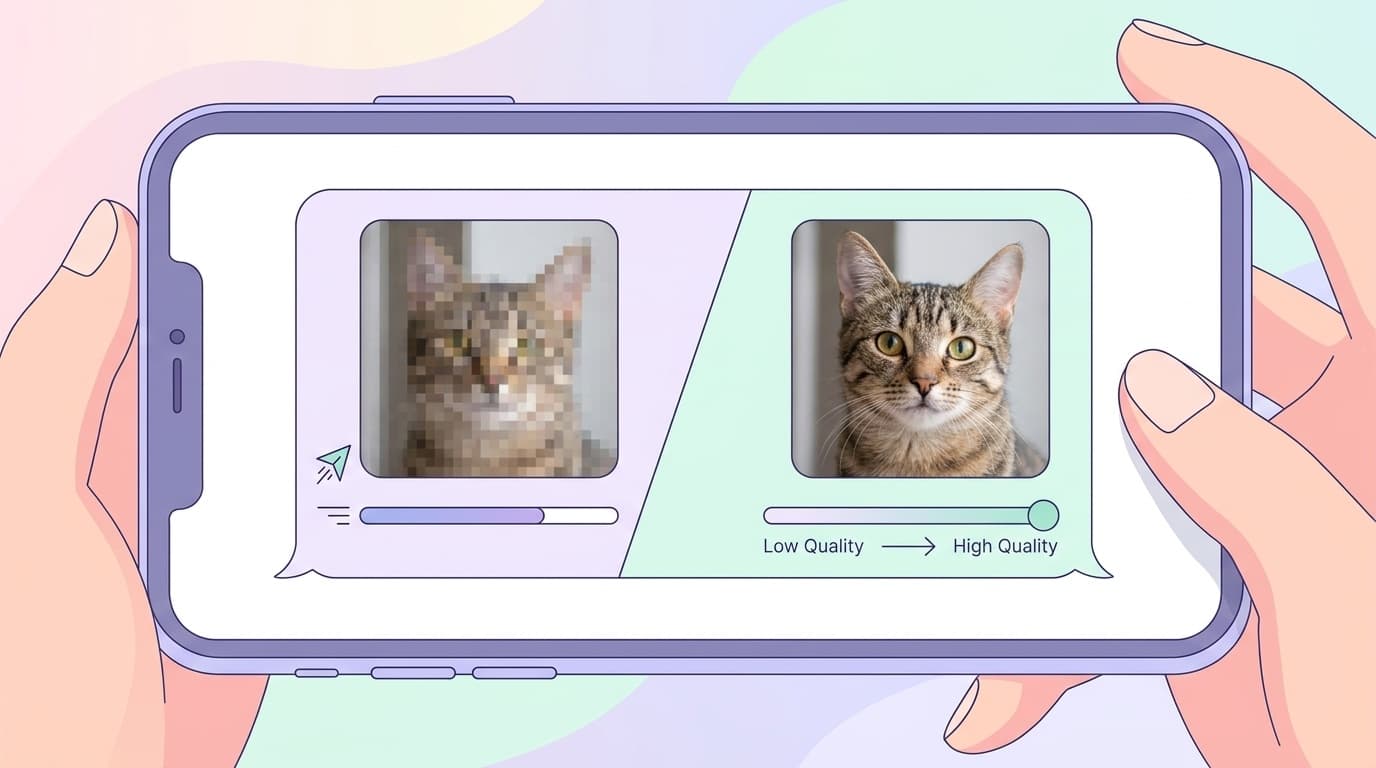
フリーランス仲間とのZoom飲み会で「LINEで子どもの写真送ったのに、相手には粗い画像が届いてたみたい」という話が出ました。4人中3人が「えっ、画質落ちてるの?」と驚いていて、LINEが写真を自動で圧縮していること自体を知らなかったんです。筆者も母に孫(息子)の運動会写真をLINEで送ったあと、母のiPhoneで開いてみたらかなりぼやけていて、せっかくの思い出がもったいない、と感じたことがあります。
結論から言うと、LINEの設定を1か所変えるだけで画質はかなり改善します。さらに「ORIGINAL」ボタンを使えば、ほぼ撮ったままの解像度で送ることもできます。
LINEが写真を自動で圧縮する仕組み
LINEのトークで写真を普通に送ると、アプリが自動的に画像サイズを小さくします。最近のスマホカメラは4,000ピクセル以上で撮影しますが、LINEの標準設定ではおよそ1,500ピクセル前後まで縮小されます。アプリオの実測データによると、2.6MBの元画像が標準設定で596KBまで圧縮されていました。ファイルサイズが約4分の1です。
通信量を節約してサーバー負荷を減らすための仕様なので、不具合ではありません。ただ、スマホの小さい画面では気にならなくても、パソコンやタブレットの大きな画面で開くとぼやけが目立ちます。印刷するとさらに粗さがわかります。
「送信する写真の画質」を高画質に切り替える手順
LINEの設定で画質を「高画質」に変えると、圧縮がゆるくなります。一度変えれば以降すべてのトークに適用されるので、最初に設定しておくのがおすすめです。
iPhone・Android共通
- LINEを開いて「ホーム」タブをタップ
- 右上の歯車アイコン(設定)をタップ
- 「写真と動画」をタップ
- 「送信する写真の画質」をタップ
- 「高画質」を選ぶ
この設定で元画像2.6MBが約1.6MBになる程度の圧縮に抑えられます。解像度も2,880×2,160が2,364×1,774程度に留まるので、標準設定(1,477×1,108)と比べると差は歴然です。ただし「高画質」でもオリジナルとまったく同じではありません。
オリジナル画質で送る方法
大事な写真を圧縮なしで送りたいときは、送信時に「ORIGINAL」ボタンを使います。
- トーク画面で写真アイコン(カメラの右隣)をタップ
- 送りたい写真を選ぶ
- 画面左下の「ORIGINAL」をタップしてチェックを入れる
- 送信ボタンをタップ
これで撮影時そのままの解像度とファイルサイズで相手に届きます。注意点が2つ。まず、ORIGINALはその都度タップする必要があり、一度設定しても次の送信ではリセットされます。送るたびに忘れずチェックしてください。
もう1つ、オリジナル画質の写真には撮影時の位置情報(GPS座標)がそのまま残ります。先日、フリーランス仲間がメールで送った子どもの写真にGPS情報が入っていて、受け取った側に自宅の場所がピンポイントで表示されたことがありました。LINEの「通常送信」では位置情報は自動で削除されますが、ORIGINALで送ると残る場合があります。自宅で撮った写真をORIGINALで送るときは気をつけてください。
アルバム・Keep メモ・ファイル送信の画質の違い
LINEにはトーク以外にも写真を共有する方法がいくつかあります。送り方によって画質が変わるので、目的に応じて使い分けると便利です。
| 送り方 | 画質 | 位置情報 | 保存期間 |
|---|---|---|---|
| トーク(標準) | 圧縮あり(約1,500px) | 削除される | 一定期間で閲覧不可になる場合あり |
| トーク(高画質設定) | 圧縮ゆるめ(約2,300px) | 削除される | 同上 |
| トーク(ORIGINAL) | 圧縮なし(元画像そのまま) | 残る場合あり | 同上 |
| アルバム | 圧縮あり(標準相当) | 削除される | 無期限 |
| ファイルとして送信 | 圧縮なし(元画像そのまま) | 残る | 一定期間で閲覧不可になる場合あり |
アルバムは保存期間が無期限なので家族の写真をまとめるのに便利ですが、画質は標準設定と同じレベルまで圧縮されます。2026年6月時点では、LYPプレミアム(月額508円・税込)に加入するとアルバムにオリジナル画質のまま保存できるようになります。
「ファイルとして送信」は画質を維持できますが、位置情報が残ります。送信前にiPhoneの共有メニューで「オプション」→「位置情報」をオフにしてから送ると安心です。
受け取った側が高画質で保存する方法
相手がORIGINALで送ってくれた写真は、保存方法を間違えると圧縮された状態で端末に取り込まれることがあります。
- トーク内の写真をタップして全画面表示にする
- 右下のダウンロードアイコン(↓マーク)をタップ
これで端末のカメラロールにオリジナル画質で保存されます。スクリーンショットで保存してしまうと画面の解像度に縮小されてしまうので、必ずダウンロードアイコンから保存してください。
母にも「LINEで送った写真を長押しじゃなくて、ちゃんとダウンロードボタンから保存してね」と伝えたら、「全然やり方が違うのね」と驚いていました。
FAQ
「高画質」に設定すると通信量(ギガ)が増えますか?
標準設定より1枚あたりのデータ量が大きくなるため、モバイルデータ通信で大量に送受信すると通信量に影響します。Wi-Fi環境で送受信するのが安心です。日常的な写真のやりとり程度であれば、高画質設定でも月のデータ通信量への影響は数十MB程度と限定的です。
LINEのアルバムに保存した写真を後からオリジナル画質に戻せますか?
アルバムに保存した時点で圧縮されているため、後からオリジナル画質に戻すことはできません。大事な写真は端末本体やクラウドストレージ(Googleフォト、iCloudなど)にオリジナルを残した上で、LINEアルバムは共有用と割り切るのが安全です。
グループトークでも「ORIGINAL」は使えますか?
使えます。1対1のトークと同じく、写真選択画面で「ORIGINAL」にチェックを入れてから送信すればオリジナル画質で全員に届きます。ただし人数が多いグループでは全員の通信量に影響するため、Wi-Fi環境で送るのがマナーとして望ましいです。
参考文献
- Configuring photo and video settings — LINE Help Center
- LINEで写真を高画質のまま送る2つの方法 オリジナルサイズで保存可能 — アプリオ
- LINEアルバムでは写真の画質が落ちる、オリジナル/高画質で送るには? — アプリオ