フリーランス仲間とのZoom飲み会で「LINEのキャッシュを消そうとしたら、間違えてトークの写真が全部消えた」と嘆いている人がいました。LINEの設定画面にある「データの削除」を開くと、「キャッシュ」「写真」「ボイスメッセージ」「ファイル」のボタンがずらっと並んでいて、どれを押せばいいのか迷うんです。
まずは安心してください。「キャッシュ」だけを削除する分には、トークの履歴も友だちリストもアルバムの写真も消えません。ただ、すぐ隣に並んでいる「写真」のボタンを押してしまうと話が変わります。保存期間を過ぎた写真が二度と表示できなくなることがあるので、操作前に違いを知っておくことがとても大切です。
「キャッシュ」と「写真」と「すべてのデータ」は別物
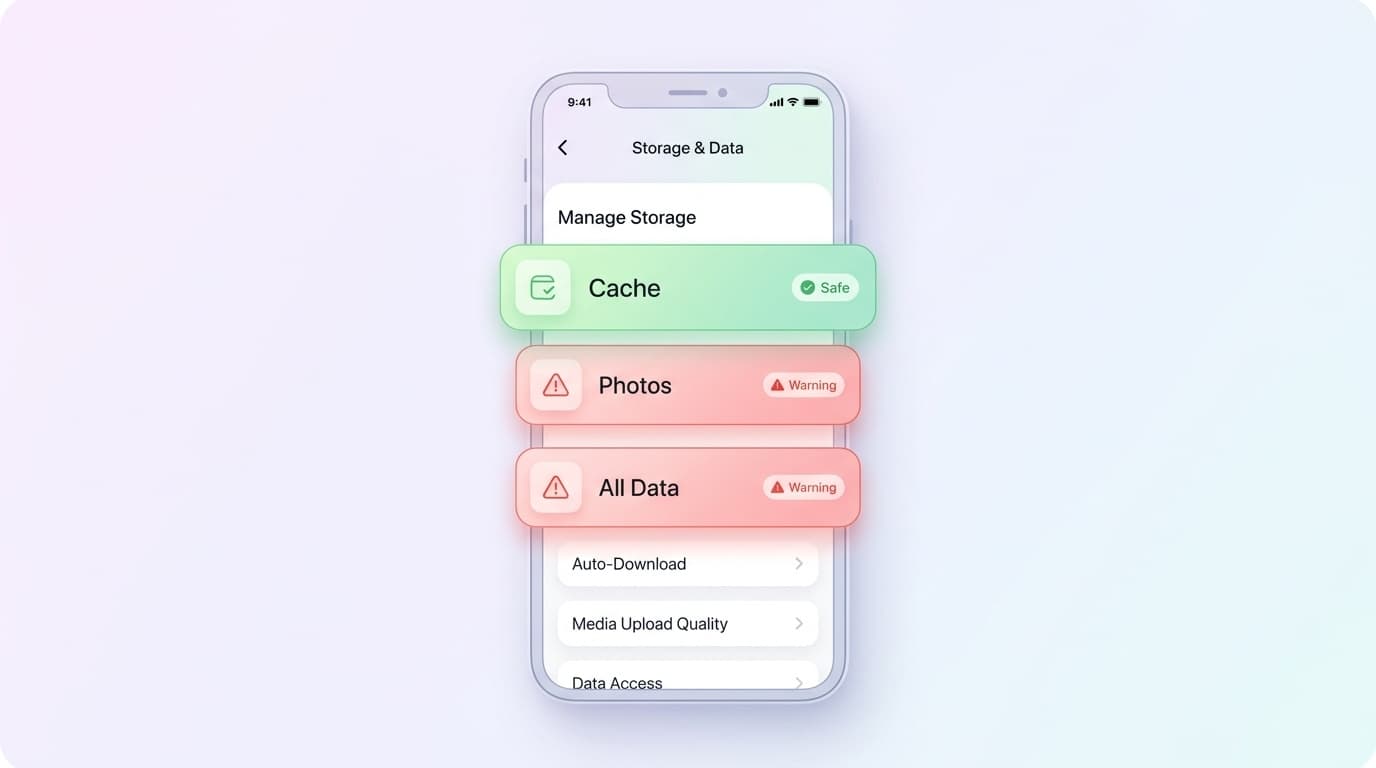
LINEの「データの削除」画面には、複数の削除ボタンが並んでいます。見た目がそっくりなので混同しやすいのですが、消えるものがまったく違います。
「キャッシュ」は、アプリが裏側で保存している一時データです。トーク画面でスタンプや画像のサムネイルを素早く表示するために自動で溜まっていくもので、削除しても元データには影響しません。次にトークを開いたとき、LINEのサーバーから再ダウンロードされるだけです。
一方、「写真」のボタンで消えるのは、トークルームで一度表示して端末に保存された画像データそのものです。LINEのサーバー側には写真の保存期間があり、2026年6月時点で公式には「一定期間」とだけ案内されています。この期間を過ぎた写真を端末側でも削除すると、どこからも復元できなくなります。
「すべてのデータ」はさらに危険です。キャッシュ・写真・ボイスメッセージ・ファイルをまとめて消してしまうので、誤タップすると取り返しがつきません。先日、母のiPhoneでLINEが重いと相談を受けたとき、キャッシュだけで1.5GBも溜まっていました。キャッシュを消すだけでLINEがサクサク動くようになったので、写真やファイルまで消す必要はなかったんです。
| 削除対象 | 消えるもの | トーク履歴への影響 | 復元の可能性 |
|---|---|---|---|
| キャッシュ | サムネイル・表示用の一時ファイル | なし | 自動で再ダウンロード |
| 写真 | トークで表示済みの画像データ | サムネイルが空白に | 保存期間内ならサーバーから再取得可 |
| ボイスメッセージ | 音声データ | 再生不可になる | 保存期間内のみ |
| ファイル | PDF・Excelなどの添付ファイル | 開けなくなる | 保存期間内のみ |
| すべてのデータ | 上記すべて | 上記すべての影響 | 保存期間内のみ |
キャッシュだけを安全に消す手順(iPhone・Android共通)
操作自体はiPhoneでもAndroidでも同じ画面です。落ち着いて進めていきましょう。
- LINEアプリを開き、「ホーム」タブをタップ
- 右上の歯車アイコン(設定)をタップ
- 「トーク」をタップ
- 「データの削除」をタップ
- 「キャッシュ」の右にある「削除」ボタンだけをタップ
- 確認ダイアログが出たら「削除」を選択
ここで絶対にやってはいけないのが、画面上部の「すべてを選択」を押すことです。これを押すとキャッシュ・写真・ボイスメッセージ・ファイルすべてにチェックが入ります。フリーランス仲間はまさにこの「すべてを選択」を押してしまい、大切な写真を失いました。
もし「データの削除」画面に「キャッシュ」の容量が表示されていない場合は、画面を少し待ってみてください。計算に数秒かかることがあります。容量が「0KB」と表示されているなら、最近すでにキャッシュが削除されているか、溜まっていない状態なので何もしなくて大丈夫です。
キャッシュを消したあと、何が変わるのか
見た目の変化はほとんどありません。トークの履歴はそのまま残りますし、友だちリストもスタンプも消えません。
変わるのは、トーク画面を開いたときに画像やスタンプの読み込みが一瞬だけ遅くなることくらいです。Wi-Fi環境なら気づかないレベルで、読み込みが終われば次回からはまたキャッシュとして保存されます。
ストレージの空き容量はしっかり増えます。LINEを1年以上使い続けていると、キャッシュだけで500MB〜2GB以上溜まっていることも珍しくありません。母のiPhoneのケースでは1.5GBのキャッシュを消したら、LINEの動作がかなり軽くなりました。スマホ全体のストレージも余裕ができて、iOSのアップデートが通るようになったのは嬉しい副産物でした。
アルバムに保存した写真は影響を受けません。LINEのアルバム機能はサーバー上に写真を保管する仕組みで、端末のキャッシュとは独立しています。大切な写真があるなら、トークで送られた時点でアルバムに保存しておくのが一番安心です。
間違えて「写真」を消してしまったときの対処法
落ち着いてください。写真を削除してしまっても、すべてが失われたとは限りません。
LINEのサーバー上に保存期間内のデータが残っている場合、トークルームを開いてサムネイルをタップすれば再表示できることがあります。表示できたら、長押しして「端末に保存」を選んでおきましょう。
保存期間を過ぎてしまった写真については、残念ながらLINE側からの復元手段はありません。ただ、いくつか確認してほしいことがあります。
- LINEアルバムを確認する:アルバムに追加した写真は「データの削除」の影響を受けません。トークルーム右上の「≡」からアルバムを開いてみてください
- Keep(キープ)を確認する:2024年8月にサービス終了しましたが、終了前にKeepメモに保存していた場合はトークに残っている可能性があります
- 端末のカメラロールを確認する:過去に「端末に保存」した写真なら、iPhoneの写真アプリやAndroidのギャラリーに残っているかもしれません
- 相手に送り直してもらう:写真を送ってくれた相手の端末にはまだ残っている可能性があります。聞いてみる価値はあります
- PC版LINEを確認する:PC版でログインしていた場合、タイミングによってはトークに写真が残っていることがあります
iCloudやGoogleドライブにLINEのバックアップがある場合、LINEを再インストールしてバックアップから復元するという方法もあります。ただし、バックアップ時点以降のトーク履歴は消えてしまうので、最後の手段として考えてください。
写真を失わないために、ふだんからやっておくと安心なこと
大切な写真は受け取ったらすぐにアルバムに追加するか、端末に保存する。地味ですが、これが一番確実な対策です。
LINEのトーク内の写真はサーバー側で保存期間が設定されていて、期限を過ぎると表示できなくなります。「あとで保存しよう」と思っているうちに期限切れになるパターンが本当に多いので、気になる写真を見つけたらその場で保存する習慣をつけてみてください。
キャッシュ削除は月に1回くらいのペースで十分です。私は毎月1日に「LINEキャッシュ削除」というリマインダーをGoogleカレンダーに入れています。操作自体は30秒もかからないので、ストレージが逼迫してから慌てるより、定期的に消すほうが精神的にも楽です。
もし違う画面が表示される場合は、LINEのバージョンが古い可能性があります。App StoreやGoogle PlayでLINEのアップデートを確認してみてください。2026年6月時点のLINEバージョン14.x系であれば、上記の手順で操作できます。
FAQ
LINEのキャッシュを削除すると相手にバレますか?
バレません。キャッシュはあなたの端末内にある一時データなので、削除しても相手のLINEには一切影響がありません。トークの既読や未読の状態も変わりません。
キャッシュ削除でLINEスタンプは消えますか?
購入・ダウンロード済みのスタンプは消えません。スタンプのサムネイルが一時的に再読み込みされるだけで、次に使うときに自動で表示されます。
Androidの「設定アプリ」からLINEのキャッシュを消しても大丈夫ですか?
Androidの「設定」→「アプリ」→「LINE」→「ストレージ」→「キャッシュを削除」でも同様の効果があります。ただし「データを削除」(ストレージを消去)をタップするとLINEが初期化されてしまうので、必ず「キャッシュを削除」のほうを選んでください。
「データの削除」で写真を消しても、LINEアルバムの写真は残りますか?
残ります。LINEアルバムはサーバー上に独立して保管されているため、「データの削除」画面の操作では削除されません。大切な写真はアルバムに追加しておくのが安全です。
キャッシュが0KBなのにLINEが重いのですが、どうすればいいですか?
キャッシュ以外の原因が考えられます。LINEアプリのアップデート、iPhoneの再起動、LINEの再インストール(事前にトーク履歴のバックアップが必須)を順番に試してみてください。スマホ本体のストレージ残量が500MB未満の場合は、不要なアプリや写真を整理して空きを作ることも効果的です。
参考文献
- 重いLINEを軽くする — LINEみんなの使い方ガイド(LINE公式)
- キャッシュの削除とは?(重いLINEを軽くする方法) — LINEヘルプセンター(LINE公式)
- LINEのキャッシュを削除するとどうなる? やり方と注意点 — アプリオ
- LINEの容量を減らす方法──キャッシュ削除・トーク削除・再インストールなど — アプリオ