電話越しの「右の歯車マークを押して」に限界を感じたら
実家の母から「Wi-Fiのマークは出てるのにネットが使えない」と電話があったとき、電話越しに設定画面を案内するだけで30分かかりました。「歯車マーク押した?」「歯車って何?」「設定っていうアプリ」「どこにあるの?」。画面が見えないまま言葉だけで操作を伝えるのは、お互いにストレスがたまります。
同じ悩みを抱えている方は多いはずです。でも、実はiPhoneには相手の画面をリアルタイムで見ながらサポートできる機能が標準で入っています。FaceTimeの「画面共有」です。追加アプリのインストールは不要で、iPhoneだけで使えます。
iOS 18以降では、さらに相手のiPhoneを遠隔で操作できる「リモート操作」機能も追加されました。Appleの公式サポートページに詳しい手順が掲載されています。
FaceTime画面共有でできること
FaceTimeの画面共有には、大きく分けて2つの使い方があります。
相手の画面を見る(iOS 15.1以降)
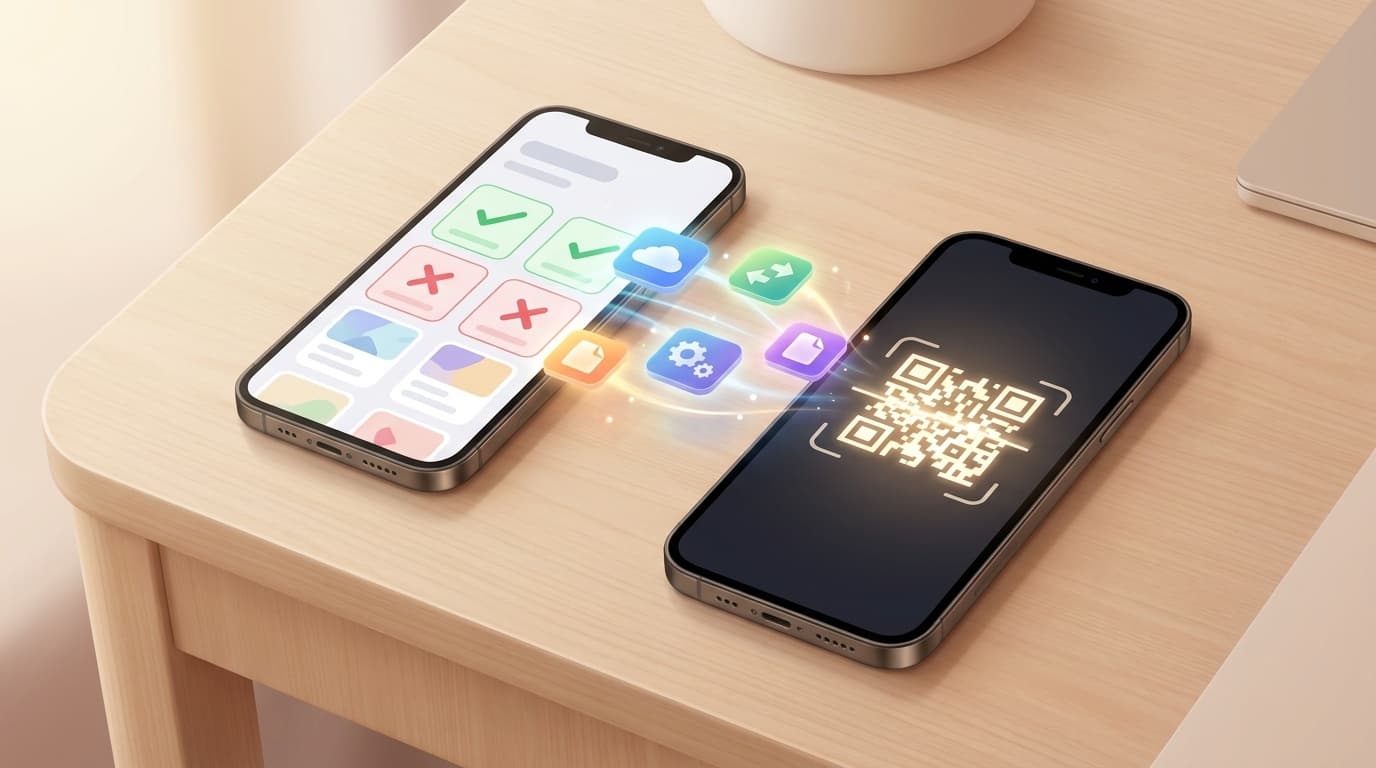
相手がiPhoneの画面を共有してくれると、こちらのiPhoneにリアルタイムで相手の操作画面が映ります。「設定アプリを開いて」「下にスクロールして」と案内するとき、相手が今どの画面にいるかが見えるので、的確に指示できます。
相手の画面を操作する(iOS 18以降)
画面共有中に相手が「操作の許可」をタップすると、こちらから相手のiPhoneを直接タップ・スワイプできるようになります。設定変更やアプリの操作を代わりにやってあげることができます。操作のたびに相手側には確認が表示されるため、勝手に操作される心配はありません。
筆者も週末の母との電話サポートで使い始めてから、以前は30分かかっていた設定案内が5〜10分で終わるようになりました。
親に画面を共有してもらう手順
「FaceTimeなんて使ったことない」という方でも大丈夫です。落ち着いて、以下の手順を一緒に進めてみてください。
事前準備(最初の1回だけ)
- 親のiPhoneがiOS 15.1以降にアップデートされていることを確認する(「設定」→「一般」→「ソフトウェア・アップデート」)
- FaceTimeがオンになっていることを確認する(「設定」→「FaceTime」)
- 自分と親のApple IDがFaceTimeの「連絡先」にお互い登録されていることを確認する
画面共有の開始
- まず自分から親にFaceTimeの音声通話またはビデオ通話をかける
- 通話がつながったら、画面をタップしてコントロールパネルを表示する
- 「共有」ボタン(四角に矢印のアイコン)をタップする
- 「共有を依頼」をタップすると、親のiPhoneに許可の確認画面が表示される
- 親に「"共有"って出たら押してね」と伝える
親が「共有」をタップすると、3秒のカウントダウン後に親のiPhone画面がこちらに映し出されます。あとは「今見えてるよ、そのまま設定を開いて」と声で案内するだけです。
もし違う画面が出たり、ボタンが見つからない場合は、iOSのバージョンによって表示位置が異なることがあります。画面上部のバーに「共有」アイコンが表示されるケースもあるので、通話画面全体を探してみてください。
リモート操作で直接設定を変更する(iOS 18以降)
画面を見るだけでも十分便利ですが、iOS 18以降ではさらに踏み込んで、親のiPhoneを遠隔操作することもできます(Apple公式:リモート制御の使い方)。
- 上記の手順で画面共有が始まっている状態で、こちらの画面に表示された「操作をリクエスト」をタップする
- 親のiPhoneに「画面操作を許可しますか?」と確認が表示される
- 親が「許可」をタップすると、こちらから親のiPhoneをタップ・スワイプで操作できるようになる
先日、母のiPhoneで集中モードが勝手にオンになって通知が来なくなったトラブルがあったのですが、リモート操作で「設定」→「集中モード」→「おやすみモード」のスケジュールをオフにするまで、わずか2分で完了しました。電話越しの30分が嘘のようです。
操作が終わったら、親側で「操作を終了」をタップするか、FaceTime通話を終了すればリモート操作も自動的に切れます。こちらが勝手に操作を続けることはできない仕組みなので、プライバシーの面でも安心です。
うまくサポートするためのコツ
画面共有があっても、相手が何をすればいいかわからなければ混乱します。筆者が母をサポートするなかで気づいたポイントを共有します。
最初に「これから画面を見せてもらうからね」と伝える
突然画面が共有されると不安を感じる方もいます。「筆者の画面にお母さんのiPhoneが映るだけだから安心してね」とひと言添えるだけで、構えずに進められます。
Wi-Fi環境で行う
画面共有はデータ通信量が多いため、お互いWi-Fiに接続した状態で行うのがベストです。親がWi-Fiに接続しているか最初に確認してください。
画面が小さくて見づらいときはスクリーンショットを送ってもらう
FaceTimeの画面共有では、細かい文字が見えにくいことがあります。設定画面の特定の項目を確認したいときは、スクリーンショットをLINEやメッセージで送ってもらうほうが確実な場合もあります。
操作を代わりにやるなら「今から触るよ」と毎回声をかける
リモート操作中に黙って画面が動くと、相手は驚きます。「今から設定を開くよ」「下にスクロールするね」と、操作のたびに声をかけてあげてください。
FaceTimeが使えない場合の代替手段
親がAndroidスマホの場合や、FaceTimeの設定がうまくいかない場合は、ほかの方法もあります。
LINEのビデオ通話 + 画面共有
LINEのビデオ通話でも画面共有が可能です。通話中に右下の「画面シェア」ボタンをタップするだけで始められます。ただし、FaceTimeと違ってリモート操作の機能はありません。
Googleの「クイック共有」(Android同士の場合)
Android端末同士であれば、画面共有アプリ(Google Meet等)を使う方法もあります。
直接会いに行く
画面共有では解決しないケースもあります。SIMカードの差し替え、物理的なボタンの不具合、端末の初期化が必要な場合などは、実際にiPhoneを手に取って対応する必要があります。筆者も週末は実家に寄って母のiPhoneを直接チェックしていますが、平日のトラブルはFaceTime画面共有でほとんどカバーできるようになりました。
FAQ
FaceTimeの画面共有で相手のパスワードや個人情報は見えますか?
見えます。画面に表示されているものはすべてこちらに映るため、パスワード入力画面やプライベートな内容が表示される可能性があります。信頼できる家族間でのみ使用してください。画面共有は相手がいつでも「停止」できます。
iPhoneとiPadの組み合わせでもFaceTime画面共有はできますか?
できます。iPhone同士だけでなく、iPad・Macとの組み合わせでも画面共有が可能です。ただしリモート操作(iOS 18以降)はiPhone・iPad間のみ対応しています。
親のiPhoneが古くてiOS 18にアップデートできない場合はどうすればいいですか?
iOS 15.1以降であれば、リモート操作はできなくても画面共有(相手の画面を見る機能)は使えます。画面を見ながら声で案内するだけでも、電話だけのサポートより格段にスムーズです。
FaceTimeの画面共有はデータ通信量をどのくらい使いますか?
画面の内容や解像度によりますが、目安として1時間あたり500MB〜1GB程度です。Wi-Fi環境での使用をおすすめします。モバイルデータ通信で行う場合は、契約プランの残量に注意してください。
参考文献
- Share your screen in a FaceTime call on iPhone — Apple Support
- Request or give remote control in a FaceTime call on iPhone — Apple Support
- Manage Screen Sharing and Screen Control in FaceTime — Apple Support