先日、実家の母のiPhoneを機種変更したときのことです。クイックスタートでデータ移行はスムーズに終わったのに、翌週に「LINEのトーク履歴が途中までしかないんだけど」「改札で止められた」と立て続けに電話がかかってきました。
クイックスタートは写真やアプリの配置をまるごと移してくれる便利な機能ですが、実はすべてのデータが自動で移るわけではありません。LINE、モバイルSuica、二段階認証アプリなど、自分で手動の引き継ぎ操作が必要なものがいくつかあります。
焦らなくて大丈夫です。旧端末が手元にあれば、どれも10〜30分で終わる作業ばかりです。クイックスタート完了後に「あれ、移ってない」と気づきやすいアプリと、それぞれの引き継ぎ手順を1つずつ確認していきましょう。
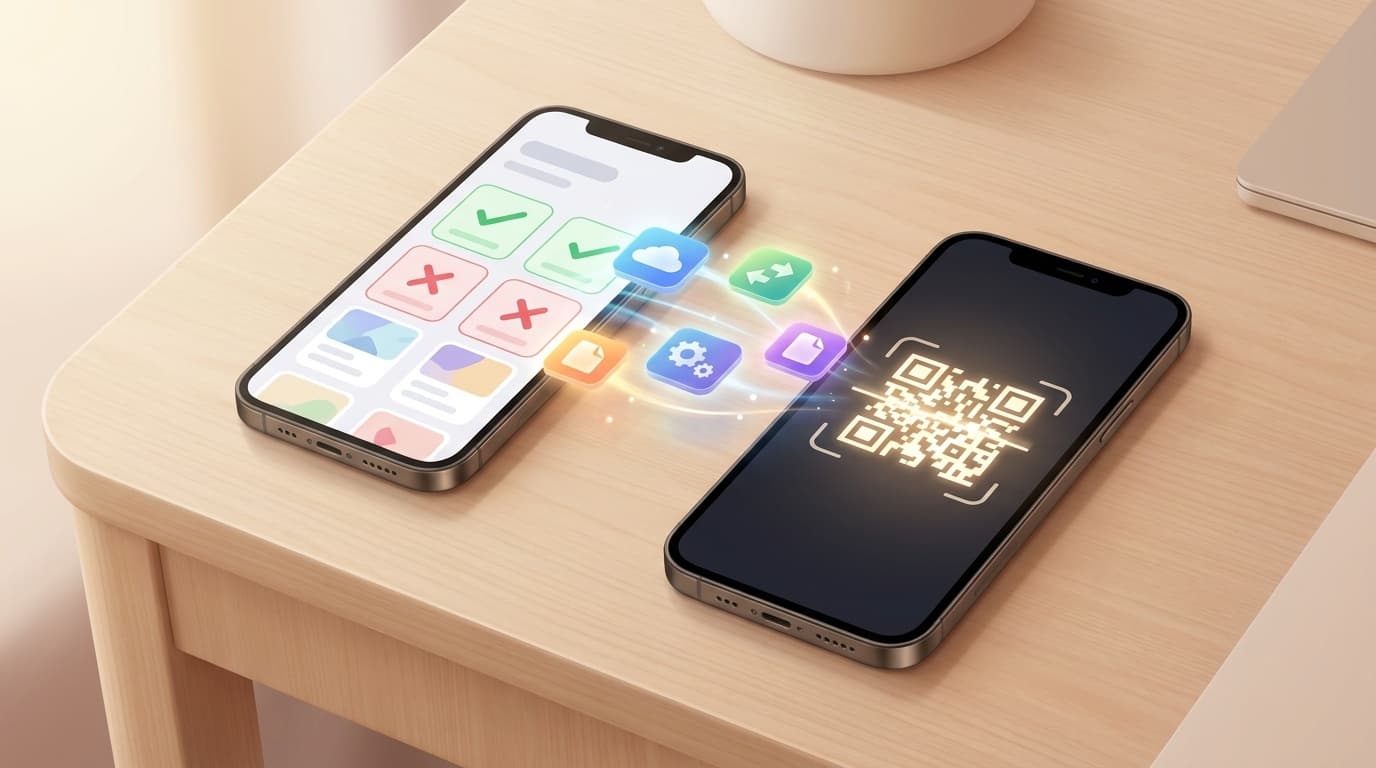
クイックスタートで「自動で移るもの」と「手動が必要なもの」
まず全体像を把握しておくと安心です。
| 自動で移るもの | 手動で引き継ぎが必要なもの |
|---|---|
| 写真・動画 | LINEのトーク履歴 |
| 連絡先・カレンダー | モバイルSuica / PASMO |
| メッセージ(iMessage・SMS) | 二段階認証アプリ(Google Authenticatorなど) |
| アプリの配置・ホーム画面 | 銀行アプリのワンタイムパスワード |
| Wi-Fiのパスワード | 一部のゲームアプリ(アプリ内で引き継ぎ設定が必要) |
| 壁紙・各種設定 | Apple Payのクレジットカード(セキュリティコード再入力) |
| ヘルスケアデータ | LINEのスタンプ(再ダウンロード) |
フリーランス仲間とのZoom飲み会でこの話をしたら、4人中3人が「クイックスタートで全部移ると思ってた」と驚いていました。とくにLINEとモバイルSuicaは見落としやすいので、ここから1つずつ手順を見ていきます。
LINEの引き継ぎは「かんたん引き継ぎQRコード」が確実
クイックスタートが完了してもLINEのアカウント引き継ぎは別途必要です。旧端末と新端末の両方が手元にあるなら、「かんたん引き継ぎQRコード」が最も手軽な方法になります。
- 新しいiPhoneでLINEを開き、「ログイン」をタップ
- 「QRコードでログイン」→「QRコードをスキャン」と進む
- 旧iPhoneでLINEを開き、ホーム画面右上の歯車(設定)→「かんたん引き継ぎQRコード」をタップ
- 旧iPhoneに表示されたQRコードを、新iPhoneのカメラで読み取る
- 旧iPhoneで「はい、スキャンしました」にチェック → 画面ロック解除で本人確認
- 新iPhoneで「ログイン」をタップし、トーク履歴の復元画面が出たら「トーク履歴を復元」を選ぶ
母のiPhone機種変更では、この手順で10分ほどで完了しました。注意点が1つ。QRコードの有効期限は数分間しかないので、旧iPhone・新iPhoneの両方を目の前に並べてから始めてください。
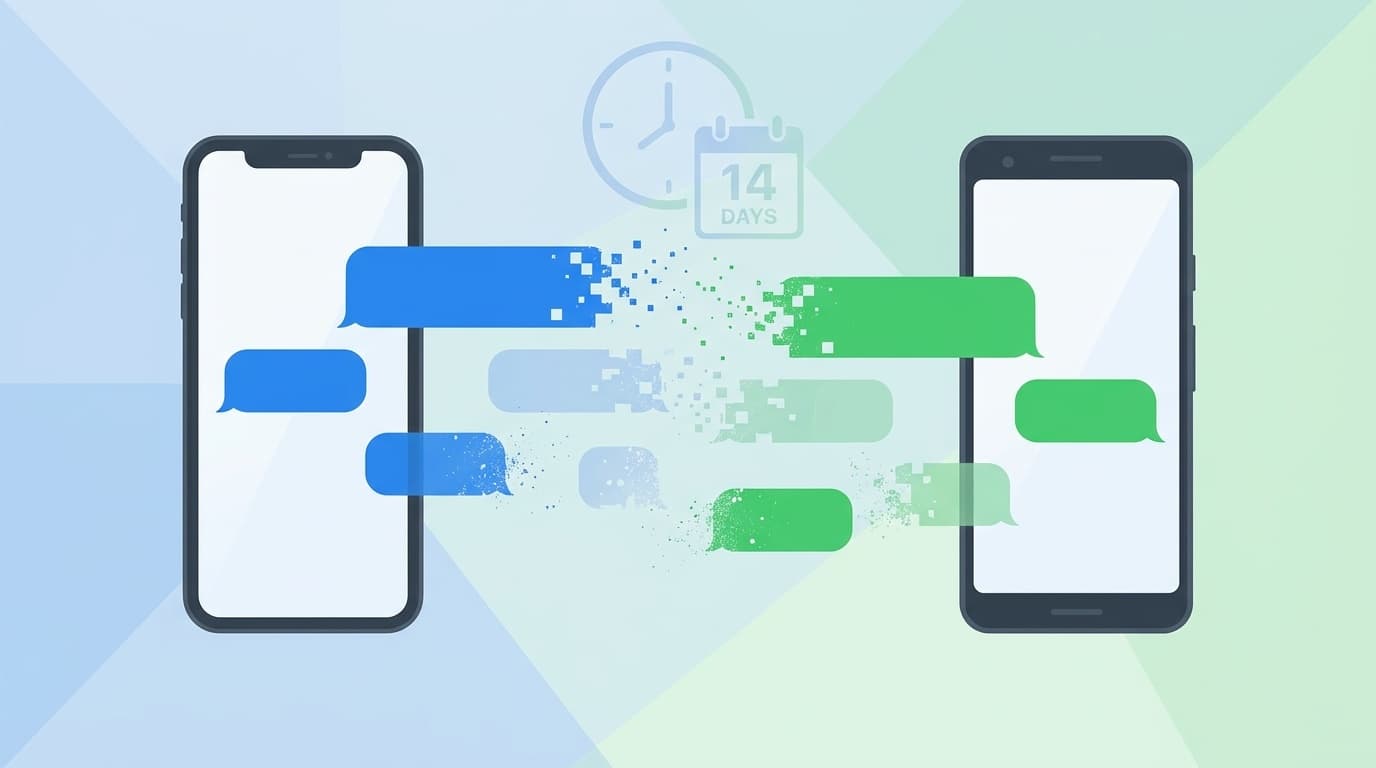
トーク履歴の復元は、事前にiCloudバックアップが済んでいることが条件です。LINEの「設定」→「トークのバックアップ」で最終バックアップ日時を確認しておくと安心です。もしバックアップを取っていなくても、QRコード引き継ぎなら直近14日分のトーク(テキストのみ)は自動的に移行されます。
モバイルSuica・PASMOは「削除してから追加」の順番が重要
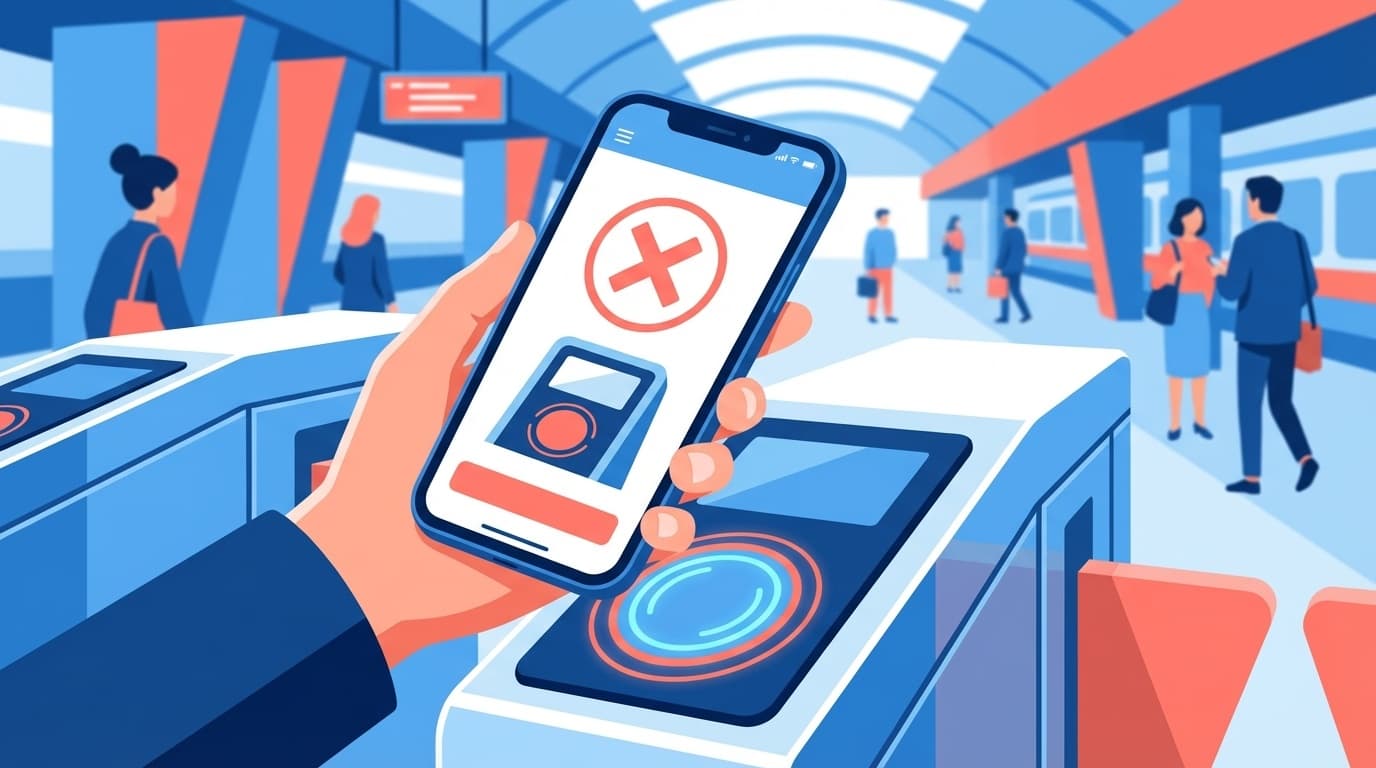
母の機種変更で実際に起きたトラブルがこれです。クイックスタート後にWalletアプリを開いたらSuicaが見当たらず、翌日の通勤で改札に止められてしまいました。
モバイルSuicaの移行は、旧端末で「Walletから削除」→ 新端末で「再追加」という手順を踏みます。削除してもSuicaのデータはApple IDに紐づいたサーバーに一時退避されるだけなので、残高や定期券は消えません。
- 旧iPhoneの「Wallet」アプリでSuicaカードをタップ
- 右上の「…」→「カードの詳細」→ いちばん下の「カードを削除」をタップ
- 新iPhoneの「Wallet」アプリで右上の「+」をタップ
- 「以前のカード」にSuicaが表示されるので、タップして追加
ここで見落としやすいのがエクスプレスカードの再設定です。新しいiPhoneにSuicaを追加しただけでは、改札でかざしてもFace ID認証を求められて通れないことがあります。「設定」→「WalletとApple Pay」→「エクスプレスカード」でSuicaが選択されているか、必ず確認してください。母の場合、ここを見逃していたのが改札で止められた原因でした。
旧端末を初期化した後にSuicaの削除を思い出した場合は、JR東日本のモバイルSuica公式サイトの「会員メニュー」からサーバー退避の手続きができます。
二段階認証アプリは移行前に「クラウド同期」を確認
Google Authenticator(グーグル認証システム)やMicrosoft Authenticatorなど、ワンタイムパスワードを生成するアプリは要注意です。クイックスタートではアプリ自体はインストールされますが、中に登録してある認証コードが引き継がれないケースがあります。
Google Authenticatorの場合、2023年からクラウド同期(Googleアカウントへのバックアップ)に対応しています。アプリを開いて右上のプロフィールアイコンに緑のチェックマークが付いていれば、同期は有効です。新しいiPhoneで同じGoogleアカウントにログインすれば認証コードが復元されます。
同期がオフだった場合は、旧端末のGoogle Authenticatorからアカウントのエクスポート(「アカウントを移行」→「アカウントのエクスポート」)を実行し、新端末で読み取ってください。旧端末が手元にない状態でこの操作はできないので、機種変更の前に確認しておくのが鉄則です。
以前、母のiPhoneをiOSアップデートした際にGoogle Authenticatorの認証コードが初期化されてしまい、Amazonにログインできなくなったことがありました。あのときは旧スマホにエクスポートしてあったおかげで事なきを得ましたが、バックアップがなかったらと思うとぞっとします。
銀行アプリ・Apple Pay・ゲームの再設定も忘れずに
残りの「手動対応が必要なアプリ」も確認しておきましょう。
銀行アプリ
三菱UFJ、三井住友、みずほなど主要銀行のアプリは、機種変更後に再度ログインとデバイス認証が求められます。ワンタイムパスワードアプリ(三菱UFJダイレクトの場合はワンタイムパスワードアプリ)は旧端末で「利用解除」→ 新端末で「再登録」の手順が必要になることが多いです。各銀行の公式ヘルプページで手順を確認してから進めてください。
Apple Pay(クレジットカード)
クイックスタート後、WalletにApple Payのカードが表示されていても「カードを使用する準備ができました」という通知が出ないことがあります。その場合は各カードをタップして、セキュリティコード(カード裏面の3桁)を再入力すれば使えるようになります。
ゲームアプリ
「パズル&ドラゴンズ」や「モンスターストライク」など、アプリ内で引き継ぎコード(もしくはアカウント連携)を事前に発行する必要があるゲームがあります。息子のスマホを機種変更したときに、ゲームの引き継ぎコードを控え忘れてデータを失いかけたことがあったので、ゲームをよく遊ぶ方は旧端末が動くうちに必ず確認してください。
FAQ
クイックスタートの途中で「残り時間:2時間」と出たけど本当にかかる?
写真や動画が多いと1時間以上かかることがあります。母のiPhoneは写真が約30GBあり、1時間20分ほどかかりました。充電ケーブルを両方のiPhoneに繋いだまま待つのがおすすめです。Wi-Fi経由の転送なので、途中でWi-Fiが切れないよう注意してください。
旧iPhoneを下取りに出す前に何を確認すればいい?
LINE・モバイルSuica・認証アプリの引き継ぎが完了していること、Apple Payのカードが新端末で使えること、銀行アプリにログインできることを確認してから初期化してください。初期化したあとでは旧端末からデータを救い出す方法がほとんどありません。
AndroidからiPhoneへの機種変更でもクイックスタートは使える?
クイックスタートはiPhone同士(またはiPad同士)専用の機能です。AndroidからiPhoneへ移行する場合は、Appleの「iOSに移行」アプリを使います。LINEのトーク履歴はOS間の移行では直近14日分(テキストのみ)しか引き継げない制限があるので、LINE公式の引き継ぎガイドで事前に確認してください。
クイックスタート完了後に旧iPhoneの電源を入れたら同じApple IDで2台動いている状態になる?
はい、旧端末も新端末も同じApple IDでサインインした状態になります。旧端末を初期化するまではiMessageやFaceTimeが両方に届くことがあるので、下取り・譲渡前には必ず「設定」→「一般」→「転送またはiPhoneをリセット」→「すべてのコンテンツと設定を消去」で初期化してください。
参考文献
- クイックスタートを使って新しい iPhone や iPad にデータを転送する — Apple サポート
- LINEアカウントの引き継ぎが QRコードスキャンでかんたんに — LINE公式ガイド
- 端末の変更|各種手続き|モバイルSuica — JR東日本
- Google Authenticator の使用 — Google アカウント ヘルプ