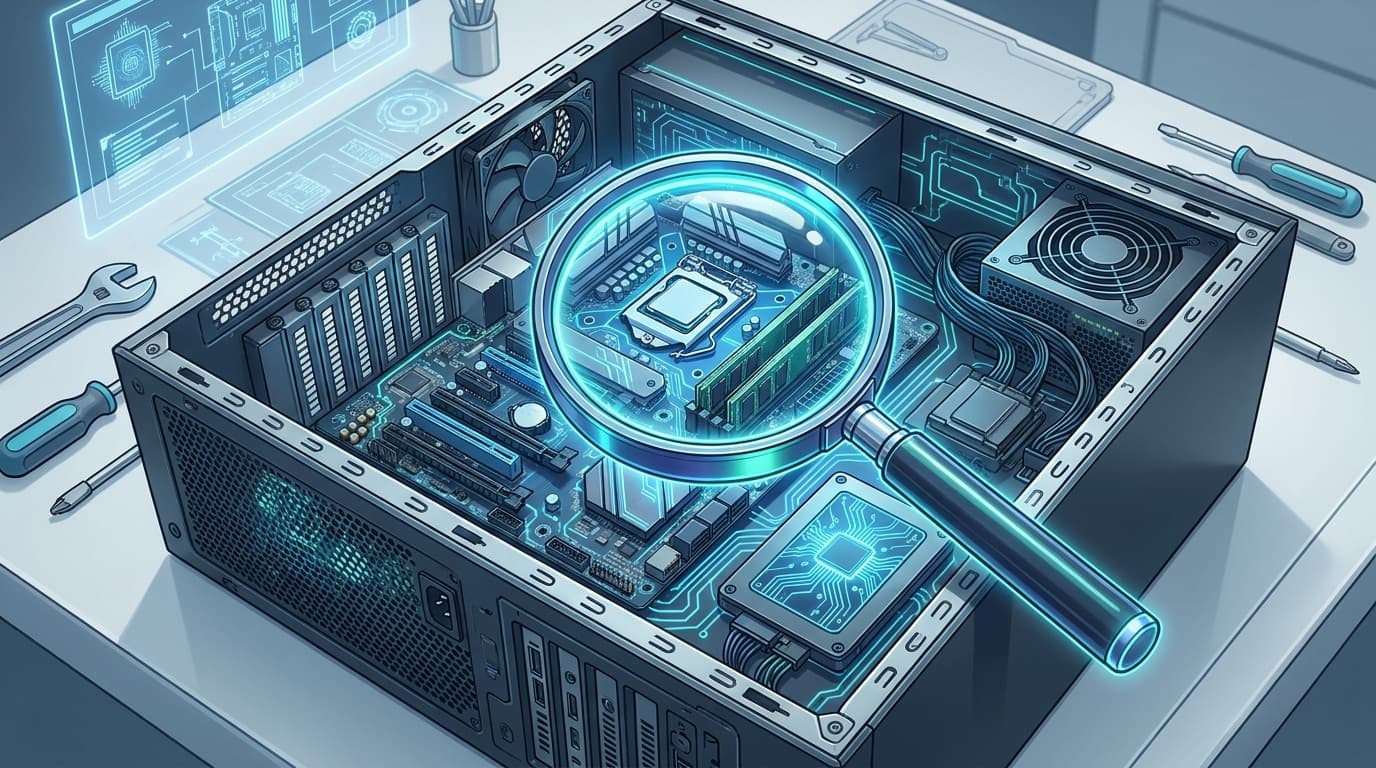
以前、工房のメイン機でBIOSをアップデートしたら、再起動後に音が完全に出なくなったことがある。ドライバの問題かと思ってWindows側を1時間いじり回した末、原因はBIOS更新時に設定がデフォルトにリセットされて、オンボードオーディオがDisabledになっていただけだった。自作PC歴15年でもこういうミスはやる。
BIOS(UEFI)アップデートは「やらなくていいならやるな」が基本スタンスだ。ただしセキュリティパッチや新CPUへの対応など、やらざるを得ない場面は確実にある。失敗するとPCが起動しなくなるリスクがあるから怖がる人は多いけど、手順を守れば自分でできる作業なんですよね。
BIOSアップデートが必要なタイミングと「触るな」の判断基準
「問題なく動いているなら触るな」が鉄則。これはPCショップ時代から変わらない。
ただし、以下のケースではアップデートを検討すべきだ。
- 新しいCPUに換装する:マザーボードが新CPUを認識するためにBIOS対応が必要なケースがある。AMD Ryzen 9000シリーズやIntel Arrow Lake世代への換装時は、マザーボードメーカーのCPU対応表を事前に確認する
- セキュリティパッチが出ている:2026年6月のセキュアブート証明書更新のように、BIOSレベルでの対応が必要な修正がある
- ハードウェアの互換性問題:特定のメモリやNVMe SSDが認識されない場合、BIOSアップデートで解決することがある
- メーカーのリリースノートに自分の症状と一致する修正が載っている
逆に「なんとなく最新にしておきたい」だけなら、やらないほうが安全だ。PCショップ時代にも、必要のないBIOSアップデートをかけて起動しなくなった持ち込みを何台か見ている。
現在のBIOSバージョンを確認する
アップデートが必要かどうか判断するには、まず今のバージョンを知る必要がある。
msinfo32で確認(最も簡単)
Windowsキー + Rで「ファイル名を指定して実行」を開き、msinfo32と入力してEnter。「システム情報」画面の「BIOS バージョン/日付」の行を見る。
たとえば「American Megatrends Inc. 2801, 2025/11/15」のように表示される。このバージョン番号を、メーカーサイトで公開されている最新版と比較すればいい。
コマンドプロンプトで確認
コマンドプロンプトを開いて以下を実行する。
wmic bios get smbiosbiosversion
1行でバージョンだけが出力される。自分はこっちのほうが早いので普段使いしている。
アップデート前の事前準備(ここが最重要)
BIOSアップデートは途中で電源が落ちると、最悪マザーボードが文鎮化する。事前準備が本番より大事だったりする。
電源の確保
ノートPCなら必ずACアダプターを接続した状態で行う。バッテリー駆動中のアップデートは絶対にやらないこと。デスクトップPCの場合もUPS(無停電電源装置)があれば理想だけど、最低限「雷注意報が出ている日はやらない」くらいの判断はしたほうがいい。
自分は工房の7台をメンテするとき、台風シーズンと雷注意報の日はBIOSアップデートを避けるルールにしている。
BitLockerの一時停止
Windows 11 24H2以降、BitLocker(デバイスの暗号化)がデフォルトで有効になっているPCが増えた。BIOSアップデート後にBitLocker回復キーを要求されるケースがあるので、事前に一時停止しておく。
「設定」→「プライバシーとセキュリティ」→「デバイスの暗号化」から一時停止できる。アップデート完了後に自動で再開されるので、戻し忘れの心配はない。
(ちなみに自分も工房のDell検証機でKB5083769適用後にBitLocker回復キーを突然要求されたことがある。BIOSアップデートでも同じことが起きるので、回復キーはMicrosoftアカウントのデバイス管理ページで事前に確認しておくと安心だ)
現在のBIOS設定をメモする
ぶっちゃけ、ここが一番厄介なポイントだ。BIOSアップデート後に設定がデフォルトにリセットされることがある。
自分がBIOS更新後にオンボードオーディオがDisabledにリセットされて1時間無駄にした経験から言うと、最低限メモしておくべき設定はこれだけある。
- 起動順序(Boot Order)
- XMP / EXPOプロファイル(メモリのオーバークロック設定)
- ファンカーブ設定(マザボごとにメニュー構造が違うので、15年やっていても毎回スクショを撮る)
- セキュアブートの有効/無効
- オンボードデバイス(オーディオ、LAN等)の有効/無効
- 仮想化(Intel VT-x / AMD-V)の設定
スマホでBIOS画面を写真に撮っておくのが確実だ。
復元ポイントの手動作成
BIOSアップデート自体はWindowsの復元ポイントでは巻き戻せない。ただ、アップデート後にドライバが飛んだり設定がおかしくなったときの保険として、Windows側の復元ポイントは作っておくべきだ。「スタートメニュー」→「復元ポイントの作成」で検索→「作成」ボタンから手動で作れる。
メーカー別のBIOSアップデート手順
BIOSの更新方法はメーカーごとに異なる。大きく分けて2パターンある。
メーカー製ユーティリティ経由(Dell / HP / Lenovo)
メーカー製PCなら専用ツールが最も安全な方法だ。型番の照合も自動でやってくれるため、間違ったBIOSを適用するリスクが低い。
- Dell:Dell SupportAssistを起動→「ドライバーの取得とダウンロード」でBIOSアップデートが一覧に表示される
- HP:HP Support Assistantを起動→「アップデート」タブで確認
- Lenovo:Lenovo Vantageを起動→「システム更新」からBIOSアップデートが表示される
メーカー製PCならまずこの方法を試すべきだ。
BIOS内ツールでUSBメモリから更新(自作PC)
自作PCの場合はマザーボードメーカーのサポートページからBIOSファイルを直接ダウンロードする。手順は以下のとおり。
- マザーボードの型番を確認する(
msinfo32の「ベースボード製品」欄で確認できる) - メーカーサイト(ASUS、MSI、GIGABYTE等)で型番を検索し、最新のBIOSファイルをダウンロード
- ダウンロードしたファイルをUSBメモリにコピー(FAT32フォーマット推奨)
- PCを再起動してBIOS画面に入る(起動直後にDeleteキーまたはF2キーを連打)
- BIOS内の更新ツール(ASUS「EZ Flash」、MSI「M-Flash」、GIGABYTE「Q-Flash」)を起動
- USBメモリ内のBIOSファイルを選択して実行
- 更新が完了するまで待つ(通常2〜5分。絶対に電源を切らない)
Windows上からEXEで実行する方法もあるけど、自分はBIOS内ツール経由のほうが確実だと思っている。Windowsが裏で別の処理を走らせるリスクがないからだ。
アップデート後の確認と、失敗時の対処法
BIOSアップデートが完了して再起動したら、まずBIOS画面をもう一度開く。Windowsに入る前に確認すべきことがある。
バージョンが更新されているか、設定がデフォルトにリセットされていないかを、事前のメモと照合する。特にXMP / EXPOプロファイルは高確率でリセットされるので注意が必要だ。
Windowsに入ったら、デバイスマネージャーでデバイスにエラー(黄色い三角マーク)が出ていないかを確認する。
万が一、起動しなくなった場合
最悪のケースだけど、実際に起きることはある。
CMOSクリア:マザーボード上のCMOSクリアジャンパー(CLR_CMOSピン)をショートさせるか、ボタン電池(CR2032)を10分ほど外して戻す。BIOS設定がすべて初期化されるが、起動が回復するケースがある。
BIOS Flashback機能:ASUS、MSI、GIGABYTEの一部マザーボードには「BIOS Flashback」機能がある。CPUやメモリを装着していなくても、USBメモリからBIOSを書き戻せる機能だ。対応しているかどうかはマザーボードのマニュアルに記載がある。
メーカーサポートへの連絡:上記で復旧しない場合は、メーカーの修理サポートに連絡する。保証期間内であれば無償修理になるケースが多い。自作PCならマザーボードメーカーのRMA(返品修理)窓口が窓口になる。
FAQ
BIOSアップデートにかかる時間はどれくらい?
通常2〜5分で完了する。途中でプログレスバーが止まったように見えることがあるが、10分以上動きがなくても絶対に電源を切らずに待つこと。裏で書き込み処理が走っているケースがほとんどだ。
BIOSアップデートでSSD内のデータが消えることはある?
通常はない。BIOSアップデートはマザーボードのファームウェアを書き換える作業であり、ストレージ内のデータには触れない。ただしアップデート失敗でWindowsが起動しなくなった場合、復旧作業の過程でデータに影響が出る可能性はあるため、事前バックアップは推奨する。
BIOSを古いバージョンに戻すことはできる?
マザーボードやメーカーによる。自作PC向けマザーボードの多くは旧バージョンのBIOSファイルをダウンロードして手動で書き戻すことが可能だ。ただしDell、HP、Lenovoなどメーカー製PCではダウングレードが制限されている場合がある。
Windows Update経由でBIOSが勝手に更新されることはある?
ある。Dell、HP、Lenovoなど一部メーカーのPCでは、Windows Update経由でBIOSアップデートが配信されることがある。「オプションの更新プログラム」に表示されるケースが多いので、適用前にリリースノートを確認するのが安全だ。
参考文献
- BIOSのアップデート方法:WindowsでのBIOSのインストールとアップグレード — Dell サポート
- パソコンのBIOS・UEFIの設定変更・アップデートの方法 — Lenovo
- Windows 11:BIOSアップデートQ&A|いつ?どうやる?失敗時は? — HP Tech&Device TV
- Windows 11 とセキュア ブート — Microsoft サポート