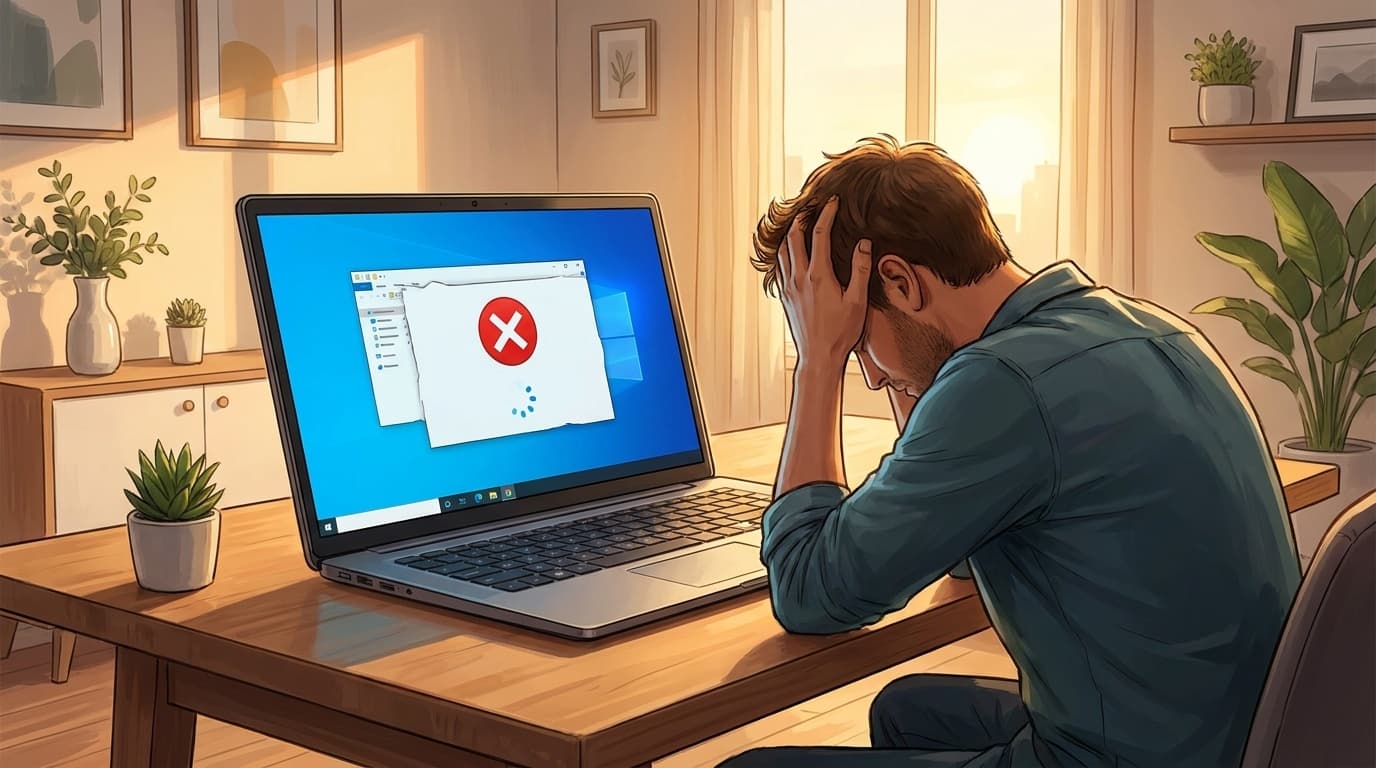
PCショップに勤めていた頃、「このPCをリセット」が途中で止まったという持ち込みが月に2〜3台のペースで来ていた。画面に「PCを初期状態に戻すときに問題が発生しました。変更は行われませんでした。」と出て、お客さんは「初期化すらできないなんて、もう買い替えですか?」と青い顔をしている。
ただ、自分の経験では、リセット失敗の大半はソフト側の問題だった。段階を踏めば解決できるケースがほとんどだし、途中で止まったとしてもデータは消えていない。工房の検証機でも「ローカル再インストール」で失敗して「クラウドダウンロード」に切り替えたら通った、というパターンを何度も経験している。
リセットが失敗してもデータは消えていない
最初に伝えておきたいのが、リセットが途中で止まった場合、データは失われていないということ。エラーメッセージに「変更は行われませんでした」と書かれているとおり、処理が中断してリセット前の状態にロールバックされている。
焦って電源を抜いたりクリーンインストールに走りたくなる気持ちはわかる。ただ、ここは深呼吸して原因を確認するところから始めたほうがいい。
「ローカル再インストール」が失敗する原因
「このPCをリセット」には「ローカル再インストール」と「クラウドダウンロード」の2つの方式がある。ローカル再インストールはPC内に残っているWindowsのシステムファイルを使ってOSを再構築する仕組みなんですが、このシステムファイル自体が壊れていると当然うまくいかない。
PCショップ時代の持ち込みで多かったのは、ざっくり3方向だった。
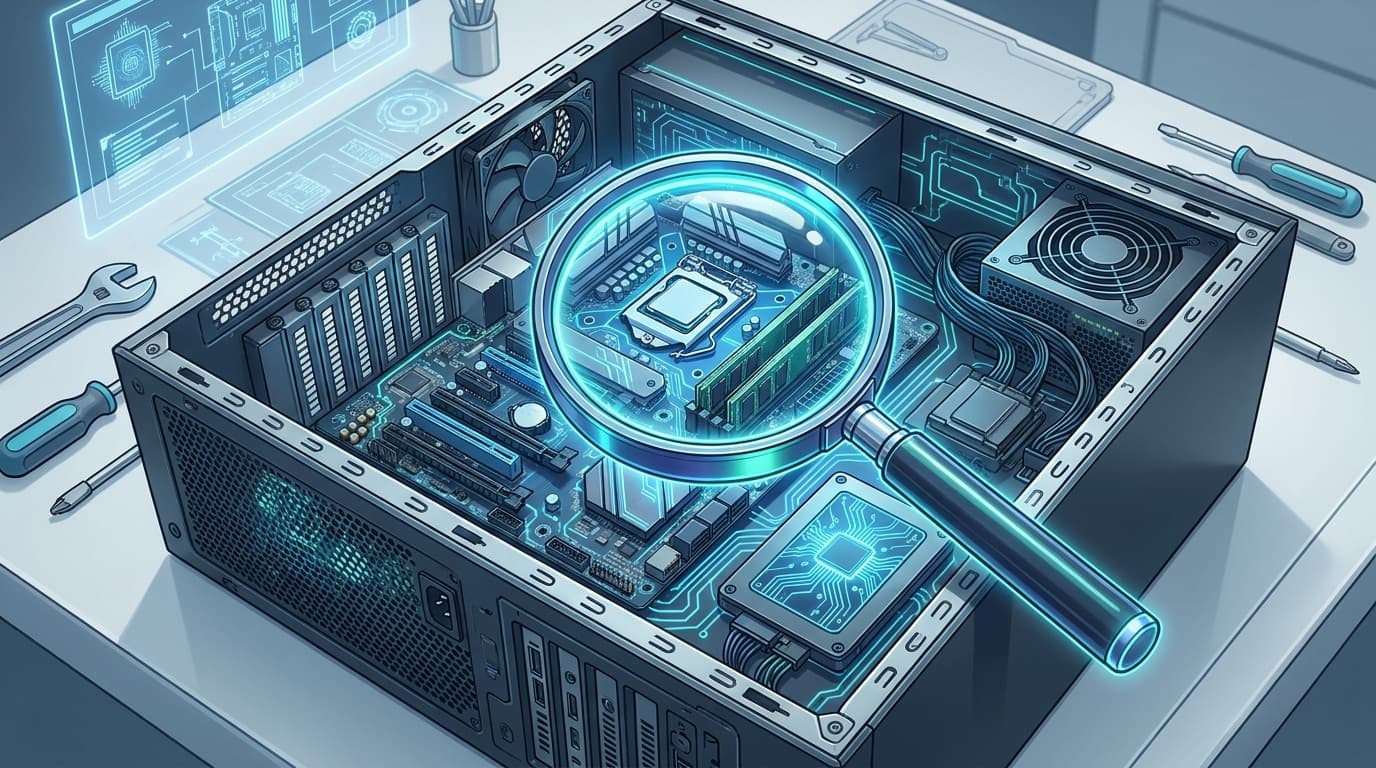
システムファイルの破損。Windows Updateの途中で強制終了した、ブルースクリーンが頻発していたなど、何らかの理由でOSのコンポーネントストアが壊れているケース。ぶっちゃけ、リセット失敗の原因でいちばん多かったのがこれ。リセット処理が必要なファイルを参照できず、途中で止まる。
Cドライブの空き容量不足。リセット処理には一時的に数GBの作業領域が必要になる。Cドライブの残り容量が5GB以下だと失敗するケースがあった。Microsoftの公式サポートページでも、空き容量の確保が推奨されている。
Windows Updateの不整合。累積更新プログラムが中途半端にインストールされた状態だと、回復用イメージとの整合性が崩れてリセットが通らないことがある。2026年に入ってからもKB5077181(2月)やKB5083769(4月)など更新トラブルが続いており、これらの影響でリセットが失敗する報告が散見される。
SFC/DISMでシステムファイルを修復してから再試行
リセットが失敗したら、まず試すべきはシステムファイルの修復。管理者権限のコマンドプロンプトかWindows PowerShellで、以下のコマンドを順番に実行する。
まずDISM(コンポーネントストアの修復)から:
DISM /Online /Cleanup-Image /RestoreHealth完了まで10〜30分かかることがある。途中で止まっているように見えても、裏でダウンロードと修復が動いているので放置するのが正解。終わったら次にSFCを走らせる。
sfc /scannowDISMを先に実行してからSFCという順序が正しい手順になる。SFCが参照する正常なイメージをDISMで先に修復しておく必要があるため。PCショップ時代もこの順序をルーティンにしていた。
両方のコマンドが完了して「破損したファイルが修復されました」と出たら、もう一度「このPCをリセット」を試す。システムファイルの破損が原因だった場合、これだけで通ることがある。
「クラウドダウンロード」に切り替えてリセットする
SFC/DISMで修復しても「ローカル再インストール」がまた失敗する場合、次の一手は「クラウドダウンロード」への切り替えになる。
自分の工房の検証機で何度かやった経験でいうと、ローカル再インストールで失敗してもクラウドダウンロードならすんなり完了する、というケースがかなりあった。結局のところ、ローカルのファイルが壊れているからリセットに失敗しているわけで、Microsoftのサーバーから新品のWindowsファイルをダウンロードしてくれば、その破損を回避できるのは当然といえば当然なんですよね。
光回線がある環境なら、最初からクラウドダウンロードを選ぶほうが結果的に早いというのが自分の結論。手順はこうなる。
- 「設定」→「システム」→「回復」を開く
- 「このPCをリセット」の「PCをリセットする」ボタンをクリック
- 「個人用ファイルを保持する」または「すべて削除する」を選択
- 次の画面で「クラウドダウンロード」を選ぶ
- 「追加の設定」を確認して「次へ」→「リセット」
ダウンロードサイズは約4GB。光回線なら30分〜1時間程度で完了する。モバイル回線だとギガが飛ぶので、Wi-Fi接続が必須になる点は注意。
WinREからのリセット、最終手段のクリーンインストール
通常のWindows上からクラウドダウンロードでもリセットが失敗する場合、回復環境(WinRE)からリセットを試す段階に入る。
WinREへの入り方は、「設定」→「システム」→「回復」→「PCの起動をカスタマイズする」→「今すぐ再起動」が確実。Windowsが起動できない場合は、電源ボタン長押しによる強制シャットダウンを2回繰り返すと、3回目の起動でWinREに入れる(この入り方、15年やっててもいまだに「2回だっけ3回だっけ」と毎回迷う)。
WinREに入ったら「トラブルシューティング」→「このPCを初期状態に戻す」→「クラウドダウンロード」を選択する。通常起動からリセットできなかったのに、WinRE経由なら通ることがある。OSが動いている状態だとロックされているファイルがあるため、WinREのほうがリセット処理の成功率が上がるケースがあるんです。
WinREからも失敗する場合、最終手段はインストールメディアからのクリーンインストールになる。Microsoftの公式ダウンロードページから「メディア作成ツール」をダウンロードして、USBメモリ(8GB以上)にインストールメディアを作成する。
クリーンインストールはデータがすべて消える。ここに踏み切る前に、外付けSSDへのバックアップは絶対に忘れないでほしい。
「個人用ファイルを保持する」で消えるもの
PCショップ時代、「個人用ファイルを保持する」を選んだのにゲームのセーブデータやアプリの設定が全部消えた、と泣きつくお客さんがかなり多かった。名前がまぎらわしいんですよね。「ファイルを保持する」と書いてあるからアプリの設定も残ると思い込む気持ちはわかる。
残るもの。デスクトップ、ドキュメント、ピクチャ、ビデオ、ダウンロードなどユーザーフォルダ直下のファイル。Microsoft IMEのユーザー辞書もWindowsの標準機能として保持される(PC Watchの検証記事で確認済み)。
消えるもの。インストールしたアプリ(Office、Chrome、ゲームなど)、アプリの設定、AppData内のデータ(ゲームのセーブデータ、メーラーのプロファイルなど)、スタートメニューやタスクバーのカスタマイズ。
リセット前にやっておくべきは、AppData\Roaming内の消えたら困るファイルを外付けSSDかUSBメモリにコピーしておくこと。Microsoftアカウントでサインインしている場合、OneDriveに同期されたファイルはリセット後に再同期される。ただしアプリは全て入れ直しになるので、使っているソフトのリストをメモしておくと再セットアップがスムーズに進む。
FAQ
リセットが途中で止まったらデータは消えている?
消えていない。「PCを初期状態に戻すときに問題が発生しました。変更は行われませんでした。」と表示された場合、処理が中断してリセット前の状態にロールバックされている。焦らず、そのまま起動すれば以前の環境がそのまま使える。
「ローカル再インストール」と「クラウドダウンロード」はどちらを選ぶべき?
光回線がある環境ならクラウドダウンロードのほうが成功率が高い。ローカル再インストールはPC内のシステムファイルを再利用するため、そのファイル自体が壊れていると失敗する。クラウドダウンロードはMicrosoftのサーバーから新品のファイルを取得するので、ローカルの破損に影響されない。ダウンロードは約4GBで、光回線なら30分〜1時間程度。
リセット後にWindowsのライセンス認証は必要?
Microsoftアカウントに紐づけてセットアップしたPCなら、リセット後に同じアカウントでサインインすれば自動的に認証される。プロダクトキーの再入力は通常不要。
リセットとクリーンインストールの違いは?
リセットはWindows上の機能で「個人用ファイルを保持する」オプションがあり、手軽に実行できる。クリーンインストールはUSBメディアからOSを完全に入れ直すためデータはすべて消えるが、最も確実な復旧方法。リセットが失敗する時点でシステムの状態が深刻な場合が多く、バックアップを取ったうえでクリーンインストールに踏み切る判断も時には必要になる。
「すべて削除する」を選ぶとデータは復元できなくなる?
「すべて削除する」のあとに「ドライブのクリーニング」を有効にすると、データ復元が困難になる。PCを売却・譲渡する場合はクリーニングを有効にすべきだが、自分で使い続けるなら不要。クリーニングなしであれば処理時間も短く済む。
参考文献
- PC を初期状態に戻す — Microsoft サポート
- Windows 11, version 24H2 の既知の問題と通知 — Microsoft Learn
- 困ったときのWindows 11のリセット、どのファイルが保持されるのか?ドキュメントやIME辞書、Steamなど細かく調べてみた — PC Watch
- Windows 11 「PCをリセット」の初期化が失敗する時の対処法 — パソブル