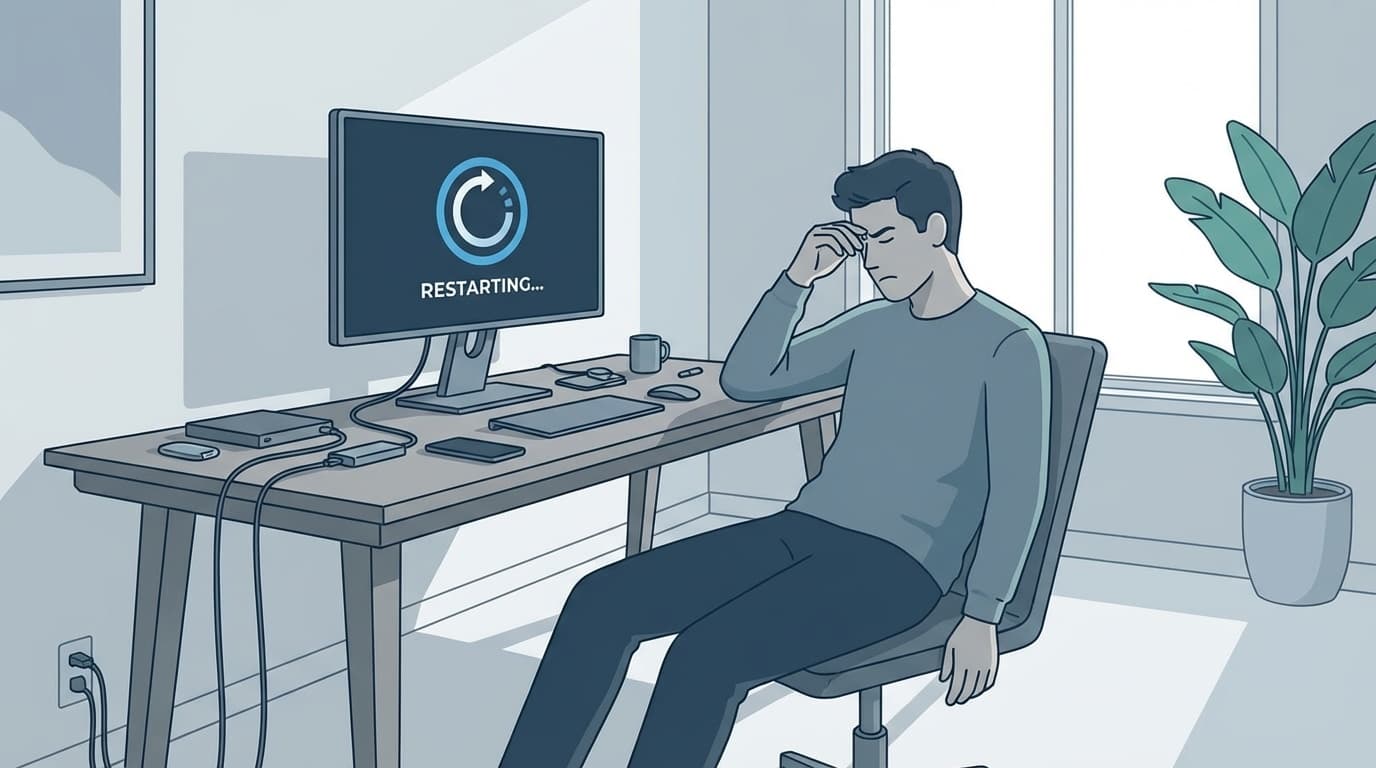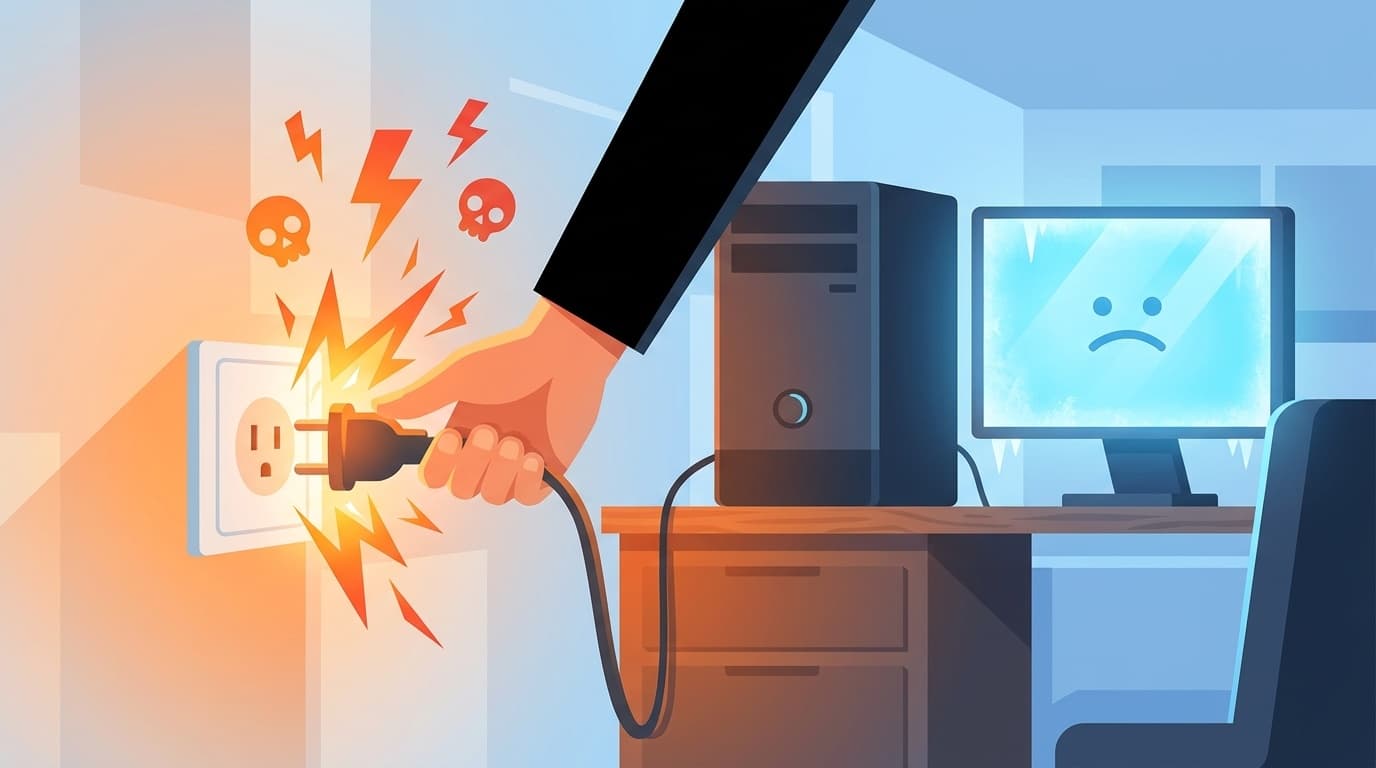
PCショップ時代、フリーズするたびにコンセントを引っこ抜いていたという客のPCを預かったことがある。電源を入れても真っ黒。Windowsのロゴすら出てこない。調べたら、ブートセクタ(OSが「ここから起動するよ」と目印にしている領域)が壊れていた。
データの一部は救えたけれど、全部は無理だった。
フリーズしたら焦る。すぐに止めたくなる気持ちはわかる。でも「コンセントを抜く」のと「電源ボタンを長押しする」のでは、PCへのダメージがまるで違う。PCショップの修理カウンターで何十台も見てきた経験から、正しい止め方と危険な止め方の差を書いていく。
コンセント抜きと電源ボタン長押し、PCの中で起きていることが違う
電源ボタンの長押しは、マザーボードに「正規の停止信号」を送っている。OS側には通知がいかないものの、電源ユニットは手順を踏んで通電を止めてくれる。乱暴ではあるが、一応はルールに沿った止め方なんですよね。
コンセントを物理的に引っこ抜くと、この停止信号が一切出ない。SSDやHDDへの書き込みが途中でぶった切られ、ファイルシステムが壊れるリスクが跳ね上がる。
特にSSDは要注意だ。SSDはバックグラウンドでTrim(不要データの整理処理)を走らせていることがあるので、「今アクセスしていないから安全」とは言い切れない。Trim中に電源が飛べば、書き込み途中のデータが中途半端な状態で残る。結果として、OSの起動に必要なファイルが壊れてWindowsが立ち上がらなくなるパターンは珍しくない。
HDDの場合はヘッドがプラッタ(磁気ディスク)上で緊急退避できず、物理的に傷をつける可能性もある。最近のドライブは退避の仕組みが進んでいるとはいえ、リスクがゼロになるわけではない。
ぶっちゃけ、電源ボタン長押しだってPCには負担がかかる。ただ「コンセント抜き」と比べたら壊れる確率は段違い。ここだけは覚えておいてほしい。
フリーズしたらいきなり電源に手を伸ばさない
PCが固まったとき、すぐ電源ボタンを押したくなる。その衝動は自分も15年やっててまだある。でも、いきなり押す前に試せることが段階的にある。上から順にやって、ダメなら次へ進む。
ステップ1:タスクマネージャーで犯人を止める
Ctrl + Shift + Escを同時に押す。タスクマネージャーが開いたら、「応答なし」と表示されているアプリを選んで「タスクの終了」をクリック。フリーズの原因が特定のアプリなら、これだけで復帰する。意外とこの段階で直ることが多いんです。
マウスが動かなくてもキーボードが生きていれば、Tabキーで項目を移動してEnterで操作できる。
ステップ2:Ctrl + Alt + Deleteから安全にシャットダウン
タスクマネージャーが開かない場合は、Ctrl + Alt + Deleteを試す。青い画面(セキュリティオプション)が出たら、右下の電源アイコンから「シャットダウン」か「再起動」を選ぶ。この画面が出ればOSはまだ生きている証拠なので、ここから正規のシャットダウンができればファイルシステムへのダメージはほぼない。
ステップ3:電源ボタン長押し(最終手段)
キーボードもマウスも完全に反応しない。ここまで来たら電源ボタンを5〜10秒間押し続ける。電源ランプが消えたら手を離す。
ここで一つ。可能ならストレージのアクセスランプを見てほしい。ランプが激しく点滅しているならWindows Updateやファイル書き込みの最中かもしれない。マウスコンピューター公式でも、アクセスランプの確認を推奨している。点滅が落ち着くまで数十秒待ってから長押しするだけで、データ破損のリスクはかなり下がる。
電源が切れた後は、1〜2分そのまま待ってから再起動する。帯電の放電と、ストレージの書き込みキャッシュを完全にフラッシュさせるための時間だ。
強制終了のあとにやっておくこと
強制終了でPCが復帰しても、そのまま普段どおり使い始めるのはおすすめしない。見えないところでファイルが壊れていることがある。
システムファイルの整合性チェック
スタートメニューを右クリックして「ターミナル(管理者)」を開き、以下のコマンドを実行する。
sfc /scannow
Windowsのシステムファイルを検査して、問題があれば自動で修復してくれる。所要時間は10〜20分程度。終わるまでPCは触らないこと。
ストレージの健康状態を確認
CrystalDiskInfoを起動して、SSD・HDDの健康状態が「正常」のままか確認する。自分は工房の全PCでCrystalDiskInfoを常駐させていて、朝のベンチマーク前に温度と一緒にチェックするのが日課になっている。この習慣のおかげで、検証機のSSDが「正常」から「注意」に変わったのを早期に見つけて、データが飛ぶ前にバックアップを取れたことがある。
信頼性モニターでエラー履歴を見る
Windowsキー + Rで「perfmon /rel」と入力すると信頼性モニターが開く。エラーの履歴が時系列で表示されるので、強制終了した日付の前後に異常なエラーが集中していないか確認する。PCショップ時代は持ち込みPCを受け取ったらまずこれを開くのが自分のルーティンだった。「最近おかしい」という客の曖昧な訴えを、日付とエラー内容で具体化できる。地味だけど頼れるツールだ。
フリーズが何度も起きるなら原因を潰す
一度きりのフリーズなら強制終了して復帰すれば終わりだ。厄介なのは繰り返す場合。原因の切り分けは「ソフトかハードか」の2択から始める。
ソフト側で多い原因
Windows Update後の不具合は定期的に発生する。2026年1月以降の更新プログラムでは、セキュアブート関連タスク(Secure-Boot-Update)が原因でフリーズする事例がMicrosoft Q&Aで報告されている(2026年5月時点)。フリーズが始まった時期とWindows Updateの日付が一致するなら、回復環境から更新をアンインストールする手がある。
ドライバの競合も鉄板の原因だ。自分の自作機(RTX 4070 Super)でもGPUドライバ更新直後に画面が真っ暗になって焦ったことがある。GPU周りならDDU(Display Driver Uninstaller)でドライバを完全に削除してからクリーンインストールするのが、結局のところ一番確実だったりする。
あとはスタートアップアプリの暴走。タスクマネージャーのスタートアップタブを開いて、不要なものを「無効」にする。PCショップ時代にスタートアップが22個も登録されていたメーカー製ノートPCを見たことがあるけれど、これ意外と珍しくないんですよね。
ハード側で疑うポイント
メモリの接触不良は盲点になりやすい。挿し直して端子を無水エタノールで拭くだけで直ることは実際にある。自分の自作機でもmemtest86+でエラーが出たのに、メモリを挿し直しただけでエラーが消えてランダムフリーズも解消した経験がある。物理故障ではなく接触不良だった。
夏場にフリーズが増えるなら熱暴走を疑う。HWMonitorかBIOSでCPU温度を確認して、アイドル時に60度を超えているようならホコリ清掃かグリスの塗り直しを検討してほしい。PCショップ時代、夏場の「急に電源が落ちる」持ち込みの3〜4割は熱暴走が原因だった。
ストレージの劣化もある。CrystalDiskInfoで「注意」が出ていたら、データのバックアップを取ったうえで交換を検討する時期だ。
FAQ
電源ボタン長押しでSSDが壊れることはある?
可能性はゼロではないが、コンセント抜きと比べるとリスクは低い。電源ボタンはマザーボード経由で電源ユニットに停止信号を送る仕組みなので、電力の遮断がある程度段階的に行われる。アクセスランプの点滅が落ち着いてから長押しすると安全度が上がる。
フリーズ中にキーボードもマウスも動かない場合、ほかに試せることは?
USBキーボードなら別のUSBポートに差し替えると反応することがある。Bluetoothキーボードなら有線に切り替える。ノートPCの場合は外付けキーボードを接続してCtrl + Alt + Deleteを試す手もある。いずれもダメなら電源ボタン長押しが最終手段だ。
強制終了のあとにWindowsが起動しなくなったらどうする?
電源ボタンで起動→ロゴ表示中に長押しで電源オフ、を2回繰り返すとWindows回復環境(WinRE)が立ち上がる。「トラブルシューティング」→「スタートアップ修復」を試すのが最初の一手になる。
ノートPCでバッテリーが外せない機種の強制終了方法は?
電源ボタンを15〜30秒間長押しすれば強制終了できる。機種によっては底面にピンホールリセット(クリップを挿す小さな穴)が用意されている場合もある。取扱説明書やメーカーのサポートページで確認してほしい。
参考文献
- フリーズ時のパソコンの強制終了の注意事項・やり方(Windows11/10) — マウスコンピューター mouse LABO
- パソコンを強制終了する安全な手順について — ドスパラ
- Windows 11でパソコンがフリーズして反応しない場合の対処方法 — NEC LAVIE Q&A
- Windows 11 24H2 完全フリーズ問題 — Microsoft Q&A