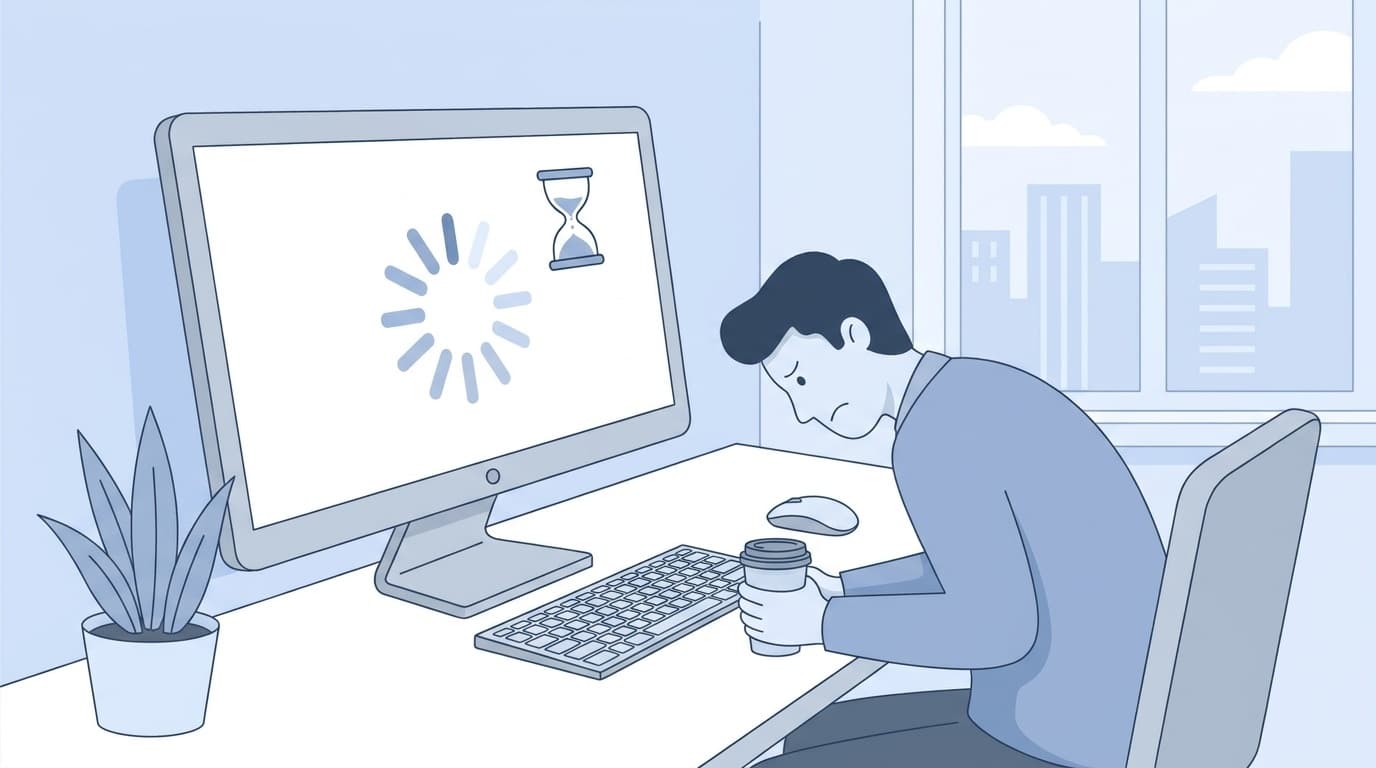
パソコンの電源を入れて、デスクトップが表示されたからExcelを開こうとしたら画面が白いまま固まる。Chromeを起動したらタブが1つも表示されない。マウスカーソルだけがクルクル回り続ける。
でも5分くらい放っておくと、嘘みたいに普通に動き出す。これ、壊れてるわけじゃないんです。
PCショップ時代、「パソコンが遅い」と持ち込まれるお客さんの話をよく聞くと、「ずっと遅い」んじゃなくて「起動してから最初の1〜2分だけ異常に重い」というケースがかなり多かったんですよね。体感で持ち込みの8割は、メモリ不足じゃなくてWindowsのバックグラウンドサービスが暴走しているだけでした。
この記事では、2026年5月時点の情報をもとに、Windows 11の「起動直後だけ重い」原因5つと、朝イチのフリーズを解消するための設定を解説します。
原因1:スタートアップアプリが多すぎる
最初に疑うべきはスタートアップアプリの数です。買ったときはサクサクだったのに半年〜1年で重くなったなら、まずここが犯人だと思ってください。
メーカー製のノートPCだと、購入時点でメーカー独自のユーティリティ、セキュリティソフトの体験版、クラウドストレージの同期アプリなど10個以上がスタートアップに登録されていることがあります(自分がPCショップ時代に見た中で最多は22個だった)。これらが起動直後に一斉に立ち上がるので、CPUもディスクも飽和状態になります。
確認と対処:
Ctrl + Shift + Escでタスクマネージャーを開く- 「スタートアップ アプリ」タブを選択
- 「スタートアップへの影響」が「高」のアプリを確認
- 使っていないアプリを右クリック →「無効にする」
Microsoft Teams、OneDrive、Spotify、Adobe Creative Cloud、各メーカーのユーティリティあたりが常連です。ただしセキュリティソフト本体は無効にしないこと。Microsoftのスタートアップアプリの構成ページにも手順が載っています。
原因2:Windows Updateのバックグラウンド処理
起動直後にWindows Updateが更新チェックを始めると、ネットワークとディスクI/Oを大量に食います。連休明けや久しぶりの起動だと、溜まった更新プログラムが一気に降ってくるので10分以上重いこともあります。
自分の工房でも、朝のベンチマーク前の温度チェック中に検証機の1台が妙にもっさりしていたことがありました。タスクマネージャーを開いたら、起動直後なのにメモリ使用率が82%。犯人は「サービスホスト: 配信の最適化(Delivery Optimization)」で、数GBのメモリを消費していたんです。Windows Updateの設定から配信の最適化のP2P共有をオフにしたら、メモリ使用率が40%台まで戻りました。
対処法:
- 「設定」→「Windows Update」→「詳細オプション」→「配信の最適化」を開く
- 「他のPCからのダウンロードを許可する」をオフにする
- 「アクティブ時間」を業務時間帯に設定し、作業中の再起動を防ぐ
なお、2026年5月のWindows 11累積更新プログラムで、配信の最適化サービスのメモリリークと起動時のアプリ起動パフォーマンスが修正されたと報告されています。まずは最新のWindows Updateが適用されているか確認してみてください。
原因3:高速スタートアップの副作用
Windows 11はデフォルトで「高速スタートアップ」が有効になっています。シャットダウン時にカーネルの状態をディスクに保存して、次回の起動を速くする機能なんですが、ぶっちゃけこれが起動後のフリーズ原因になっているケースが意外と多い。
高速スタートアップを使っていると、前回のセッション情報が残った状態で起動するため、ドライバやサービスの初期化が中途半端になることがあります。「シャットダウンしたはずなのに、前回の不調がそのまま」という経験があるなら、ここを疑ってみてください。
無効にする手順:
- 検索バーで「コントロールパネル」と入力して開く
- 「ハードウェアとサウンド」→「電源オプション」→「電源ボタンの動作を選択する」
- 「現在利用可能ではない設定を変更します」をクリック
- 「高速スタートアップを有効にする(推奨)」のチェックを外す
- 「変更の保存」
起動時間は数秒〜十数秒長くなりますが、起動後すぐに操作できるようになるので、トータルの「使い始めるまでの時間」はむしろ短くなることが多いです。SSD搭載のPCなら影響は最小限。
原因4:セキュリティソフトの「起動時スキャン」
これ意外と盲点なんです。ウイルス対策ソフトの中には、起動直後にフルスキャンを実行するものがあります。
PCショップ時代に特にひどかったのが、プリインストールのMcAfee体験版とお客さんが自分で入れたノートンが同時に起動時スキャンを走らせていたケース。メモリを2GB以上持っていかれて、起動後3分間はまともに操作できない状態でした。結局のところ、セキュリティソフトは1本で十分なので片方をアンインストールするだけで解決したんですが、お客さんは「メモリ増設が必要かと思った」と驚いていました。
確認と対処:
- タスクマネージャーの「プロセス」タブで、起動直後にCPU・ディスクを大量消費しているセキュリティ系プロセスを確認
- セキュリティソフトが2つ以上入っている場合は片方をアンインストール(Windows標準のMicrosoft Defenderだけで十分な場合も多い)
- スキャンスケジュールを「起動時」から「深夜」や「アイドル時」に変更
原因5:ストレージの空き不足・老朽化
ここまでの4つを全部試しても改善しない場合は、ハードウェア側を疑います。
SSDの空き容量が全体の10%を切っていると、Windowsの仮想メモリやテンポラリファイルの書き込みが遅くなり、起動直後の挙動がガクッと落ちます。まだHDDをシステムドライブに使っている場合は、SSD換装だけで起動後の重さが別物になることも珍しくないです。
自分の工房でも、5年使った検証機をHDDからSSDに換装したら起動時間も起動後のレスポンスも購入時並みに復活しました。パーツ代は1万円ちょっと。買い替え前にまず試してほしい延命策です。
チェックポイント:
- エクスプローラーでCドライブの空き容量を確認。10%未満なら「設定」→「システム」→「記憶域」で不要ファイルを削除
- CrystalDiskInfoでSSD/HDDの健康状態を確認。「注意」「異常」が出ていたら即バックアップ → 交換を検討
それでも直らないときの最終チェック
上の5つで解決しない場合、以下も確認してみてください。
- 信頼性モニターを開く:検索バーで
perfmon /relと入力して実行。エラー履歴を時系列で確認でき、「いつから重くなったか」を日付で特定できます。Windows Updateやドライバ更新の日付と照合すると原因の切り分けが早い - メモリ搭載量の確認:Windows 11の最低要件は4GBですが、ブラウザ+Office程度でも実用的には8GB以上は欲しいところ。16GBあると安心です
- KB5074109のフリーズ問題:2026年1月14日配信の累積更新プログラムKB5074109で起動後約5分でフリーズする不具合が報告されました。修正パッチKB5078127(1月25日配信)で解消されているので、Windows Updateが最新か確認してください
FAQ
起動直後に重いのはパソコンの故障ですか?
ほとんどの場合は故障ではありません。Windowsのバックグラウンド処理(Windows Update、インデックス作成、セキュリティスキャンなど)がCPUやディスクを占有しているのが原因です。5分以上待っても改善しない、または毎回ブルースクリーンになる場合はハードウェアの問題も考えられるので、CrystalDiskInfoやWindowsメモリ診断で確認してみてください。
高速スタートアップをオフにしたら起動が遅くなりませんか?
起動時間は数秒〜十数秒長くなります。ただし起動後すぐに操作できるようになるため、「使い始めるまでのトータル時間」はむしろ短くなるケースが多いです。SSD搭載のPCなら高速スタートアップをオフにしても体感差はほとんどありません。
スタートアップアプリはどこまで無効にしていいですか?
セキュリティソフト本体と、毎回必ず使うアプリ以外は基本的に無効にして問題ありません。「無効にする」はアンインストールではなく、必要になったら手動で起動すれば使えます。設定はいつでも元に戻せるので、まず「影響:高」のものから試してみてください。
「シャットダウン」と「再起動」は何が違いますか?
高速スタートアップが有効な場合、「シャットダウン」はカーネルの状態を保存する休止に近い動作になります。「再起動」はカーネルを完全にリセットするため、調子が悪いときはシャットダウンではなく再起動を選ぶ方が効果的です。
参考文献
- スタートアップ アプリケーションを構成する — Microsoft サポート
- PCが約5分でフリーズする不具合(KB5074109関連) — ニッチなPCゲーマーの環境構築Z, 2026年1月
- Microsoft's Windows 11 update just fixed memory leaks, slow startup, and File Explorer bugs — Windows Latest, 2026年5月
- Windows 11でパソコンがフリーズして反応しない場合の対処方法 — NEC LAVIE公式サポート