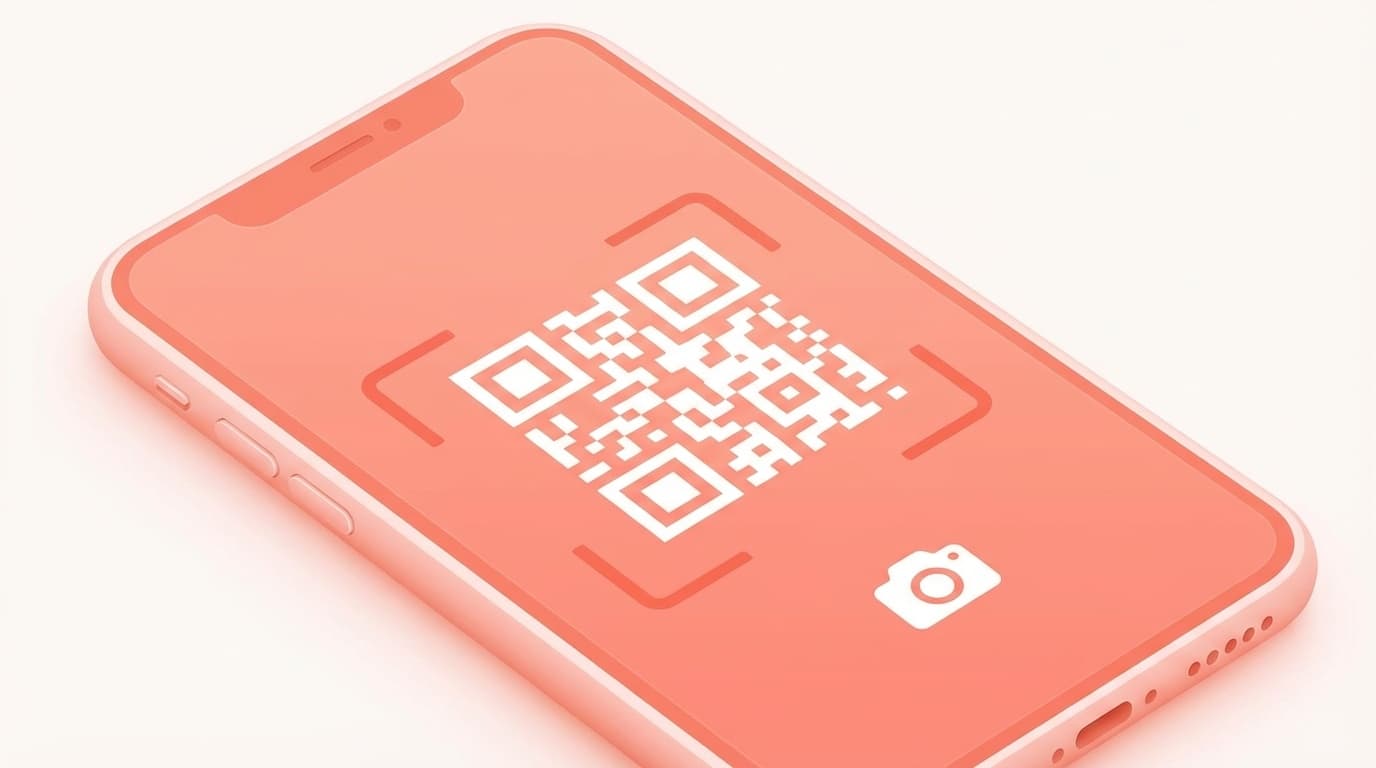
先日、母から「お店のQRコードをカメラで読もうとしたら、なにも反応しない」という電話がかかってきました。聞いてみると、カメラの設定でQRコード読み取りがオフになっていたのが原因でした。設定を変えるだけで、あっさり解決しました。
スマホのカメラでQRコードが読み取れないとき、ほとんどの場合は設定を少し変えるか、読み取り方のコツをつかむだけで直ります。アプリを新しくインストールする前に、まず設定から確認してみましょう。
iPhone・Android別の確認手順と、それでも読めないときのチェックポイントを順番にまとめています。2026年現在の最新OSで確認した内容です。
QRコードが読めないときに最初に確認すること
QRコードが読み取れないとき、原因はいくつかのパターンに分かれます。まず、機種や設定の話に入る前に、読み取り操作そのものを確認してみましょう。
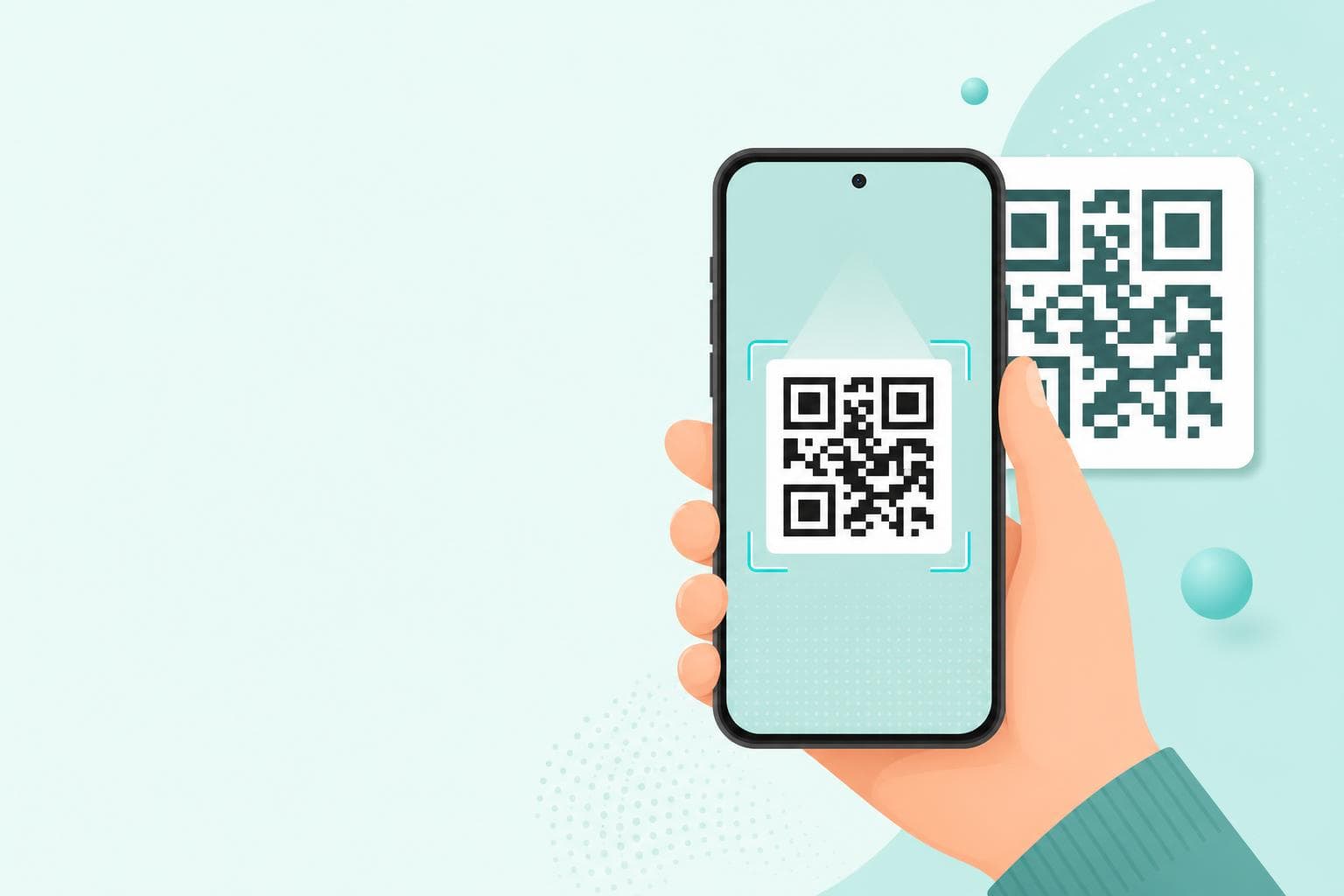
- カメラをQRコードの正面に向けているか:斜め方向からではうまく読み取れないことがあります。正面から、まっすぐ向けてみてください。
- 適切な距離を保っているか:近すぎてもピントが合いません。QRコードの大きさにもよりますが、10〜30cm程度が目安です。少し離してみると読み取れることがあります。
- 照明は十分か:暗い場所ではQRコードが認識しにくくなります。コントロールセンター(画面の右上から下にスワイプ)でライトをオンにしてみてください。
- QRコードが汚れていたり、折れ曲がっていないか:紙が汚れていたり、ヨレていたりするとエラー訂正の限界を超えて読み取れなくなることがあります。
これらを確認した上で、次のiPhone・Android別の設定を見ていきましょう。
iPhoneで読み取れないときの確認手順
iPhoneのカメラアプリには、QRコードを読み取る機能が最初から組み込まれています。ただし、設定でオフになっていると反応しません。順番に確認していきましょう。
カメラのQRコード読み取り設定を確認する
- ホーム画面から「設定」アプリを開く
- 下にスクロールして「カメラ」をタップ
- 「QRコードをスキャン」がオンになっているか確認する
オフになっていたらオンに切り替えるだけです。これで、カメラアプリを開いてQRコードに向けると、自動的にリンクやテキストが表示されるようになります。
カメラアプリで読み取れない場合:コントロールセンターから試す
もし設定はオンなのにカメラが反応しない場合は、iPhoneを一度再起動してから再試行してみてください。それでも反応しないときは、「コードスキャナー」をコントロールセンターに追加する方法もあります。
- 「設定」→「コントロールセンター」を開く
- 「コードスキャナー」の左にある「+」ボタンをタップして追加する
- コントロールセンターを開いて「コードスキャナー」アイコンをタップする
このスキャナーはカメラアプリとは別のエンジンで動いているため、カメラアプリで読めなかったQRコードを読み取れることがあります。もし別の画面が出た場合は、iOSのバージョンによって「コードスキャナー」の名称や場所が少し異なる可能性があります。「設定」の検索窓で「コードスキャナー」と入力してみてください。
Androidで読み取れないときの確認手順
Androidはメーカーや機種によってカメラアプリが異なるため、設定の場所が少しずつ違うことがあります。ここでは代表的な確認方法を紹介します。
カメラアプリのQRコード設定を確認する
多くのAndroid機種では、カメラアプリ内の設定にQRコード読み取りのオン・オフがあります。
- カメラアプリを開く
- 画面内の「設定」アイコン(歯車マーク)をタップ
- 「QRコード」「バーコードスキャン」などの項目を探してオンにする
項目の名称はメーカーによって「Googleレンズの提案」「スキャンを有効化」など異なります。見当たらない場合は、Google製の「Googleレンズ」アプリを使うのが確実です。
Googleレンズで読み取る
Googleレンズ(グーグル レンズ)はGoogleが提供する画像認識アプリで、QRコードの読み取りにも対応しています。多くのAndroid端末には最初からインストールされています。
- Googleアプリを開く(ホーム画面のGoogleの検索バーから)
- 検索バーのカメラアイコン(Googleレンズ)をタップ
- カメラをQRコードに向ける
インストールされていない場合は、Google Playストアで「Googleレンズ」と検索してインストールしてみてください。
それでも読み取れないときのチェックポイント
設定を確認してもうまく読めないときは、QRコード側や環境に原因があることがあります。
QRコードの印刷品質が低い・サイズが小さすぎる
コンビニで印刷したチラシや、サイズが1cm以下の小さなQRコードは、スマホのカメラでは認識しにくいことがあります。可能であればQRコードを大きく表示させるか、明るい場所で試してみてください。
スマホのカメラレンズが汚れている
指紋や皮脂でレンズが曇っていると、ピントが合いにくくなります。柔らかい布でやさしく拭いてから再試行してみてください。
ケースがカメラを塞いでいる
スマホケースによっては、カメラ穴の位置がズレていてレンズを一部塞いでしまうことがあります。一度ケースを外して試してみると原因がわかります。
QRコードが画面に表示されていてガラスの反射がある
店のタブレットや他の人のスマホ画面に表示されたQRコードを読む場合、光の反射で認識しにくいことがあります。角度を変えたり、照明が反射しない場所に移動して試してみてください。
飛び先のURLが開かない
QRコードは読めているのに、その後のページが開かないケースもあります。通信環境を確認するか、Safariで「ポップアップをブロック」の設定がオンになっていないか確認してみてください(設定 → アプリ → Safari → ポップアップをブロック)。
QRコードを読んだらURLが怪しい…安全の確認方法
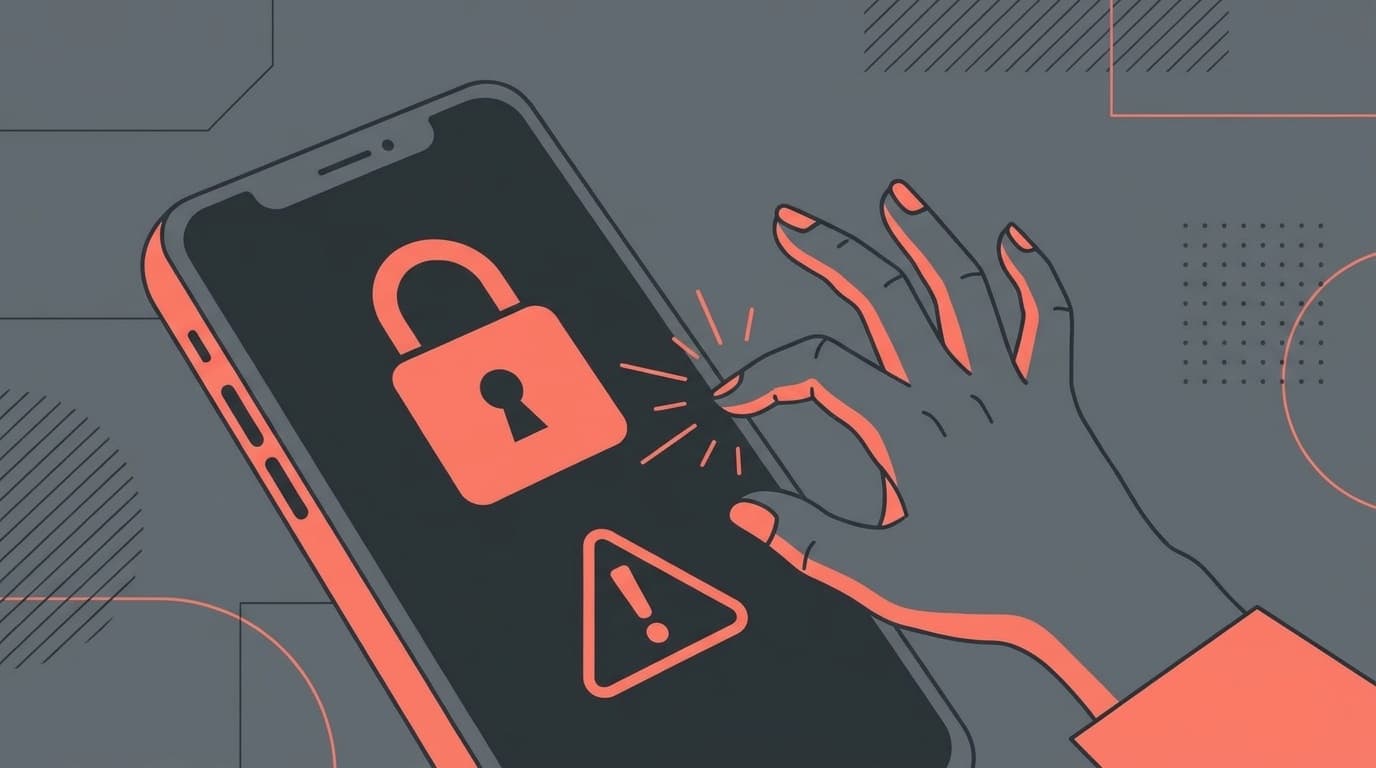
QRコードは中身を見た目では判断できないため、読み取った後に表示されるURLが予想と違う場合は注意が必要です。
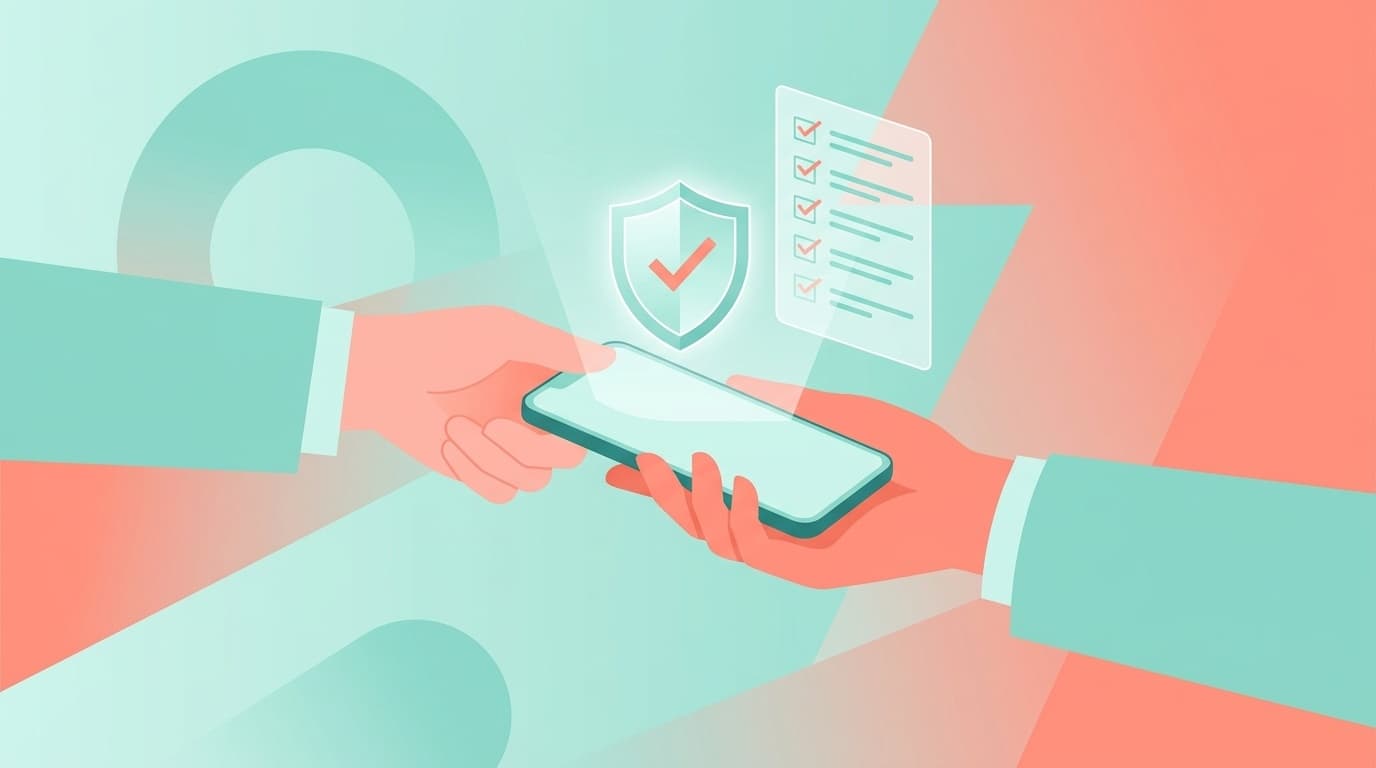
特に、知らない場所に貼られたQRコードや、メールや封筒に印刷されたQRコードを読む場合は、URLをタップする前に一度確認する習慣をつけておくと安心です。iPhoneのカメラでQRコードを読み取ると、画面の上部にバナーが表示されます。URLが信頼できるサービスのものかを確認してからタップするようにしてください。
「http://」で始まるURL(httpsでないもの)や、英数字が無秩序に並んだURLは、フィッシング詐欺(個人情報を騙し取ろうとする悪質サイト)の可能性があります。心当たりのない場所で見つけたQRコードは、安易に読み取らないのが一番の対策です。
FAQ
専用のQRコードリーダーアプリは必要ですか?
iPhoneもAndroidも、標準のカメラアプリでQRコードを読み取れます。設定が正しければ、追加アプリは不要です。ただし、標準カメラで読み取れないQRコード(特殊なフォーマット)もあるため、そのような場合はGoogleレンズや専用アプリが有効です。
QRコードをかざしても何も反応しません
設定がオンになっているか確認した上で、iPhoneの場合は「コントロールセンター」の「コードスキャナー」を試してみてください。Androidの場合はGoogleレンズを使うのがおすすめです。それでも反応しない場合は、iPhoneの再起動も有効です。
LINEのQRコードでの友達追加はどうすればよいですか?
LINEアプリ内の「ホーム」タブ右上の「人追加」アイコンから「QRコード」を選ぶと、LINEの専用スキャナーが起動します。カメラアプリではなくLINE内から読み取ることで、スムーズに友達追加できます。
古いスマホで読み取れないことがありますが、機種の問題ですか?
カメラの性能が低い古い機種では、細かいQRコードや暗い環境での読み取りが難しいことがあります。照明を明るくする・QRコードを大きく表示する・Googleレンズなど別のアプリを試すなど、環境を工夫することで改善できることがあります。
QRコードを読んだら変なURLが表示されました。タップしても大丈夫ですか?
見覚えのない短縮URLや「http://」から始まるURLは、タップする前に慎重に確認してください。不審に感じたら、タップせず閉じるのが安全です。公共の場に貼られているQRコードは、悪意のある第三者が貼り替えているケースも報告されています。