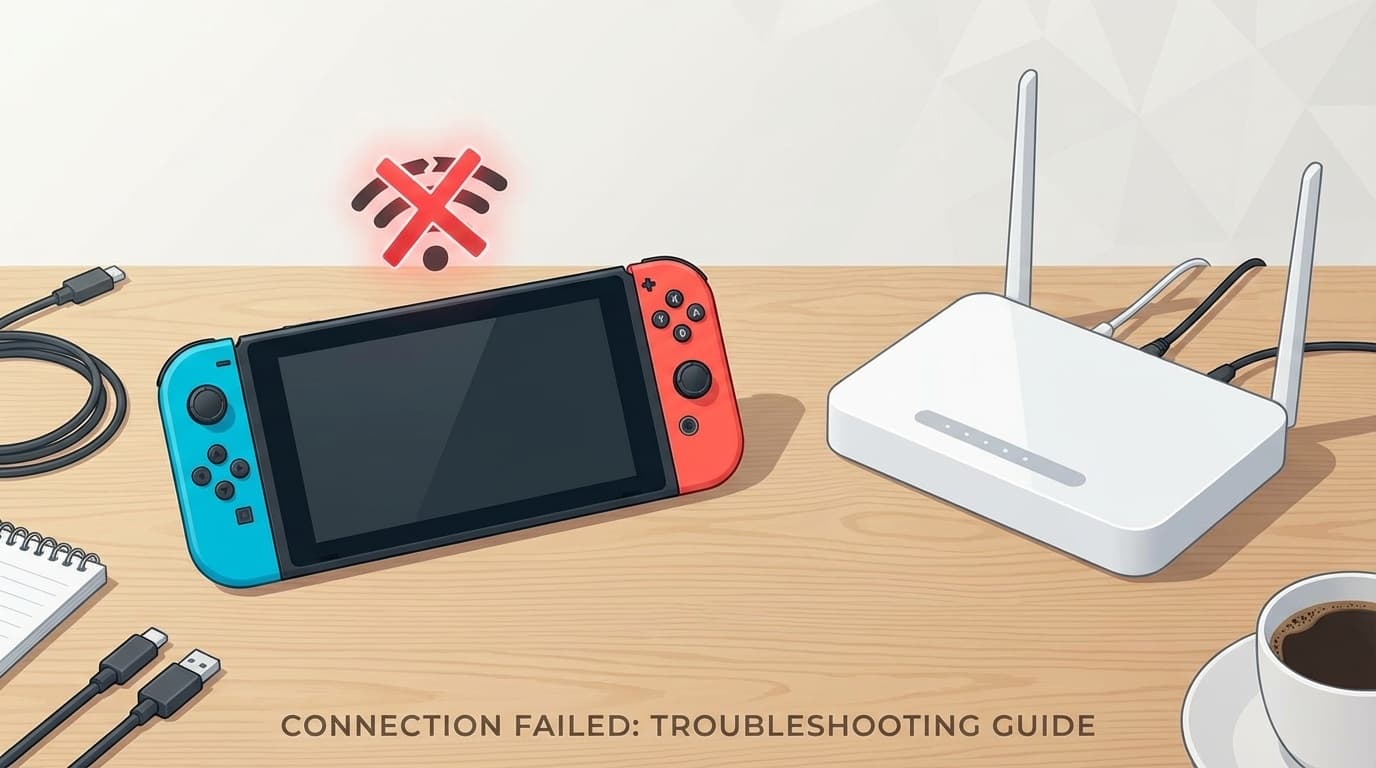
「Switchでオンライン対戦しようとしたら急にWi-Fiが切れた」「そもそもインターネットに繋がらない」——ゲーム中にネットが落ちるストレス、ほんとにキツいですよね。
でも安心してください。SwitchのWi-Fiトラブルは原因さえわかれば、ほとんど自分で直せます。この記事では、Nintendo SwitchがWi-Fiに繋がらない・通信が不安定になる原因を6つに整理して、それぞれの対処法を初心者にもわかりやすく解説します。
最後に「もう無線は限界!」という人のために、有線LANアダプターで安定接続する方法も紹介するので、ぜひ最後まで読んでみてください。
そもそもSwitchのWi-Fi接続状況を確認する方法
対処法を試す前に、まずはSwitchのネットワーク状態をチェックしましょう。やり方はカンタンです。
- HOMEメニューから「設定」→「インターネット」→「接続テスト」を選択
- 接続テストが始まり、結果画面に「接続速度」と「NATタイプ」が表示される
- 「接続に失敗しました」と出た場合は、エラーコードをメモしておく
この接続テストでエラーコードが表示された場合は、任天堂の公式サポートサイト(Nintendo Switch サポート)でコードを検索すると、具体的な対処法が見つかります。
また、NATタイプ(A〜Fで表示)はオンライン対戦のしやすさに関係します。NATタイプがD以下だと「対戦相手が見つからない」「マッチングに時間がかかる」といった問題が起きやすくなります。この改善方法は後半で解説しますね。
SwitchがWi-Fiに繋がらない原因6つと対処法
SwitchのWi-Fiトラブルは、だいたい以下の6パターンに分けられます。上から順に試していくのがおすすめです。
原因1:Switch本体の一時的な不具合
「さっきまで普通に使えてたのに急に繋がらなくなった」というパターンは、本体の一時的な不具合が原因であることが多いです。
対処法:
- 電源ボタンを3秒長押しして「電源オプション」→「再起動」を選択
- スリープではなく必ず「再起動」を選ぶのがポイント(スリープだとメモリがリセットされません)
- 再起動後、もう一度「接続テスト」を試してみてください
要するに、「困ったらまず再起動」はSwitchでも鉄板です。これだけで直ることも意外と多いですよ。
原因2:ルーター(Wi-Fi親機)の不具合
スマホやパソコンは繋がるのにSwitchだけ繋がらない場合でも、ルーター側の問題であることがあります。ルーターは長時間稼働していると内部のメモリが圧迫されて、新しい接続を受け付けなくなることがあるんです。
対処法:
- ルーターの電源を抜いて30秒〜1分待ってから再び電源を入れる
- モデム(ONU)がある場合は、モデム→ルーターの順で電源を入れ直す
- ルーターのファームウェア(内部ソフトウェア)が古い場合は、メーカーのサイトから最新版に更新する
つまり、Switch本体とルーターの両方を再起動するのが基本の対処法。これで解決するケースが実はいちばん多いです。
原因3:Wi-Fiの電波が弱い・届いていない
SwitchはWi-Fiアンテナの性能がスマホより弱めです。スマホでは問題なく繋がる場所でも、Switchだと電波が弱くて不安定になることがあります。
対処法:
- ルーターとSwitchの距離を2〜3メートル以内に近づける
- 壁やドア、水槽など電波を遮るものをできるだけ減らす
- 電子レンジやBluetooth機器など、2.4GHz帯の電波干渉を起こすものから離す
- ルーターの近くに金属製の棚やテレビを置かない
特に注意したいのが電子レンジ。電子レンジは2.4GHz帯の電波を出すので、使用中はSwitchのWi-Fiが極端に不安定になることがあります。「ごはん温めてる間にSplatoonやろう」は要注意なんです。
原因4:Wi-Fiの周波数帯(2.4GHz/5GHz)が合っていない
Wi-Fiルーターには通常2.4GHz帯と5GHz帯の2種類の電波があります。ルーターのSSID(ネットワーク名)の末尾に「-G」「-A」や「-2G」「-5G」と付いているのを見たことがある人も多いはず。
| 周波数帯 | メリット | デメリット |
|---|---|---|
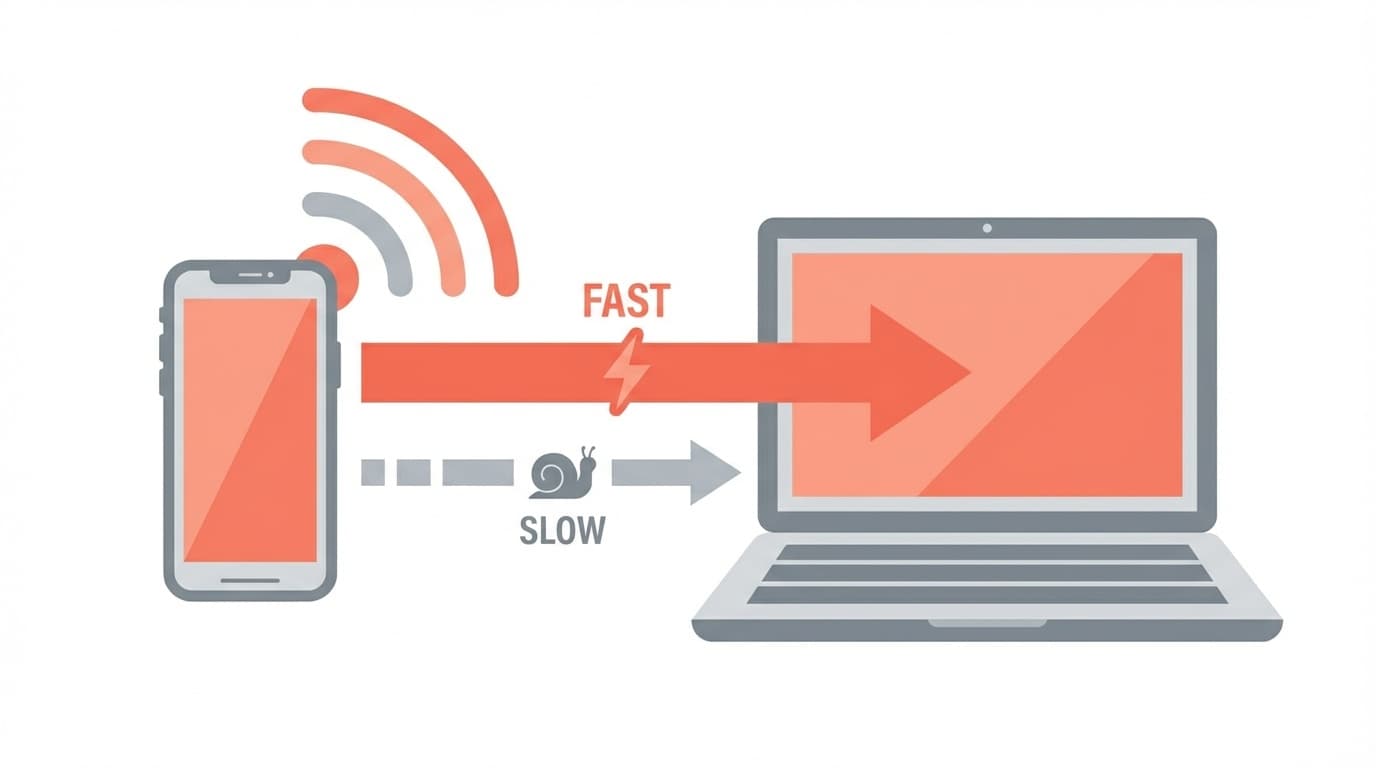
| 2.4GHz | 壁や障害物に強い、遠くまで届く | 速度が遅い、電子レンジ等と干渉しやすい |
| 5GHz | 速度が速い、干渉が少ない | 壁に弱い、ルーターから離れると不安定 |
対処法:
- Switchとルーターが近い場合(同じ部屋)→ 5GHz帯のSSIDに接続
- Switchとルーターが離れている・壁がある場合→ 2.4GHz帯のSSIDに接続
- 5GHz帯で繋がらない場合は、一度2.4GHz帯に切り替えてみる
切り替え方法は、Switchの「設定」→「インターネット」→「インターネット設定」から、現在の接続先を「この登録を消去」で削除し、もう一方の周波数帯のSSIDを選んでパスワードを入力するだけです。
原因5:DNSの設定がうまくいっていない
DNS(ドメインネームシステム)は、インターネットの「住所録」のようなもの。このDNSサーバーへの接続がうまくいかないと、エラーコード「2110-3127」などが表示されて繋がらなくなります。
対処法:
- 「設定」→「インターネット」→「インターネット設定」で接続先を選択
- 「DNS設定」を「手動」に変更
- 優先DNS:8.8.8.8(GoogleのパブリックDNS)
- 代替DNS:8.8.4.4
- 保存して接続テストを実行
Google DNSは無料で誰でも使えるDNSサーバーで、応答速度が速く安定しています。これに変更するだけでDNS関連のエラーが解消されることが多いです。
原因6:NATタイプが厳しくてオンライン対戦できない
接続テストでNATタイプが「D」や「F」と表示される場合、オンラインゲームのマッチングに支障が出ます。NATタイプはA→B→C→D→Fの順に制限が厳しくなり、DやFでは「対戦相手が見つからない」「ボイスチャットができない」といった問題が起こりやすいです。
対処法:
- ルーターの二重接続(ルーターの下にさらにルーターが繋がっている状態)がないか確認。ある場合は片方をブリッジモード(APモード)に切り替える
- ルーターの管理画面からUPnP(ユニバーサルプラグアンドプレイ)を有効にする
- それでも改善しない場合は、ルーターの管理画面でポート開放を設定する(任天堂が公開しているポート番号:UDP 1-65535)
ポケットWi-Fiやマンションの共用回線を使っている場合は、NATタイプの改善が難しいことがあります。その場合は次のセクションで紹介する有線接続も検討してみてください。
それでもダメなら有線接続!LANアダプターで安定させる方法
「Wi-Fiだとどうしても不安定」「オンライン対戦で勝負所で回線落ちしたくない」——そんな人には有線LAN接続がおすすめです。
必要なもの
- USB有線LANアダプター(1,000〜2,500円程度)
- LANケーブル(カテゴリ5e以上を推奨)
任天堂の公式ライセンス商品としてHORI製の「LANアダプター for Nintendo Switch」があります。市販のUSB LANアダプターでも動作しますが、チップセットによっては認識されない場合があるので注意してください。
接続手順(TVモード)
- SwitchドックのUSB端子にLANアダプターを接続
- LANアダプターとルーターをLANケーブルで繋ぐ
- Switchの「設定」→「インターネット」→「インターネット設定」→「有線接続」を選択
- 「有線でインターネットに接続」を選んで接続テストを実行
つまり、ドックにアダプターを挿してケーブルを繋ぐだけ。難しい設定は不要です。有線接続にするとWi-Fiの電波干渉の影響を受けなくなるので、通信速度もNATタイプも改善されることが多いですよ。
任天堂のサーバー障害を確認する方法
ここまでの対処法を全部試しても繋がらない場合、任天堂側のサーバーに問題がある可能性があります。
任天堂のネットワーク稼働状況は、公式サイトのネットワークメンテナンス情報・稼働状況から確認できます。メンテナンス中や障害発生中は、いくら設定を見直しても繋がりません。素直に復旧を待ちましょう。
また、X(旧Twitter)で「Switch 繋がらない」と検索して、同じ時間帯に同様の報告が多数あれば、サーバー側の問題とほぼ断定できます。
よくある質問(FAQ)
Q. Switchの通信速度はどのくらいあればオンライン対戦できますか?
任天堂の公式な基準は公開されていませんが、一般的には下り3Mbps以上あればオンラインプレイは可能です。ただし快適に遊ぶなら10Mbps以上が目安。接続テストで確認してみてください。速度よりも重要なのは「安定して繋がり続けること」と「PING値(応答速度)が低いこと」です。
Q. Switch Liteでも有線LAN接続はできますか?
Switch LiteにはドックやUSB-A端子がありませんが、USB Type-C対応の有線LANアダプターを使えば接続可能です。ただし、充電しながらの有線接続はできないので注意が必要です。別売りのUSBハブを使えば充電と有線接続を同時に行えます。
Q. ホテルや公共Wi-Fiに繋がらないのですが?
ホテルや空港のWi-Fiは、ブラウザでの認証(ログイン画面の表示)が必要なことが多いですが、Switchにはブラウザ機能がないため、この認証をクリアできません。スマホでテザリング(インターネット共有)するか、ポケットWi-Fiを持参するのが現実的な解決策です。
Q. Wi-Fiのパスワードは合っているのに「接続に失敗しました」と出ます。なぜ?
パスワードが正しくても失敗する場合、ルーターの接続台数制限に引っかかっている可能性があります。家族のスマホ、パソコン、スマートスピーカー、IoT家電など、知らないうちに接続台数が増えていることがあります。使っていない機器のWi-Fiをオフにするか、ルーターの同時接続台数の上限を確認してみてください。
Q. Switch 2でもこの対処法は使えますか?
はい、基本的な対処法はSwitch 2でも共通です。Switch 2はWi-Fi 6に対応しており通信性能が向上していますが、ルーター側の問題やDNS設定、NATタイプの問題はハードウェアに関係なく発生します。設定メニューの場所が多少異なる場合がありますが、考え方は同じです(2026年3月時点)。