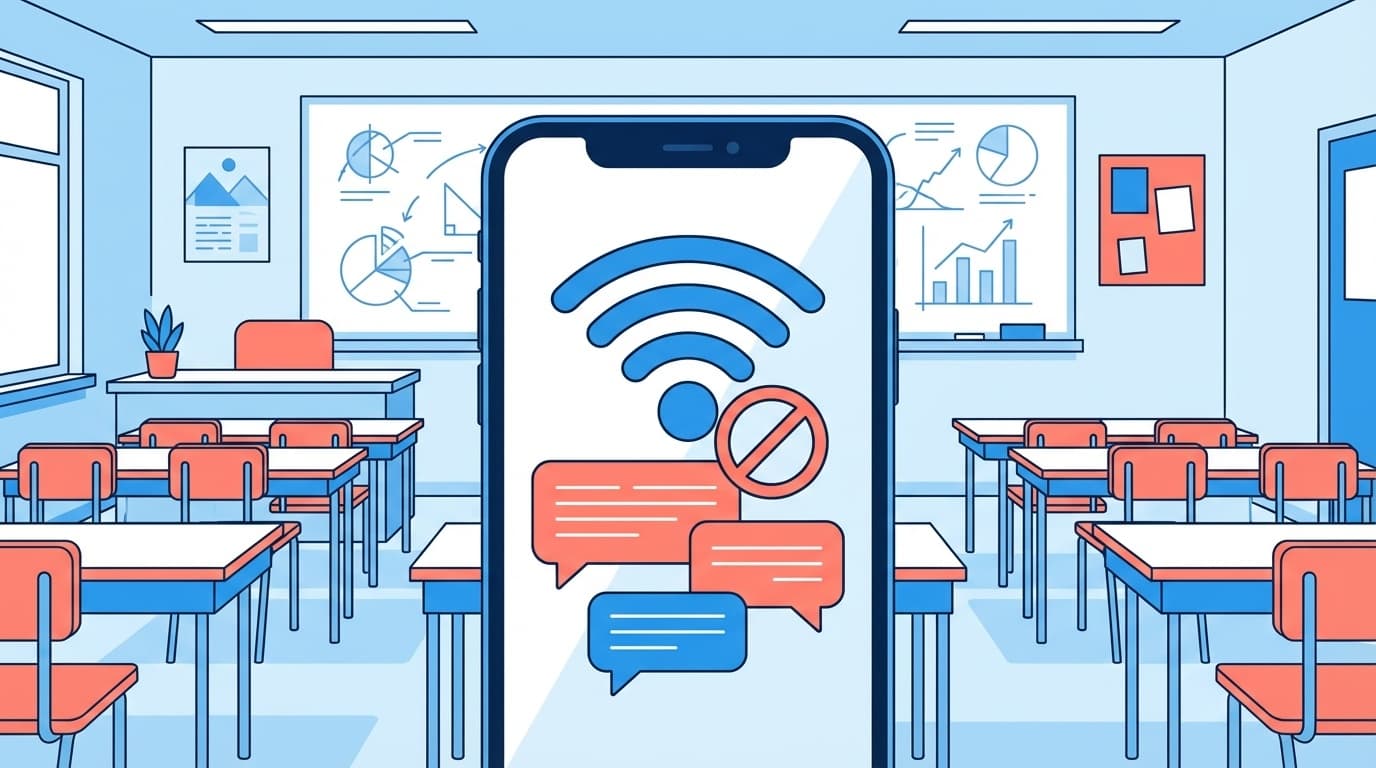
学校や職場のWi-Fiに繋がっているのに、LINEのメッセージが送れない、Discordの通知が来ない……「電波はあるのになんで?」と首をかしげたくなる状況に遭遇すると、本当にもどかしいですよね。実はこれ、ネットワーク側で特定のアプリの通信が意図的にブロックされているケースがほとんどです。
2026年3月時点の情報をもとに、学校や職場のWi-Fiで特定のアプリが使えなくなる仕組みと、自分のスマホでできる4つの対処法を一緒に確認していきますね。
なぜ学校・職場のWi-Fiだと特定のアプリが使えないの?
結論から言うと、ネットワーク管理者がフィルタリング(通信制限)をかけているからです。学校でも企業でも、Wi-Fiを提供する側は「誰がどんな通信をしているか」をある程度コントロールできます。
ざっくり言うと、以下の3つの方法でアプリの通信がブロックされています。
1. ポートブロック
インターネットの通信は「ポート」と呼ばれる番号付きの出入り口を通ります。Webサイトの閲覧はポート443(HTTPS)を使いますが、LINEやDiscordはそれ以外の独自のポートも使うことがあります。管理者がこれらのポートを閉じていると、アプリの通信だけが通らなくなります。
2. DNSフィルタリング
DNS(ドメインネームシステム)は、「discord.com」のようなドメイン名をIPアドレスに変換する仕組みです。学校や職場のWi-Fiでは、このDNSの段階で特定のドメインへのアクセスをブロックすることがあります。つまり、アプリがサーバーの場所を調べようとした時点で「そんな場所はありません」と返されてしまうわけです。
3. アプリケーションレベルのフィルタリング
最近のファイアウォール(通信を監視・制御する仕組み)は賢くなっていて、通信の中身を見て「これはLINEの通信だ」「これはDiscordの通信だ」と判別できます。GIGAスクール構想向けのフィルタリング製品(InterSafe、i-Filterなど)では、「SNS」「チャット」といったカテゴリ単位でまるごとブロックする設定が一般的です。
文部科学省が公開している「学校のネットワーク改善ガイドブック(令和7年6月版)」でも、児童生徒の端末に対するフィルタリングの導入が推奨されています。学校のWi-Fiでアプリが使えないのは、セキュリティ上の理由で「そういう設計」になっているんですね。
ブロックされているかどうかを確認する方法
「本当にブロックされてるの?それともただの不具合?」と迷ったら、次の方法で確認しましょう。
Wi-Fiを切ってモバイルデータで試す
最もシンプルな確認方法です。スマホの設定からWi-Fiをオフにして、4G/5Gのモバイルデータ通信に切り替えてみてください。モバイルデータなら送受信できるのにWi-Fiだとダメ……という場合は、そのWi-Fiネットワーク側でブロックされている可能性が非常に高いです。
ブラウザでWebサイトにアクセスしてみる
同じWi-Fiに繋いだ状態で、ブラウザからGoogle検索やニュースサイトが普通に開けるか試してください。Webは見られるのにアプリだけ使えないなら、アプリ単位の通信制限がかかっています。
他のアプリも試してみる
LINEだけでなく、Discord、Instagram、YouTubeなど複数のアプリを試してみましょう。「SNS系は全部ダメだけどWebは使える」なら、カテゴリ単位のフィルタリングです。「Discordだけダメ」なら、特定のポートやドメインがブロックされている可能性があります。
自分でできる4つの対処法
ブロックが確認できたら、以下の方法を試してみてください。
対処法1:モバイルデータ通信に切り替える(最も確実)
一番シンプルで確実な方法は、Wi-Fiを切ってスマホのモバイルデータ(4G/5G)を使うことです。学校や職場のネットワーク制限はWi-Fi経由の通信にだけかかるので、モバイルデータなら影響を受けません。
ただし、データ通信量がかかるので、動画の視聴やファイルの送受信が多い場合はギガの消費に注意しましょう。契約しているプランのデータ容量を確認しておくと安心です。
対処法2:テザリング(モバイルホットスポット)を使う
スマホのテザリング機能を使えば、PCやタブレットでもモバイルデータ経由で通信できます。iPhoneなら「設定」→「インターネット共有」、Androidなら「設定」→「ネットワークとインターネット」→「アクセスポイントとテザリング」から設定できます。
この方法は、学校支給のChromebookや会社のPCでDiscordやSlackのWeb版を使いたいときに便利です。ただし、会社支給のPCで個人のテザリングを使うことを禁止している組織もあるので、社内規定を確認してから試してください。
対処法3:Webブラウザ版を試す
多くのサービスにはブラウザから使えるWeb版が用意されています。
- Discord:discord.com/app からブラウザで利用可能
- LINE:Chrome拡張機能版で利用可能(PC限定)
- Slack:slack.com からブラウザで利用可能
アプリの通信はブロックされていても、ポート443(HTTPS)経由のWeb通信は許可されていることが多いため、ブラウザ版なら使えるケースがあります。ただし、DNSフィルタリングでドメインごとブロックされている場合は、この方法でも使えません。
対処法4:DNSサーバーを変更する(上級者向け)
Wi-FiのDNSフィルタリングでブロックされている場合は、スマホやPCのDNS設定を変更することで回避できることがあります。
iPhoneの場合:
- 「設定」→「Wi-Fi」を開く
- 接続中のネットワーク名の右にある「i」をタップ
- 「DNSを構成」→「手動」に変更
- 既存のDNSサーバーを削除し、「8.8.8.8」と「8.8.4.4」(Google Public DNS)を追加
Androidの場合:
- 「設定」→「ネットワークとインターネット」→「プライベートDNS」
- 「プライベートDNSプロバイダのホスト名」を選択
- 「dns.google」と入力して保存
ただし、これはあくまでDNSレベルのフィルタリングにのみ有効な方法です。ファイアウォールやプロキシ経由でブロックされている場合は効果がありません。また、組織のセキュリティポリシーに違反する可能性があるため、業務端末での変更は避けてください。
やってはいけないNG行為
ネットワーク制限を回避したい気持ちはわかりますが、以下の行為はリスクが大きいので避けましょう。
無断でVPNを使う
VPN(仮想プライベートネットワーク)を使えば多くの制限を回避できますが、学校や企業の利用規約でVPNの無断使用は明確に禁止されていることが多いです。GIGAスクール端末の場合、トレンドマイクロの調査によると、セキュリティ対策を回避しようとする行為自体が監視対象になっていることもあります。発覚すれば、懲戒処分や端末の取り上げにつながる可能性があります。
フリーWi-Fiスポットに接続する
近くのカフェやコンビニのフリーWi-Fiに接続すれば制限を回避できますが、フリーWi-Fiは暗号化されていないことが多く、通信の盗聴リスクがあります。特に業務データやログイン情報を含む通信は危険です。
管理者設定を無断で変更する
学校支給の端末や会社のPCで、管理者パスワードを使ってプロキシ設定やファイアウォール設定を変更するのは絶対にNGです。不正アクセスと見なされる可能性があります。
それでもアプリを使いたい場合はどうする?
業務上どうしても必要なアプリが制限されている場合は、IT管理者に相談するのが正攻法です。
- 学校の場合:担任や情報担当の先生に「〇〇の授業でDiscordを使いたい」など具体的な理由を伝えましょう。GIGAスクールのフィルタリングは、管理者が特定のURLやアプリを個別に許可する設定が可能です
- 職場の場合:情報システム部門に「業務で使うアプリの通信が制限されている」と報告しましょう。正当な理由があれば、許可リスト(ホワイトリスト)に追加してもらえることがあります
プライベートな用途なら、素直にモバイルデータ通信を使うのがベストです。休憩時間にWi-Fiを切ってLINEを確認する、という使い方が一番トラブルになりにくいですよ。
FAQ
学校のWi-FiでLINEが使えないのは違法?
違法ではありません。ネットワーク管理者は、提供するWi-Fiの利用範囲を設定する権限があります。学校の場合は文部科学省のガイドラインに沿ったフィルタリングです。
Wi-Fiのブロックを回避するアプリを入れても大丈夫?
VPNアプリなどで回避できる場合がありますが、学校・職場の利用規約に違反する可能性が高いです。特に支給端末では絶対に避けてください。
モバイルデータに切り替えてもアプリが使えないのはなぜ?
モバイルデータでも使えない場合は、アプリ自体の障害やアカウントの問題の可能性があります。アプリの再起動・再インストールを試してみましょう。
テザリングを使うとデータ通信量はどのくらいかかる?
LINEのテキスト送受信は1通あたり数KBとごくわずかです。ただし、画像・動画の送受信や通話をすると消費量が増えます。1時間のLINE通話で約300MB程度が目安です。
春休みに入ったら学校Wi-Fiの制限が変わることはある?
長期休暇中にフィルタリングルールが変更されることがあります。新学期にルールが厳しくなる(またはゆるくなる)ケースも報告されています。
参考文献
- 【GIGAスクール】児童生徒のウェブフィルタリングについて — 株式会社アフォーダンス
- 学校のネットワーク改善ガイドブック(令和7年6月版) — 文部科学省
- 生徒1人1台の実現で最低限必要なセキュリティのポイント — トレンドマイクロ
- ファイアウォールの仕組みや機能とは? — NTT東日本
- フリーWi-Fiはなぜ情報漏洩につながる? — LANSCOPE