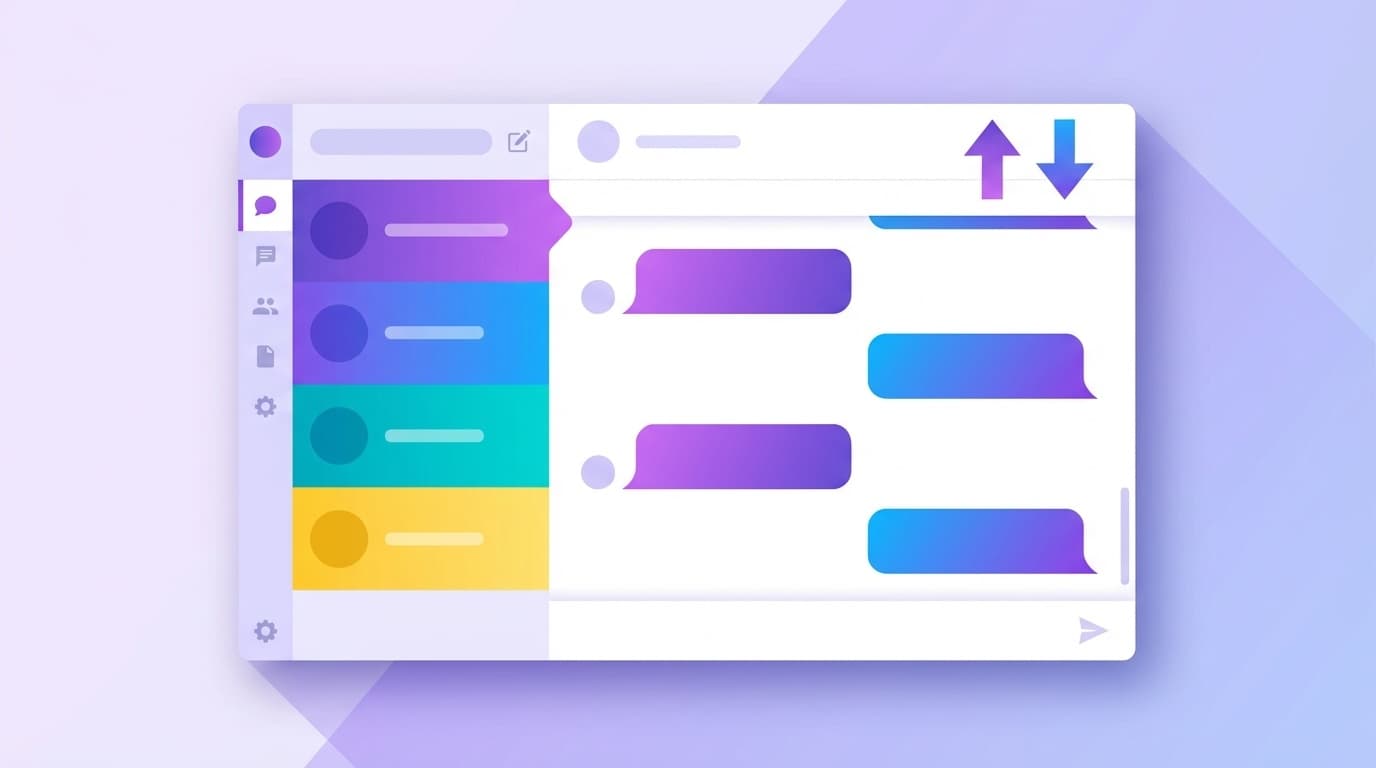
結論。Microsoft Teams の チャネル投稿の表示順は個人設定で1分以内に切り替えられる。さらに2025年のUI統合で混在した「チャット」と「チャネル」も、ビュー設定で 分離表示に戻すか、セクション機能で整理する 二択で対応できる。費用はゼロ、所要時間は5分。残るのは「チームでルールを揃えるか、各自の好みで運用するか」の意思決定だけだ。
本記事では2026年2月時点の Teams 2.x(新 Teams)を前提に、(a) 表示順の切替、(b) チャット/チャネル分離、(c) セクション整理 の3つを、所要時間と運用上の注意点とともに整理する。
表示順設定の仕様:チャネル単位ではなくアカウント単位
Teams のチャネル投稿の表示順は、「チャネルごと」ではなく「自分のアカウント全体」に一括適用される個人設定 だ(Microsoft 公式サポート)。一度切り替えれば、自分が参加しているすべてのチャネルに反映される。「このチャネルだけ最新を上に」というチャネル単位の制御は、2026年2月時点では不可。
初期値は 「新しい投稿が下」。掲示板形式で、上から古い順、最新が末尾に並ぶ。SlackやLINEと逆方向のため、初見ユーザーが「最新どこ?」と迷う原因はここにある。
表示順を切り替える手順(PC・Mac共通、所要1分)
新しい投稿を上に表示
- Teams で任意の チャネル を開く
- チャネル画面右上の 「…」(その他のオプション) をクリック
- メニューから 「新しい投稿を最上部に表示」 を選択
これでメール受信トレイ型の表示になる。最新の投稿・スレッドが上端に並ぶため、アクティブな議論のキャッチアップを優先したい場合に合理的だ。
元に戻す(新しい投稿を下に表示)
- 同じく右上の 「…」
- 「新しい投稿を最下部に表示」 を選択
掲示板型の時系列表示に戻る。長文ドキュメント的に上から読み下したい運用には、こちらが合理的だ。
チャット・チャネル統合UIの分離手順
2025年のアップデートで、左サイドバーの「チャット」と「チーム」が 1つのビューに統合 された。DM・チャネル投稿・会議チャットが同じリストに混在するため、運用上のスクロールコストが増えた人が多い。
運用判断としては、(a) 分離表示に戻す、(b) 統合を維持してセクションで分ける、の2択だ。コストはどちらもゼロ。違いは慣れと整理粒度の好みだけだ。
分離表示に戻す手順
- 左サイドバーの 「チャット」の右側にある「…」 をクリック
- 「ビューをカスタマイズします」 を選択
- 「チャットとチャネル」セクションで 「チャット、チーム、チャネルの表示」 を確認
- 「区切る」 をクリック
これで以前のように「チャット」と「チーム」が別アイコンに戻る(Microsoft 公式ガイド)。所要時間30秒。
セクション機能でチャット・チャネルを整理する
統合ビューを維持しつつ、項目数が多くて見通しが悪い場合は セクション機能 で対処する。プロジェクト別・組織別にカテゴリを切れるため、関連する DM とチャネルを同じグループに束ねられる。
セクション作成手順
- 左サイドバーの「チャット」画面を開く
- 上部の 「+」ボタン、または「…」メニューから 「新しいセクション」 を選択
- セクション名を入力(例: 「プロジェクトA」「経理チーム」「雑談」)
- 作成したセクションに、チャットやチャネルを ドラッグ&ドロップ で割り当て
セクションの仕様上の利点は、チャット/チャネル/会議チャットを種別問わず同一セクションに配置できる こと。プロジェクト粒度で関連項目を一元化できるため、コンテキストスイッチのコストが下がる。
セクションは 個人アカウント単位の設定 で、他メンバーの画面には影響しない。組織として強制しない限り、各自の判断で導入してよい。
運用ルール:チームで揃えるかどうかの判断
表示順とビュー設定はすべて個人設定だ。だからこそ、チーム規模が大きくなるほど「相手の画面の見え方が違う」事故が増える。以下の3点をチーム単位で決めておくと、すれ違いコストが下がる。
| 運用項目 | 推奨設定 | 理由 |
|---|---|---|
| 投稿表示順 | チーム内で1つに統一(下が最新 or 上が最新) | 「最新の投稿を見て」の指示で齟齬が出る |
| ピン留めチャネル | 各自3個以内 | 4個以上は探索コストが上がる |
| 通知設定 | 重要チャネルのみ「すべての新しい投稿」、それ以外は「メンションのみ」 | 重要投稿の埋没を防ぐ |
1. チームで投稿表示順を揃える
個人設定だが、チーム内で「下が最新で統一する」など方針を共有しておく。「最新の投稿を見てください」というアナウンスが、相手画面で逆方向に見えていると、対応漏れの原因になる。
2. ピン留めは3個以内
チャネルを右クリック → 「ピン留め」 でサイドバー上部に固定できる。毎日チェック対象が5個以上ある場合は、上位3つだけ固定するのが効率的だ。それ以上はリスト化が逆に視認性を下げる。
3. 通知のホワイトリスト運用
全チャネル通知ONは事実上の通知無視を生む。チャネル名の右の「…」→ 「チャネルの通知」 から、重要チャネルのみ「すべての新しい投稿」、その他は「メンションのみ」に切る運用が合理的だ。
FAQ
チャネルごとに表示順を変えられるか
2026年2月時点では不可。「新しい投稿を最上部に表示」の設定は、自分が参加するすべてのチャネルに一括適用される。チャネル単位の制御が必要な場合は、Microsoft 365 ロードマップへのフィードバック投稿が現状の選択肢になる。
分離表示に戻すメニューが見つからない
Teams クライアントが旧バージョンの可能性が高い。新 Teams(Teams 2.x)に更新すること。組織のIT部門が配布バージョンを制御している場合は、IT部門に「新 Teams への更新」を依頼する。
セクションは他メンバーに見える?
見えない。セクションは完全に個人設定で、他メンバーの画面には影響しない。組織標準として共有したい場合は、運用ガイドラインに「推奨セクション例」を記載する形で配布する運用になる。
モバイルアプリでも表示順を変えられるか
変えられる。モバイル版 Teams でもチャネルの「…」メニューから表示順を変更可能。ただしセクション機能はデスクトップ版のほうが操作性が高いため、初期設定は PC で行い、モバイルでは閲覧中心に使うのが運用上効率的だ。
参考文献
- Choose your channel layout in Microsoft Teams — Microsoft Support
- The new chat and channels experience in Microsoft Teams — Microsoft Support
- Reorder the chat and channels list in Microsoft Teams — Microsoft Support
- Teams のチャネルの新規投稿が上部に表示できるようになりました — 株式会社管理工学研究所