先週、実家の母から「ネットスーパーが動かなくなった!」と慌てた電話がかかってきました。画面が真っ白のまま何も表示されない、と。母はすでにアプリを削除しようとしていたので、「ちょっと待って、まだ何も触らないで」と慌てて止めました。
スマホでDowndetector(ダウンディテクター)というサイトを開き、ネットスーパーの名前を検索。報告数のグラフに大きな「山」ができていて、サービス側の障害だとすぐにわかりました。母のスマホは正常。この確認に30秒もかかっていません。
フリーランス仲間とのZoom飲み会でも「LINEが急に落ちた」「Amazonが開かない」と話題になることがあるのですが、4人中3人がまず自分のスマホを疑って、Wi-Fiを切ったりアプリを消したりしていました。結果的にサービス側の障害だったケースがほとんどで、余計な操作をしたせいで復旧後にログインし直す羽目になった人もいます。
落ち着いて確認すれば、たいていは数時間で復旧します。焦って設定を触らなければ、二次被害も防げます。Downdetectorの使い方と、復旧待ちで絶対にやってはいけないNG行動を知っておくと、次に「使えない!」となったときの対処がぐっと楽になるはずです。
「使えない」の原因はサービス側か自分側かの2パターン
Webサービスが急に使えなくなったとき、原因は大きく2つに分かれます。
サービス側の問題(サーバー障害・メンテナンス)であれば、自分がどれだけ設定をいじっても直りません。復旧を待つしかない状態です。一方、自分側の問題(Wi-Fiの不調・アカウントのロック・アプリの不具合など)であれば、設定の見直しやアプリの再起動で直る可能性があります。
ここを間違えると厄介なことになります。障害中にパスワードを何度も入力してアカウントをロックしてしまったり、アプリを削除してログイン情報を失ったり。母も以前、サービス障害のときにネットスーパーアプリを消して再インストールした結果、お気に入り商品リストが丸ごと消えて「あのヨーグルト何だっけ」とゼロから登録し直す羽目になったことがあります。
切り分けの考え方はシンプルです。「まずサービス側を疑い、障害じゃないとわかったら自分側を調べる」。この順番を覚えておくだけで、復旧後の二次被害をぐっと減らせます。
Downdetectorで障害かどうかを30秒で確認する手順
まずは安心してください。確認方法はとても簡単です。
Downdetectorは、Webサービスやアプリの障害情報をリアルタイムで確認できる無料サイトです。世界中のユーザーから寄せられた「使えない」という報告を集計していて、報告数がグラフとして表示されます。2026年6月時点で、日本版(downdetector.jp)はLINE・Amazon・楽天・YouTube・Netflix・PayPayなど数百以上のサービスに対応しています。
アカウント登録もアプリのインストールも不要です。ブラウザでアクセスするだけで使えます。
手順は3ステップです。
- スマホまたはパソコンのブラウザで downdetector.jp を開く
- 画面上部の検索バーに、使えなくなったサービスの名前(例:「LINE」「Amazon」「楽天」)を入力する
- 表示されたグラフを確認する
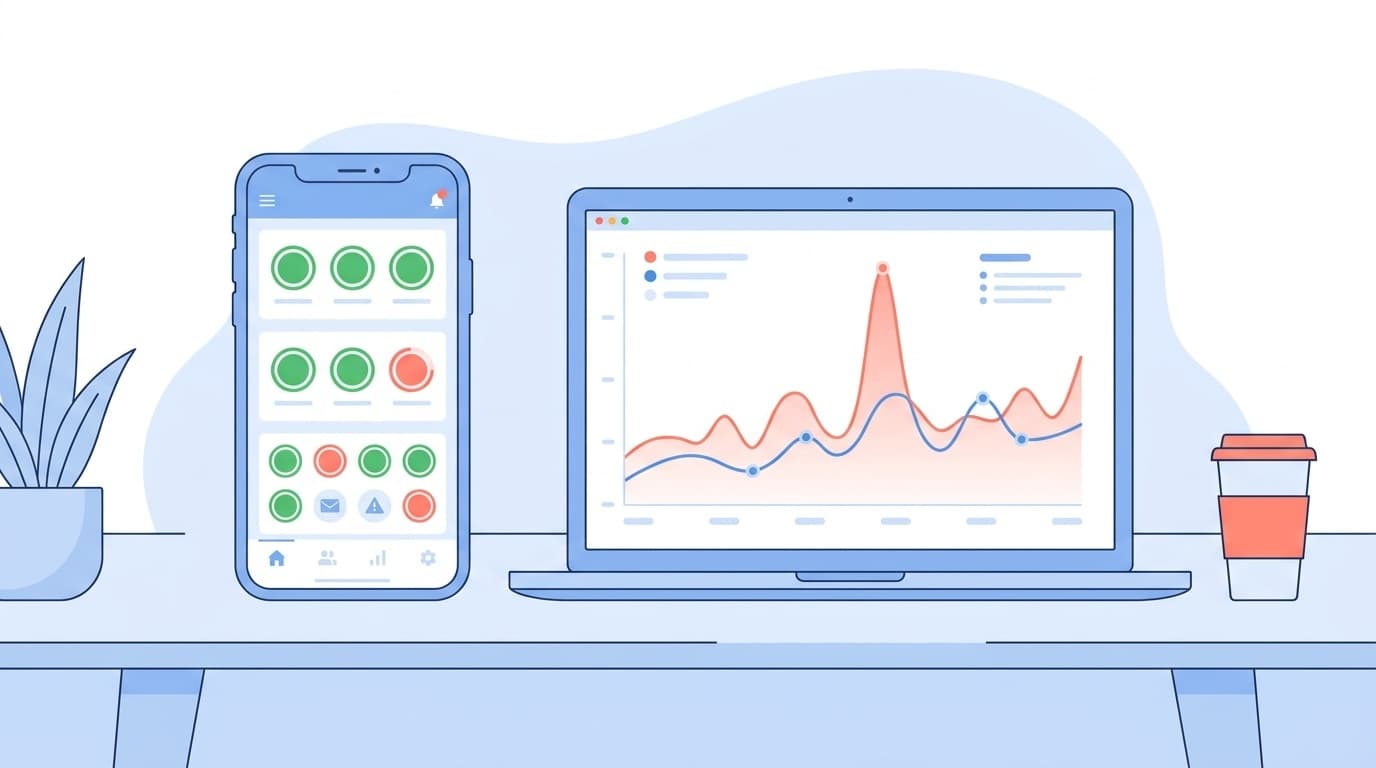
グラフの読み方はポイントが1つだけ。「山」ができているかどうかです。ふだんの報告数はほぼゼロに近い横ばいのラインですが、障害が起きると一気に跳ね上がります。報告数がふだんの10倍以上に急増して「山」ができていれば、サービス側の問題である可能性がかなり高いといえます。
逆にグラフが平坦なまま「山」がなければ、大規模障害は起きていない可能性が高い。その場合は自分のWi-Fiやアプリの設定を確認してみてください。
もうひとつ見ておくと便利なのが、報告の内訳です。「ログインできない」「ページが読み込めない」「決済エラー」など、ユーザーが報告した症状のカテゴリが表示されることがあります。自分が遭遇している症状と一致していれば、同じ原因である確率が高くなります。
ただし注意点がひとつ。Downdetectorの情報は「ユーザーからの報告数」であって、公式の障害発表ではありません。報告数が多いからといって確実に障害が起きているとは限りませんし、逆に障害発生の初期段階では報告がまだ少ないこともあります。あくまで「第一チェック」として使い、確定情報は次に紹介する公式のステータスページで確認するのがおすすめです。
Downdetector以外に使える確認ルート
Downdetectorだけで判断しきれないときや、もう少し確実な情報がほしいときのために、別の確認手段も知っておくと安心です。
X(旧Twitter)でリアルタイム検索
障害が起きると、X(旧Twitter)には「LINE落ちた」「Amazon開けない」といった投稿がリアルタイムで流れてきます。検索窓に「サービス名 障害」または「サービス名 使えない」と入力して、「最新」タブに切り替えてみてください。直近数分以内に同じ症状の投稿が複数並んでいれば、自分だけの問題ではないとわかります。
ただしXの投稿は個人の感想です。サービス名を間違えていたり、別の原因で使えないだけなのに「障害だ」と投稿している人もいます。1件だけではなく、複数の投稿で同じ症状が報告されているかどうかで判断してください。
公式ステータスページを確認する
大手のWebサービスは、障害の発生状況をリアルタイムで公開する「ステータスページ」を持っています。ここが最も信頼性の高い情報源です。主要サービスのステータスページをまとめておきます。
| サービス | ステータスページ |
|---|---|
| Google(Gmail・ドライブ等) | Google Workspace ステータス ダッシュボード |
| Apple(iCloud・App Store等) | Appleのシステム状況 |
| Microsoft(Teams・Outlook等) | Microsoft 365 Service health status |
LINEやPayPayのようなサービスには専用のステータスページがないことが多いのですが、公式のXアカウントで障害情報が告知されることがあります。「LINE公式アカウント」や各サービスの公式アカウントをフォローしておくと、障害発生時に通知で気づけます。
isitdown.pageでサーバーの死活を確認する
isitdown.pageは、特定のWebサイトが「落ちている(ダウンしている)かどうか」を技術的にチェックできるシンプルなツールです。URLを入力すると、サーバーの応答状態(DNSやSSLの状態を含む)を確認してくれます。Downdetectorが「みんなの報告」をもとにした情報なのに対して、こちらは技術的にサーバーが生きているかを確認する仕組みです。
ただし、アプリだけの障害(LINEのメッセージ送信だけが遅い、Amazonの決済だけがエラーになるなど)には向きません。Downdetectorで「みんなの声」を確認し、isitdown.pageで「サーバー自体が生きているか」を技術的に確認する、という2段構えにすると確度が上がります。
障害中にやってはいけないNG行動
サービス側の障害だとわかったら、基本的にはサービスが復旧するまで待つしかありません。ここで焦って余計なことをすると、復旧後にもっと面倒なことになります。
アプリを削除して再インストールしない
「とりあえずアプリを消して入れ直せば直るかも」と思いがちですが、障害中に再インストールしても直りません。それどころか、アプリ内に保存されていたデータ(お気に入りリスト、下書き、ログイン情報)が消えてしまう危険があります。
冒頭で触れた母のケースがまさにこれです。ネットスーパーのアプリを消して入れ直した結果、お気に入り商品リストがゼロに。1時間かけて登録し直していました。障害が原因なら、アプリを消しても状況は変わりません。
パスワードを変更・リセットしない
ログイン画面が出てこない、ログインしても弾かれる。こうなると「パスワードが違う?」と思ってリセットしたくなります。でも、障害中にパスワードリセットのメールを送信しても、メールサーバー側も障害の影響を受けていてリセットメールが届かないことがあります。
さらに厄介なのは、リセットメールが遅延して障害復旧後にまとめて届いた場合です。リンクの有効期限が切れていたり、変更処理が中途半端なまま止まってロックがかかったり。障害中のパスワード変更は、トラブルを増やすだけになりがちです。
ログインを何度も繰り返さない
ログインできないからとパスワードを何回も入力し直すのは避けてください。多くのWebサービスでは、短時間に一定回数ログインに失敗すると、セキュリティ対策としてアカウントが一時ロックされます。障害が直ったあとに「アカウントがロックされていてログインできない」という二重苦になりかねません。
2~3回試してダメなら、それ以上は触らないのが正解です。
「ネットワーク設定のリセット」など大掛かりな操作をしない
Wi-Fiを切ってモバイルデータに切り替える程度なら問題ありませんが、iPhoneの「ネットワーク設定をリセット」やAndroidの「Wi-Fi・モバイル・Bluetoothをリセット」のような操作は避けてください。Wi-Fiのパスワードが全部消えたり、Bluetooth機器の接続設定がやり直しになったりします。
障害だと確認できたら、「何もしないで待つ」。これが最善の対処法です。
復旧したら確認しておきたいこと
Downdetectorのグラフの「山」が下がってきたら、復旧の兆しです。サービスが使えるようになったら、念のため以下を確認しておくと安心です。
まず、ブラウザのキャッシュ(一時保存データ)が障害中のエラー画面を覚えている場合があります。ブラウザを一度ぜんぶ閉じてから開き直してみてください。アプリの場合は、アプリをタスクから消して再起動するだけで大丈夫です。
次に、障害中に送信ボタンを何度も押していた場合は、二重送信になっていないかチェックしてください。ネットショッピングの注文が途中で止まっていたなら、注文履歴を見てから再注文するのがおすすめです。先日もフリーランス仲間が「障害中にAmazonで2回注文が通ってしまった」と言っていたので、焦って何度もボタンを押すのは禁物です。
もし障害の原因が不正アクセスやセキュリティインシデント(情報漏洩事件)だった場合は、公式からパスワード変更の案内が出ることがあります。案内が出たら、そのときに従って変更してください。障害中ではなく、復旧後の公式案内に従うのが安全です。
FAQ
Downdetectorは無料ですか?アカウント登録は必要ですか?
完全に無料で、アカウント登録もアプリのインストールも不要です。スマホやパソコンのブラウザからdowndetector.jpにアクセスするだけで使えます。企業向けの有料プラン(Downdetector Enterprise)もありますが、個人利用なら無料版で十分です。
Downdetectorに自分が使っているサービスが載っていない場合は?
Downdetectorは主要なサービスをカバーしていますが、すべてのWebサービスが対象ではありません。載っていない場合は、X(旧Twitter)で「サービス名 障害」と検索するか、そのサービスの公式サイトや公式SNSアカウントで障害情報が出ていないか確認してみてください。
Downdetectorで報告が少ないのにサービスが使えません。自分だけの問題?
障害発生の初期段階ではまだ報告が集まっていない可能性があります。10~15分ほど待ってから再度Downdetectorを確認してみてください。それでも報告が増えていなければ、Wi-Fiの接続状況やアプリのアップデート状況など、ご自身の端末側を確認するのが次のステップです。
障害中にどうしてもそのサービスを使いたい場合、代わりの方法は?
アプリが使えない場合はブラウザからアクセスしてみる、Wi-Fiがダメならモバイルデータ通信に切り替えてみるなど、アクセス経路を変えると使えることがあります。サービスによってはアプリ版だけが障害を受けていてWeb版は生きている、というケースもあります。ただし、サーバー側が完全にダウンしている場合はどの経路でも使えません。
参考文献
- Downdetector 日本版 — Ookla
- Downdetectorとは|ネット障害を素早くリアルタイムで把握できる仕組みと信頼性を解説 — @nifty IT小ネタ帳
- Google Workspace ステータス ダッシュボード — Google
- Apple のシステム状況 — Apple
- isitdown.page — Check If a Website Is Down — isitdown.page