LINEやPayPayが急に使えなくなると、つい「アプリを消してしまおう」「パスワードを変えれば直るかも」と動きたくなる。でも、慌てて動く前に30秒だけ確認してほしいことがある。
LINEやPayPay、ネットスーパーといったWebサービスが急に使えなくなる原因のうち、多くがサービス会社側の「サーバー障害」です。この場合、こちら側で何をしても解決しません。数時間で自然に復旧することがほとんどです。
ただし「サーバー障害なのか、自分のスマホやネット環境の問題なのか」を確かめずに待ち続けるのは、なんとなく不安なものです。そこで役に立つのが、Downdetectorや各サービスの公式ステータスページです。この2つを使えば、30秒ほどで原因の見当がつきます。
サーバー障害と自分の問題、どう違う?
Webサービスが使えなくなる原因は、大きく2パターンに分けられます。どちらなのかさえわかれば、次の動きが決まります。
サービス側のサーバー障害の場合、同じサービスを使っているすべてのユーザーに影響が出ます。自分のスマホやパソコンを変えても、Wi-Fiをオフにしても、何も解決しません。正解は「復旧を待つ」ことです。
自分の端末・環境の問題の場合は、スマホの設定、Wi-Fi接続、アプリのキャッシュ(一時データ)あたりが原因のことが多いです。こちら側で対処できます。
この2つを混同したまま動くと、障害中なのにアプリを削除してデータを失ったり、正常なパスワードを変えてかえって混乱したりということが起きます。先日、母がネットスーパーの画面が真っ白になって「アプリが壊れた、消してしまう」と言い出したとき、Downdetectorで確認したらサーバー側の障害とわかりました。削除を止めることができ、以前に起きた「アプリを消したらお気に入りリストが全部消えた」という事態を繰り返さずに済みました。
Downdetectorで今の障害状況を確かめる
Downdetector(ダウンディテクター)は、ユーザーからの報告を集計してサービスの障害状況をグラフで表示してくれる無料サービスです。登録不要でブラウザからアクセスできます。
Downdetectorの使い方
- スマホのブラウザで「downdetector.jp」を開く
- 画面上部の検索ボックスにサービス名(例:「LINE」「PayPay」「楽天」「Amazon」)を入力する
- 表示された候補から対象のサービスを選ぶ
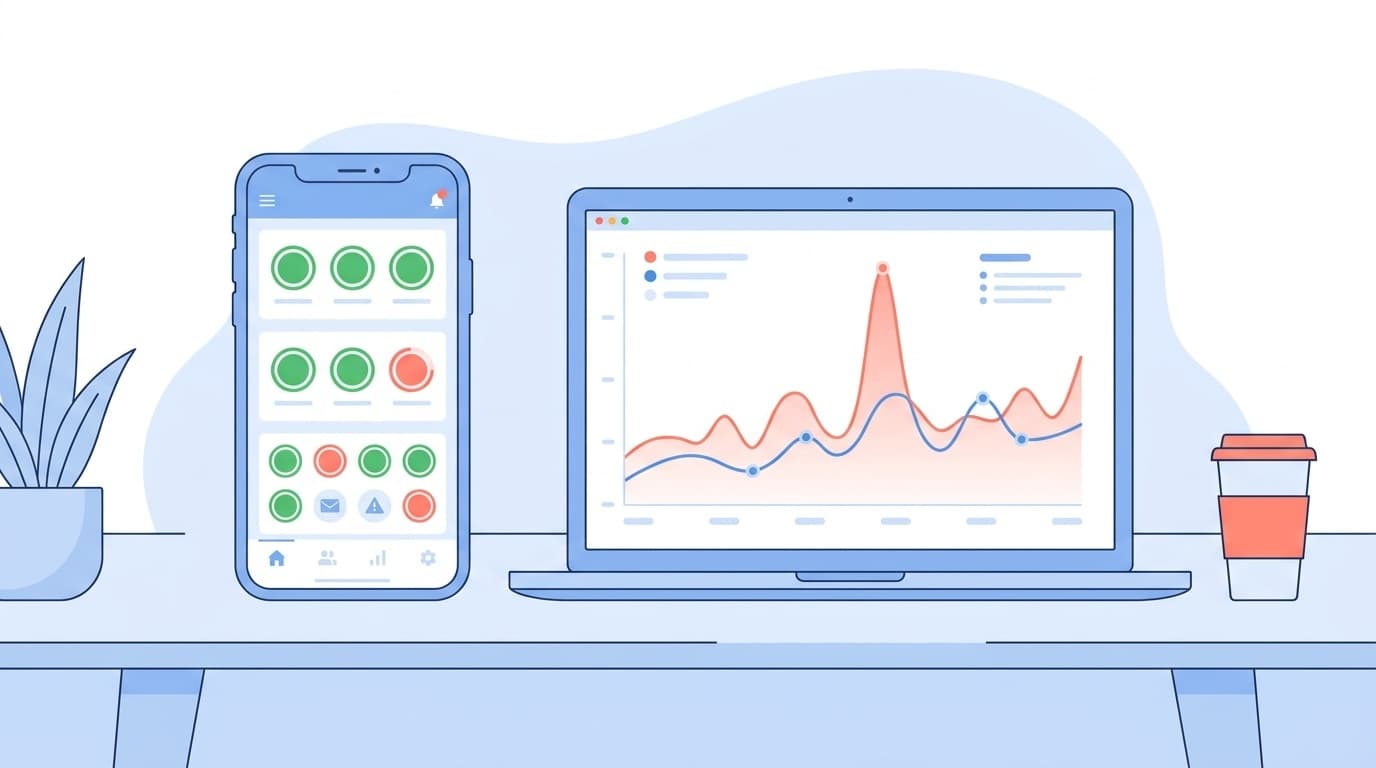
- グラフを確認する。山が急に高くなっていれば「いま多くの人が同じ症状を報告している」サインです
グラフの縦軸は「障害報告の件数」を表しています。いつもの平均(ベースライン)と比べて急に山が高くなっていれば、サービス側の障害が起きている可能性が高いです。
ただし、Downdetectorは「障害が起きていると思っているユーザーの数」をグラフ化するサービスのため、実際の障害の規模を正確に反映するとは限りません。また、障害が始まってからグラフに山が出るまでに数分のタイムラグがあります。後述の公式ステータスページも合わせて確認するのがおすすめです。
もし違うサービス名が出てきた場合は、英語名(例:「Rakuten」「Yahoo Japan」)で検索し直してみてください。
公式ステータスページで確実に確認する
より確実な情報源が、各サービスが自ら公開している公式ステータスページです。「Operational(正常稼働中)」「Degraded Performance(パフォーマンス低下)」「Outage(障害発生)」などの状態がリアルタイムで表示されます。英語表記のことが多いですが、色と文字を見るだけで直感的に判断できます。
公式ページへの更新がサービス側の確認を経てから行われるため、Downdetectorより数分〜数十分遅れることがあります。Downdetectorと組み合わせて確認することで、精度が上がります。
| サービス | 公式ステータスページ |
|---|---|
| Google(Gmail・Google ドライブ等) | workspace.google.com/status |
| LINE | linestatus.line.me |
| Zoom | status.zoom.us |
| Slack | status.slack.com |
| Notion | status.notion.so |
| GitHub | githubstatus.com |
AmazonやPayPayなど、消費者向けの専用ステータスページを日本語でわかりやすく公開していないサービスもあります。その場合は次に紹介するX(旧Twitter)のリアルタイム検索が補助手段になります。
X(旧Twitter)でリアルタイムの状況を確認する
Downdetectorや公式ページへの更新より早く情報が集まるのが、X(旧Twitter)のタイムラインです。障害が起きると数分以内に「繋がらない」「エラーになる」という投稿が流れてきます。
X検索の手順
- X(x.com)の検索ボックスに「サービス名+繋がらない」「サービス名+障害」「サービス名+エラー」と入力する(例:「LINE 繋がらない」「PayPay 障害」「楽天ペイ エラー」)
- 検索結果の上部にある「最新」タブを選ぶ(「話題」ではなく時系列順に切り替える)
- 直近1時間以内の投稿で、似た症状を報告している人が複数いれば障害の可能性が高い
Xのアカウントを持っていなくても、ブラウザでx.comを開けばログインなしで検索できます。仕事の打ち合わせ中に「LINEが急に落ちた」と話になったとき、Xで検索したら同じ時刻に大量の報告が出ていた。「自分だけじゃない」とわかるだけで、焦りはだいぶ落ち着く。
「自分だけ」の問題だったときの対処手順
Downdetectorに山がなく、Xでも同様の報告がなければ、自分の端末や環境を確認する番です。焦らなくて大丈夫です。順番に試してみてください。
まず試すこと(所要時間:各1〜2分)
- 別の端末で試す:スマホで使えないならパソコンのブラウザから、パソコンで使えないならスマホのアプリから試す。別端末でも同じ症状なら回線側の問題の可能性があります
- Wi-Fiとモバイル回線を切り替える:今Wi-Fiに接続しているなら一度オフにしてモバイルデータで試す。逆も同様です
- アプリを完全に閉じて再起動する:バックグラウンドで動いているアプリを完全に閉じてから、もう一度開く
それでも直らない場合(所要時間:各3〜5分)
- アプリのキャッシュを削除する:アプリの設定からキャッシュのみを削除します。「すべてのデータ」や「アカウントデータ」は削除しないよう注意してください。キャッシュだけ消しても、ログイン情報や保存したデータは消えません
- ブラウザ版で試す:アプリ版ではなく、SafariやChromeでサービスのWebサイトにアクセスしてみる
- スマホ・パソコンを再起動する:端末全体を再起動すると解決することがあります
障害中にやってはいけない操作
「サーバー障害」と判明したら、あとは復旧を待つのが正解です。ただし焦りから、かえって状況を複雑にしてしまう操作があります。
- アプリを削除して再インストールする:障害は復旧しますし、アプリの削除でアプリ内のデータが消えることがあります。特にお気に入りリストや購入履歴は復元できない場合があります
- パスワードを変更する:障害とは無関係なので変えても解決しません。変更後に復旧したとき、新しいパスワードでのログインが必要になり混乱しやすくなります
- 何度もログインを繰り返す:短時間に何度も失敗するとアカウントがロック状態になることがあります
- ブラウザのクッキーや履歴をまとめて削除する:他のサービスのログイン情報まで消えてしまいます。障害とは関係のない操作を重ねると、復旧後の対処がさらに面倒になります
よくある質問
- Q. Downdetectorで障害と出ているのに、公式ページには「正常」と書いてある。どちらを信じればいい?
- A. 公式ステータスページへの更新はサービス側の確認と判断を経てから行われるため、障害発生から数十分〜数時間遅れることがあります。Downdetectorで報告が急増しているなら、実際に問題が起きている可能性は十分あります。数分おきに公式ページも確認しながら待つのが無難です。
- Q. Xのアカウントがなくても検索できますか?
- A. できます。x.comをブラウザで開いてキーワードを検索ボックスに入れると、ログインなしでも最近の投稿を確認することができます。「最新」タブに切り替えると時系列順で見られます。
- Q. キャッシュを削除してもログインに使うメールアドレスやパスワードは消えませんか?
- A. キャッシュ(一時データ)だけを削除した場合、ログインに使うメールアドレスやパスワードは消えません。ただし、アプリによってはキャッシュ削除後に再ログインが必要になることがあります。「すべてのデータ」や「アカウントデータ」は削除しないよう、操作前に項目名をよく確認してください。
- Q. 障害が復旧したかどうかはどうやって確認する?
- A. Downdetectorのグラフが通常レベルに戻っているか、公式ステータスページが「Operational(正常稼働中)」に変わっているかを確認します。サービスの公式SNSアカウントに「復旧しました」の投稿が出ることもあります。復旧後はアプリを再起動してからアクセスしてみてください。
- Q. Downdetectorに該当サービスが見つからない場合はどうすればいい?
- A. サービス名を英語(例:「Rakuten」「Yahoo Japan」「SoftBank」)に変えて検索してみてください。それでも見つからない場合は、Xでの検索かサービス公式アカウントのお知らせ欄を直接確認するのが確実です。規模の小さいサービスはDowndetectorに登録されていないことがあります。