先週、実家の母から「ネットスーパーにログインできない!」と焦った声で電話がかかってきました。話を聞くと、すでにパスワードの変更ボタンを探しているとのこと。「ちょっと待って、まだ触らないで」と伝えて、あるサイトを開いてもらいました。
Downdetector(ダウンディテクター)という無料のWebサービスです。サービス名を入れて検索するだけで、今そのサービスに障害が起きているかどうか、30秒で確認できます。結果はやっぱり障害中でした。母のパスワードに問題があったわけではなく、サービス側のトラブルだったんです。
焦らなくて大丈夫です。Webサービスが急に使えなくなったとき、「自分の端末がおかしいのか」「サービス全体が落ちているのか」を先に見分けるだけで、無駄な設定変更やパスワードリセットを防ぐことができます。
「動かない」のは自分だけか全体か、まず切り分ける
Webサービスが急に開けなくなると、つい「スマホが壊れた」「パスワードが間違ってる」と思い込みがちです。でも、原因がサービス側のサーバー障害だった場合、端末の設定をいくら変えても直りません。
むしろ逆効果になることがあります。障害中にパスワードを変更すると、復旧後に新しいパスワードがうまく反映されなかったり、ログアウトされたまま戻れなくなったりするケースがあるからです。
フリーランス仲間とのZoom飲み会でも、似た話が出たことがあります。「LINEが急に落ちて、慌ててアプリを削除して入れ直した」と言う仲間がいたので、その場でX(旧Twitter)を開いて「LINE 落ちる」と検索してみたんです。同じ時間帯に報告が大量に出ていて、サーバー障害だとすぐにわかりました。アプリを消す必要はなかったわけです。
最初にやるべきことは、「自分だけ? それとも全体?」の切り分け。この判断が30秒でできるのがDowndetectorです。
Downdetectorで障害を確認する手順
Downdetectorは、世界中のユーザーからの障害報告をリアルタイムに集計して、サービスごとの障害状況をグラフで表示してくれるWebサイトです。2012年にオランダで生まれたサービスで、その後、通信速度計測で有名なOokla社(Speedtest.netの運営元)が2018年に買収しました。2026年3月にはAccentureがOokla社ごと約12億ドルで買収し、AI活用による障害検出精度の向上が進められています。
日本語版もあり、LINE・Amazon・楽天・YouTube・Netflix・NTTドコモ・au・ソフトバンクなど、ふだん使う主要サービスのほとんどがカバーされています。完全無料で、会員登録も不要です。
確認の手順(スマホ・パソコン共通)
- ブラウザで downdetector.jp を開く
- 画面上部の検索ボックスに、調子が悪いと思うサービス名(例:「Amazon」「LINE」)を入力する
- 候補が出たらタップ(またはクリック)して、障害報告のグラフを確認する
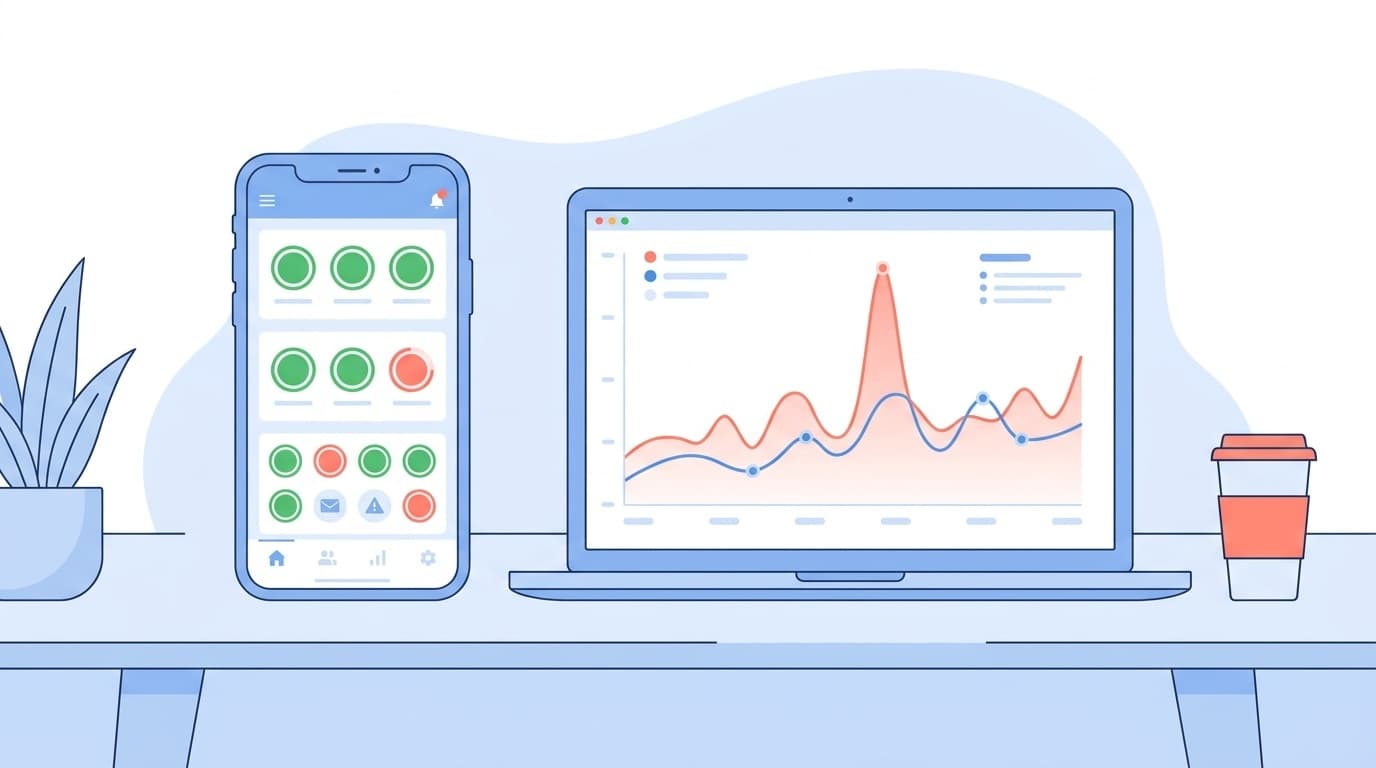
グラフの見方もシンプルです。直近24時間の障害報告数が折れ線で表示されるので、今の時間帯に報告が急増していれば、サービス側に問題が起きている可能性が高いと判断できます。逆に報告がほぼゼロなら、自分の端末やネット回線を疑ったほうがよさそうです。
グラフの下には「障害マップ」も表示されます。日本地図の上に、どの地域から報告が集まっているかがプロットされるので、「東京だけで起きているのか」「全国的に落ちているのか」も一目でわかります。
もし日本語ページが表示されない場合は、URLの末尾が「.jp」になっているか確認してみてください。英語版の downdetector.com に飛んでしまうことがあります。
Downdetector以外にも使える確認方法
Downdetectorと組み合わせると、より正確に状況を判断できる方法がいくつかあります。
X(旧Twitter)でリアルタイム検索
Xの検索窓に「サービス名 障害」や「サービス名 落ちた」と入れて、「最新」タブに切り替えてみてください。今この瞬間に同じ症状を報告している人がいるかどうか、すぐにわかります。
Xのアカウントを持っていない場合は、Yahoo!リアルタイム検索でも同じことができます。ログイン不要なので、母にはこちらを勧めました。
各サービスの公式ステータスページ
大手サービスは障害情報を公開するステータスページを持っていることがあります。
- Google: Google Workspace ステータス ダッシュボード
- Apple: Apple システム状況
- Microsoft 365: Microsoft 365 Service health status
ただし公式ステータスページは、障害の認知から反映まで数分から数十分かかることがあります。「今まさに使えない」という場面では、ユーザー報告ベースのDowndetectorのほうが速いことも多いです。
別のデバイスや回線で試す
自宅のWi-Fiでサービスが開けないとき、スマホのモバイル回線(4Gや5G)に切り替えて試してみてください。モバイル回線では問題なく開けるなら、Wi-Fiルーターかプロバイダ側のトラブルです。どちらの回線でも使えなければ、サービス側の障害の可能性がさらに高くなります。
障害中に「やらないほうがいい」こと
サービス障害だとわかったら、基本的には復旧を待つのが最善です。でも焦っていると、つい手を動かしてしまいがちです。以下は特に気をつけてください。
パスワードの変更やリセット。障害中にパスワードを変えると、復旧後に変更が正しく反映されないケースが報告されています。ログインできない原因が障害ならパスワードは無関係なので、復旧してからログインを試してみてください。
アプリの削除と再インストール。LINEのようにトーク履歴が消えるリスクがあるアプリでは特に危険です。障害が原因でアプリが落ちているなら、削除しなくても復旧すれば元に戻ります。
端末の初期化。サーバー障害なのに端末をリセットしても、サービスは使えるようになりません。設定やデータが消えて、余計なトラブルが増えるだけです。
母には「使えないサービスがあったら、まずDowndetectorを開く。障害だったら何もせず待つ。大事な用件なら電話やメールなど別の連絡手段を使う」と伝えてあります。この順番を覚えてもらってから、焦って設定を変えてしまうことがぐっと減りました。
FAQ
Downdetectorは無料で使えますか?会員登録は必要ですか?
完全無料で、会員登録もログインも不要です。スマホやパソコンのブラウザから downdetector.jp にアクセスするだけで使えます。iOS・Android向けの無料アプリ(App Store / Google Play)も提供されています。
Downdetectorで「問題は報告されていません」と出たのに使えないときは?
サービス側ではなく、自分のネット回線や端末に原因がある可能性が高いです。Wi-Fiルーターの再起動、モバイル回線への切り替え、ブラウザのキャッシュ削除を試してみてください。アプリのアップデートが溜まっていないかも確認してみてください。
Downdetectorの情報はどのくらい正確ですか?
ユーザーからの障害報告を集計しているため、公式発表とは異なることがあります。報告が急増していれば障害の可能性は高いですが、数件の報告だけでは判断がつかないこともあります。X(旧Twitter)のリアルタイム検索や公式ステータスページとあわせて確認するのが確実です。
障害が起きていたらどのくらいで復旧しますか?
障害の内容やサービスの規模によります。LINEやAmazonのような大手サービスでは、多くの障害は数十分から数時間で復旧しています。Downdetectorの障害報告グラフが下がり始めたら、復旧が進んでいるサインです。
参考文献
- Downdetector 日本版 — Ookla(Accenture傘下)
- Accenture to Acquire Ookla to Strengthen Network Intelligence and Experience with Data and AI For Enterprises — Accenture Newsroom, 2026年3月
- Downdetectorとは|ネット障害を素早くリアルタイムで把握できる仕組みと信頼性を解説 — @nifty IT小ネタ帳
- Google Workspace ステータス ダッシュボード — Google
- Apple システム状況 — Apple