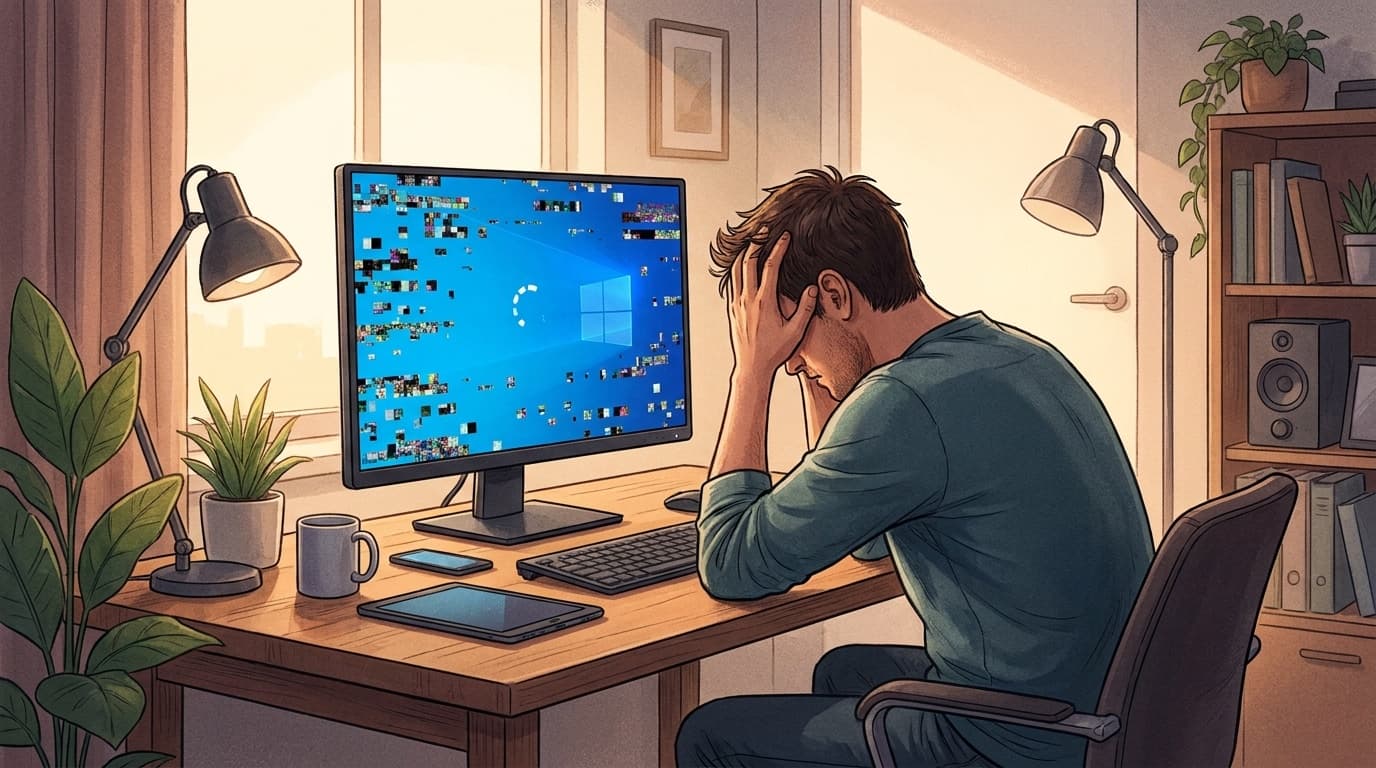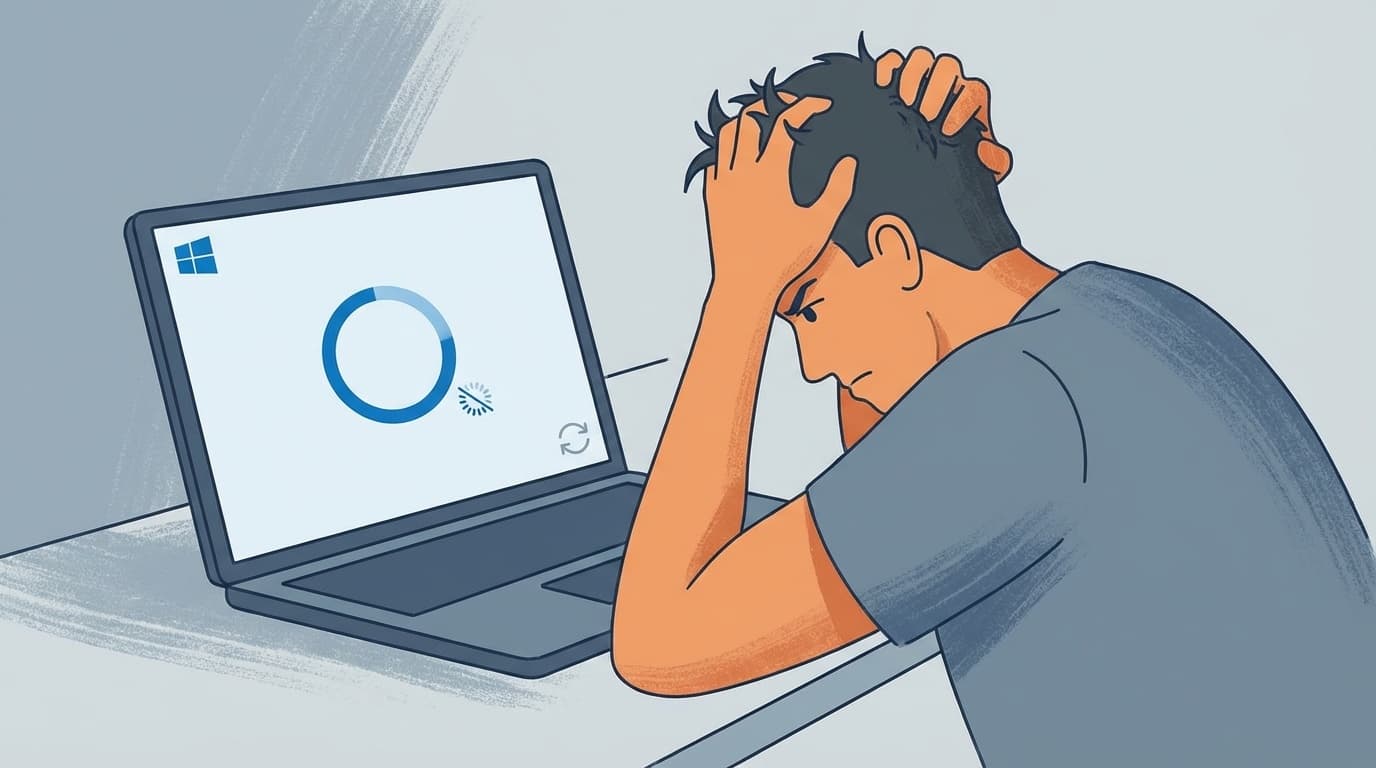
先日、工房のDell検証機にWindows Updateを当てたら、再起動後に画面がモザイク状にピクセル化してブートループに入った。KB5083769、2026年4月の累積更新プログラムだった。15年自作PCをいじってきて「またか」と思いつつも、正直ちょっと焦ったのを覚えている。
結論から言うと、Windows回復環境(WinRE)から「更新プログラムのアンインストール」を実行して、問題のKBを取り消したら直った。データも無事。自作機でもメーカー製PCでも手順は同じなので、Windows Update後にパソコンが起動しなくなった人はまずこの方法を試してほしい。
Windows Updateの後に起動しなくなるのはなぜか
Windows Updateは毎月第2火曜日(日本時間だと水曜)にセキュリティ更新が配信される。2026年5月はKB5089549が該当する。ふつうは再起動1回で終わるんだけど、ごくまれにドライバとの相性やディスク暗号化の処理で起動に失敗することがある。
実際、2026年1月にはKB5074109の適用後に「UNMOUNTABLE_BOOT_VOLUME」という停止コードが出てWindows 11が起動不能になる不具合が確認された。Microsoftは2月配信のKB5077181で修正したが、修正パッチが届く前にPCが起動しない状態では、そもそもWindows Updateを受け取れない。ここで使えるのが回復環境(WinRE)からの更新アンインストールなんです。
PCショップ時代にも、Windows Update後に「パソコンが動かなくなった」という持ち込みは月に何件かあった。ブルースクリーンが出るパターン、ロゴ画面でぐるぐる回り続けるパターン、画面が真っ暗なパターン。症状はバラバラだけど、原因が直前のWindows Updateなら、対処法は共通している。
回復環境(WinRE)への入り方
Windowsが正常に起動しない状態から回復環境に入る方法は、大きく分けて2つある。
方法1:強制シャットダウンを2回繰り返す
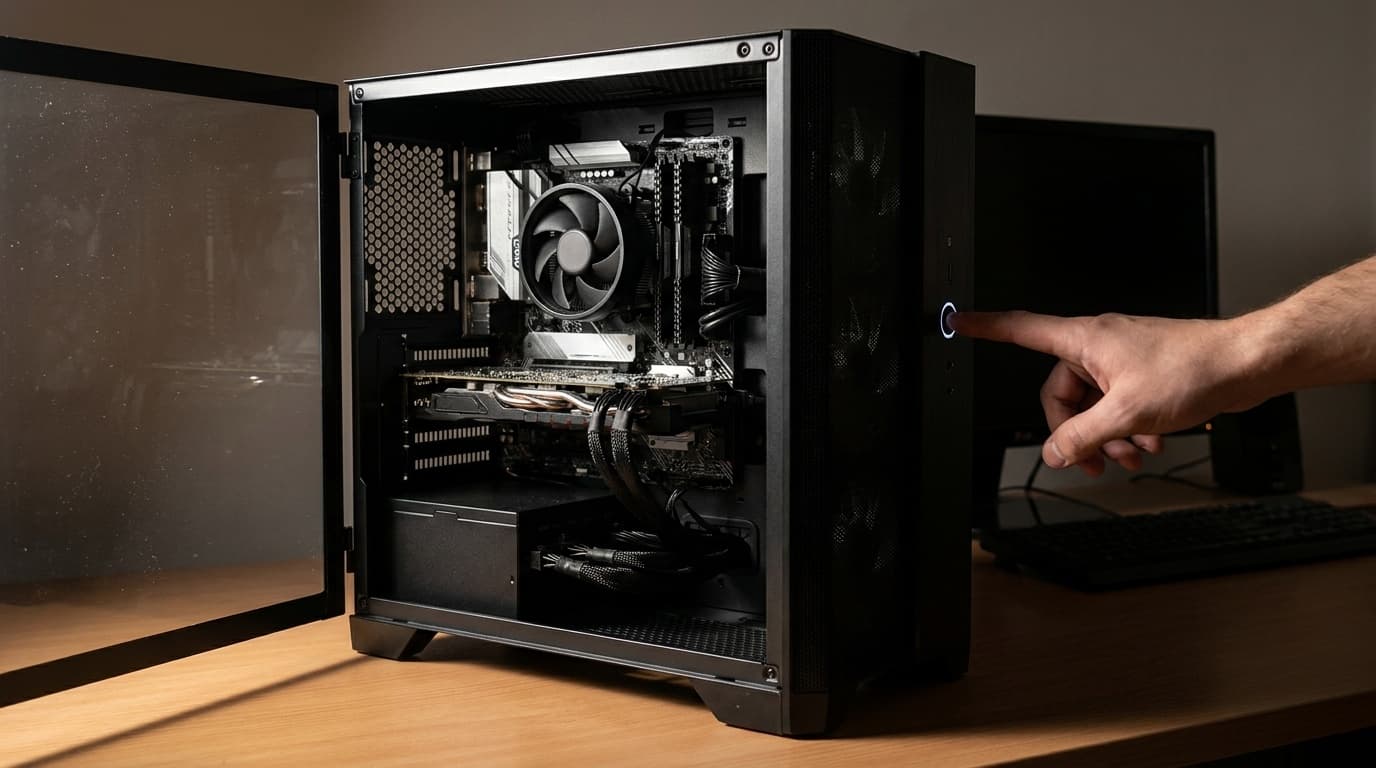
これが一番手軽。電源ボタンを押してPCを起動し、メーカーロゴや「くるくる回るマーク」が表示されたタイミングで、電源ボタンを10秒ほど長押しして強制シャットダウンする。これをもう1回繰り返す。すると3回目の起動時に「自動修復を準備しています」と表示され、回復環境が立ち上がる。
電源ボタン長押しで強制終了するのは気持ち的に抵抗があると思う。自分もPCショップ時代、電源コードを抜いて強制終了を繰り返したお客さんのPCでブートセクタが飛んだ修理経験があるから、その不安はよくわかる。ただ、電源ボタン長押しはマザーボードに正規のシャットダウン信号を送るので、コード引っこ抜きとは別物。ここは安心して押して大丈夫です。
方法2:インストールメディア(USBメモリ)から起動する
方法1で回復環境が出てこない場合の保険。別のPCでMicrosoft公式のメディア作成ツールを使い、Windows 11のインストール用USBメモリを作成する。そのUSBから起動して「コンピューターを修復する」を選べば、同じ回復環境に入れる。
ちなみにWindowsが起動できる状態なら、「設定」→「システム」→「回復」→「PCの起動をカスタマイズする」の「今すぐ再起動」からも入れる。ただ、この記事を読んでいる人はたいてい起動できない状況だろうから、方法1から試してほしい。
「更新プログラムのアンインストール」で元に戻す手順
回復環境に入れたら、ここからは画面の指示に沿って進めるだけ。
- 「トラブルシューティング」を選択
- 「詳細オプション」を選択
- 「更新プログラムのアンインストール」を選択
- 「最新の品質更新プログラムをアンインストールする」を選択
- アカウントを選び、パスワードを入力して実行
処理が終わると自動的に再起動がかかり、問題のKBが適用される前の状態に戻る。自分のDell検証機もこの手順でデスクトップに復帰できた。所要時間は環境によるけど、10〜20分程度が目安。
注意点として、「最新の品質更新プログラムをアンインストール」と「最新の機能更新プログラムをアンインストール」の2つが表示される場合がある。毎月のセキュリティ更新が原因なら「品質更新」の方を選ぶ。大型アップデート(24H2→25H2のようなバージョンアップ)後のトラブルなら「機能更新」を選ぶ。迷ったら品質更新から試すのが安全です。
(ちなみにBitLockerやデバイスの暗号化が有効なPCだと、この手順の途中で回復キーの入力を求められることがある。Microsoftアカウントのデバイス管理ページで確認できるので、事前に控えておくのが理想。自分は工房の全7台分の回復キーをテキストファイルにまとめて共有フォルダに置いている)
アンインストールしても直らないときの次の手
更新プログラムをアンインストールしても症状が改善しない場合、原因がWindows Update以外にある可能性が出てくる。回復環境にはほかにも修復ツールがあるので、順番に試す。
スタートアップ修復:回復環境の「詳細オプション」→「スタートアップ修復」。ブートに必要なファイルの破損を自動検出して修復してくれる。2〜3回実行しないと直らないケースもあるので、1回で諦めないでほしい。
システムの復元:復元ポイントが作成されていれば、Windows Update適用前の状態にシステム全体を巻き戻せる。ただし復元ポイントが無効になっているPCも多いので、日頃から有効にしておくのが地味に大事なんですよね。
コマンドプロンプト:回復環境からコマンドプロンプトを開いて、sfc /scannow や DISM /Online /Cleanup-Image /RestoreHealth でシステムファイルの修復を試みることもできる。ただしここまで来ると中級者向けの領域なので、不安なら無理せずメーカーサポートやPC修理店に相談した方がいい。
次のトラブルを防ぐWindows Updateの設定
一度痛い目を見ると「もうWindows Updateを止めたい」と考えるかもしれない。その気持ちはわかるけど、セキュリティ更新を止めるのはリスクが大きい。Microsoftもセキュリティ更新の停止にはリスクがあると案内している。代わりに、トラブル発生時のダメージを減らす方向で備えるのが現実的。
更新を1〜2週間だけ遅らせる:「設定」→「Windows Update」→「更新の一時停止」で最大5週間まで遅延できる。配信直後の1〜2週間で大きな不具合は報告が出揃うので、そこを見てから当てる運用がバランスがいい。自分はメイン機では1週間遅延を基本にしている。
復元ポイントを有効にしておく:「システムのプロパティ」→「システムの保護」→Cドライブの「構成」で有効化する。Windows Updateの適用前に自動で復元ポイントが作られるので、巻き戻しの選択肢が増える。
BitLocker回復キーを控えておく:Windows 11 24H2以降、デバイスの暗号化がデフォルトで有効なPCが増えている。回復環境で回復キーを求められて詰むパターンは本当に多いので、Microsoftアカウントのデバイス管理ページで今すぐ確認しておくのを強くすすめる。
15年やっててもWindows Updateの地雷は踏むときは踏む。ただ、回復環境の使い方さえ知っていれば、慌てずに戻せる。次にWindows Updateで変な挙動が出たら、初期化やクリーンインストールに飛びつく前に、まず「更新プログラムのアンインストール」を思い出してほしい。
FAQ
更新プログラムをアンインストールした後、同じ更新がまた自動で入ってしまわない?
放っておくと再配信される。アンインストール後は「設定」→「Windows Update」→「更新の一時停止」で1〜2週間止めておき、その間にMicrosoftが修正版を出すのを待つのがベスト。実際、2026年1月のUNMOUNTABLE_BOOT_VOLUME問題も約1ヶ月後のKB5077181で修正された。
WinREで「更新プログラムのアンインストール」が表示されない場合は?
WinRE自体が破損しているか、アンインストール可能な更新が存在しない場合に起きる。インストールメディア(USBメモリ)から起動し直すと表示されることがある。それでも出ない場合は、コマンドプロンプトから DISM /Image:C: /Get-Packages で更新一覧を確認し手動削除するか、メーカーサポートに相談する。
回復環境に入るときにBitLockerの回復キーを聞かれたが、わからない場合は?
Microsoftアカウントでサインインしていたなら、別のPC・スマホから aka.ms/myrecoverykey にアクセスすれば確認できる。職場や学校のPCの場合はIT管理者が保管しているはず。回復キーがどうしても見つからない場合、残念ながらクリーンインストールしか選択肢がなくなるので、日頃から控えておくのが大事。
この方法でデータ(写真やファイル)は消えない?
「更新プログラムのアンインストール」はWindows Updateの変更分だけを取り消す処理なので、ユーザーデータには影響しない。自分のDell検証機でも復旧後にデータ損失はゼロだった。ただし万が一に備えて、日頃から外付けSSDやOneDriveへのバックアップは取っておくべき。
参考文献
- How to uninstall a Windows Update — Microsoft サポート
- Windows Recovery Environment — Microsoft サポート
- Windows 回復環境 (Windows RE) テクニカルリファレンス — Microsoft Learn
- Understanding the risks: Why you should not uninstall security updates — Microsoft サポート
- Windows 11が2026年1月アップデートにより「起動不能」に陥る可能性 — XenoSpectrum, 2026年1月