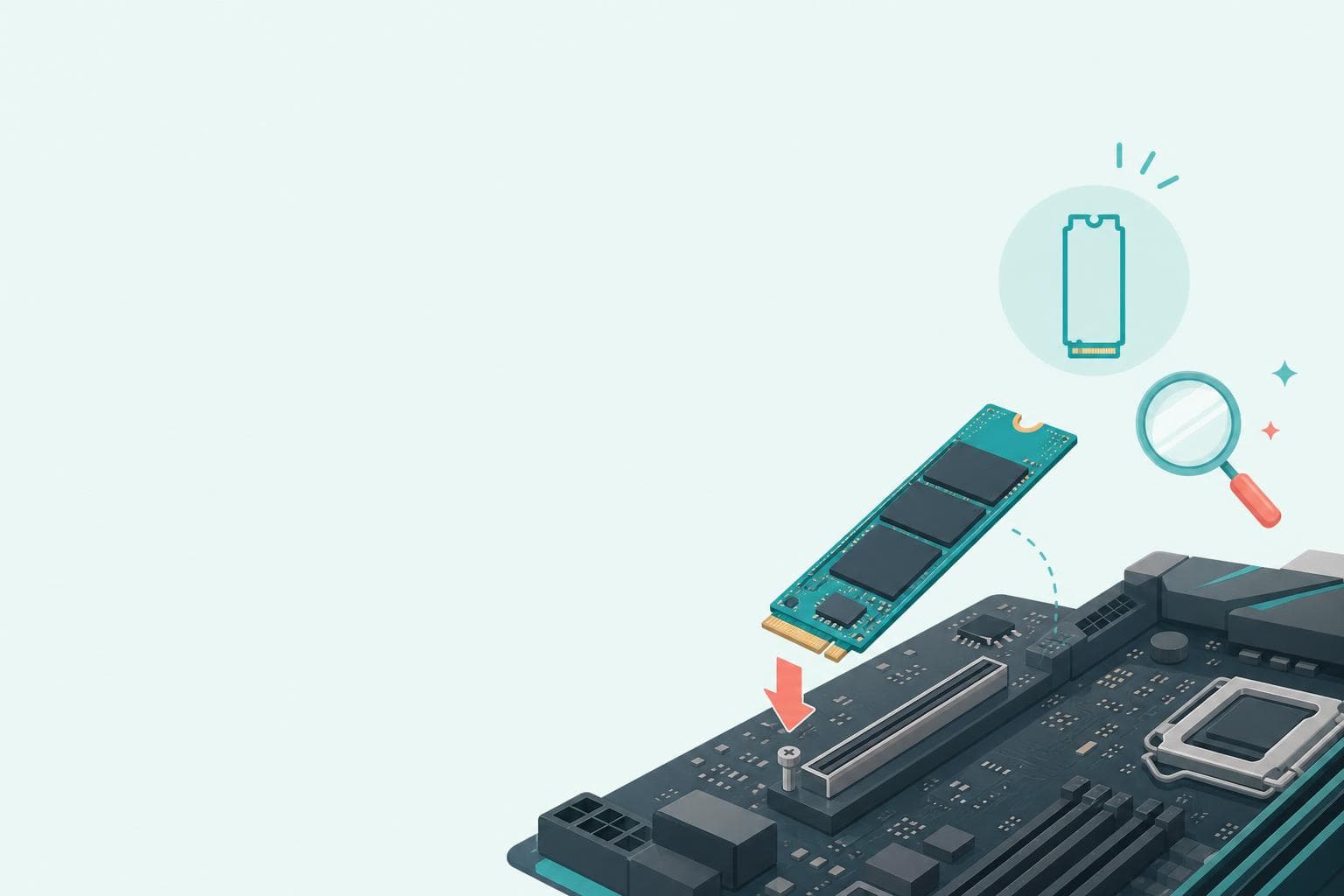
秋葉原のジャンク街で買ったM.2 SSDを工房のサブ機に挿して、意気揚々と電源を入れたら、エクスプローラーのどこにもいない。15年やっていても、この瞬間は一瞬だけ「初期不良か」と焦るんですよね。
増設したSSDが見えない原因の大半は、故障ではなく「まだ使える状態になっていない」だけです。2026年11月時点の情報で、見る場所を順番に潰していきます。
最初に見る場所は「ディスクの管理」
エクスプローラーに出ないからといって、PCがSSDを認識していないとは限りません。まず確認するのは「ディスクの管理」です。
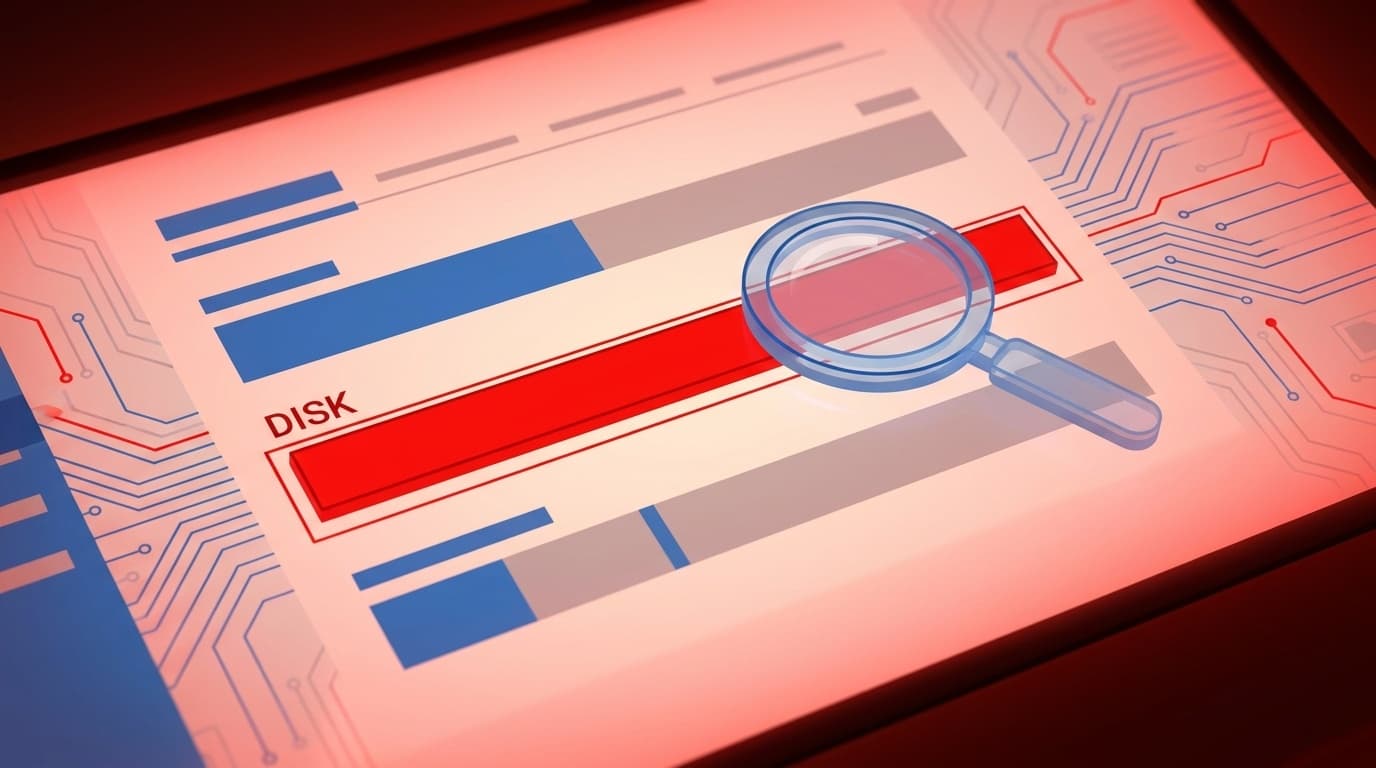
スタートボタンを右クリックして「ディスクの管理」を選ぶだけで開けます(Microsoft公式のディスク管理ヘルプにも同じ手順の記載があります)。画面の下半分に「ディスク 0」「ディスク 1」と並んでいて、容量が合うものが増設したSSDです。
ここで見え方が3通りに分かれます。
- 「初期化されていません」と出て、容量だけ表示されている
- 黒い帯で「未割り当て」と出ている
- ディスク自体が一覧にいない
PCショップ時代、「SSDを増設したのに出ない」と持ち込まれたPCの多くが、最初の2つのどちらかでした。ディスクの管理を開いた時点で「ああ、これね」と分かる。結局そこです。
「ディスクの初期化」はGPTで進めてよい。ただしデータの有無が先
新品のSSDには、パーティションの形式を決める情報がまだありません。そのためディスクの管理を開くと「ディスクの初期化」というウィンドウが出ます。
形式は、MBRとGPTの2択です。2TBを超える容量はMBRでは扱いきれませんし、いまのWindows 11のPCならGPTを選んでおけば困りません。HPのサポートFAQでも、ストレージ交換後に初期化画面が出たら「GPT」が選ばれていることを確認して進めるよう案内されています(日本HPのFAQ)。
ここで1点だけ、ブレーキを踏んでほしいところがあります。
初期化は、ディスクの中身を使える形に作り直す操作です。中古やジャンクで買ったSSDに、前の持ち主のデータや自分のデータが残っているなら、このボタンを押す前に必ず立ち止まってください。新品として買ったものなら中身は空なので問題ありません(ちなみに自分は、ジャンクで買ったSSDを何も考えず初期化しかけて、ラベルを見直したことがある)。
「OK」を押すと、黒い帯の「未割り当て」に変わります。ここまでは準備運動です。
「未割り当て」のままでは使えない。シンプルボリュームを作る
初期化しただけでは、エクスプローラーには出てきません。この「あとひと手間」を知らないまま止まっている人は多いです。
- ディスクの管理で、黒い帯の「未割り当て」を右クリックして「新しいシンプルボリューム」を選ぶ
- ウィザードで容量はそのまま(最大)で進める
- ドライブ文字を選ぶ(空いている文字ならどれでもよい)
- ファイルシステムは「NTFS」、「クイックフォーマットを実行する」にチェックして完了
数秒でフォーマットが終わり、エクスプローラーの「PC」にドライブが現れます。Microsoft Learnにも、新しいディスクは初期化してからボリュームを作る流れで説明があります(新しいディスクの初期化 - Microsoft Learn)。
「オフライン」と表示されているディスクは、左側のディスク番号の部分を右クリックして「オンライン」に切り替えてから初期化に進みます。ボリュームはあるのにエクスプローラーに出ない場合は、ボリュームを右クリックして「ドライブ文字とパスの変更」から文字を割り当て直すだけで直ることがあります。
ディスクの管理にも出ないときはBIOSとスロットを疑う
ここからはハード側の話です。ディスクの管理の一覧にSSDがいないなら、Windowsに渡る前の段階で見えていません。
まずPCを再起動してBIOS(UEFI)に入り、ストレージ一覧にSSDの型番が出ているかを見ます。メニューの名前はマザーボードのメーカーごとにまったく違うため、この画面は毎回マニュアルを見ながら確認しています。型番が出ていれば、物理接続は生きている。出ていなければ、次を順に確認します。
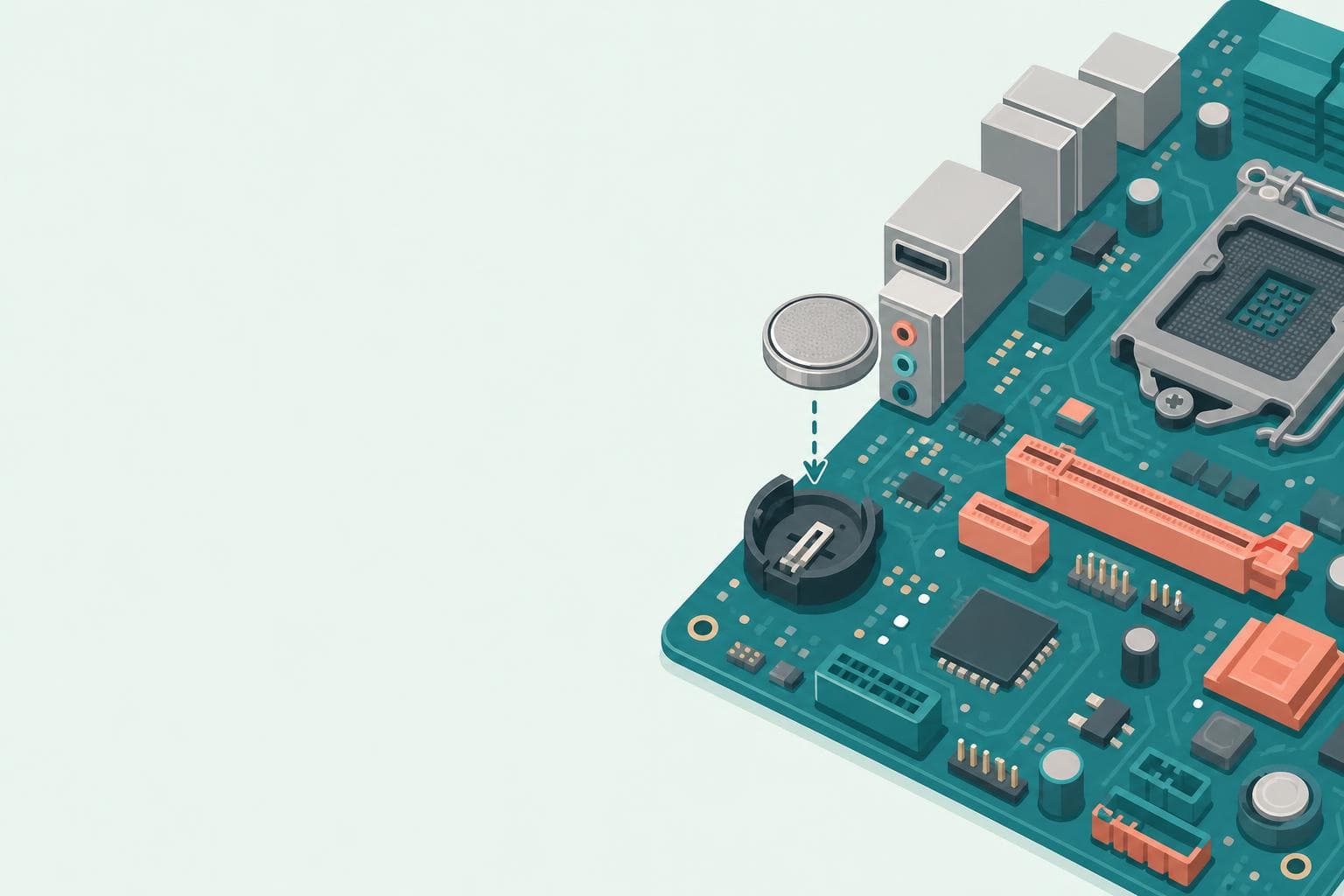
- 電源を落として挿し直す。M.2は斜めに差して押し倒し、ネジで固定するタイプです。浮いたまま、あるいはネジを締めていないと認識しない例は珍しくありません
- M.2スロットの規格を確認する。NVMe専用のスロット、SATA対応のスロットがあり、買ったSSDと合っていないと動きません。マザーボードのマニュアルで確認します
- SATAポートとの排他利用を確認する。機種によっては、M.2スロットを使うと特定のSATAポートが無効になる仕様があります。マニュアルの「M.2 / SATA」の注意書きに書いてあることが多いです
- 別のスロットに挿してみる。M.2が複数あるなら、スロットを変えるだけで切り分けられます
- BIOSの更新を検討する。対応SSDの一覧(QVL)や更新履歴をメーカーの公式ページで確認し、該当するなら更新します。更新前にはBIOS設定をスマホで撮影しておきます
SATA接続のSSDなら、SATAケーブルの差し込み、電源ケーブル(SATA電源)の接続も確認です。ケーブル1本で直る事例を、PCショップ時代に何台も見ています。
初期化してはいけないケースと、データを守る考え方
ここでは、初期化やフォーマットを避けるべきケースを整理します。
ディスクの管理で、すでにパーティションが並んでいるディスクは、前のデータが入っている可能性が高いディスクです。ここに「ファイルシステムがRAW」と出ているときも、右クリックで「フォーマット」したくなる気持ちはわかりますが、フォーマットした時点で元のデータの復旧は難しくなります。
大事なデータが入っているなら、まずフォーマットを避けてください。他のPCやUSB変換ケース経由で読めるかを試し、読めないなら復旧業者への相談を検討するのが安全です。
逆に、新品で何も入っていないSSDなら、初期化とフォーマットで失うものはありません。迷ったときは「このSSDに自分のデータが入っていたか」を、ボタンを押す前に口に出して確認してください。
マザーボードごとのBIOSメニューの名称までは網羅できていません。型番ごとの違いは、必ず各メーカーのマニュアルで確かめてください。
FAQ
SSDの初期化でデータは消えますか?
新品の空のSSDなら失うものはありません。ただし、すでにデータが入っているディスクは、初期化やフォーマットで復旧が難しくなります。ボタンを押す前に中身の有無を確認してください。
MBRとGPTのどちらを選べばいいですか?
いまのWindows 11のPCではGPTを選べば問題ありません。MBRは2TBを超える容量を扱えない形式で、UEFI起動のPCではGPTが標準です。
ディスクの管理にSSDが表示されないのは故障ですか?
すぐに故障とは言えません。挿し込みの浮き、M.2スロットの規格違い、SATAポートとの排他利用が原因のことも多いです。BIOSで型番が出るかを先に見ましょう。
「ドライブ文字」はどれを選べばいいですか?
空いている文字ならどれでも構いません。USBメモリなどと重ならないよう、DやEよりFやG以降を選ぶ人もいますが、機能の差はありません。
参考文献
- Windows でのディスク管理 — Microsoft サポート
- 新しいディスクの初期化 — Microsoft Learn
- ストレージ交換後の初期化(GPT選択)の案内 — 日本HP FAQ
- How to fix storage drive not showing on File Explorer on Windows 11 — Windows Central