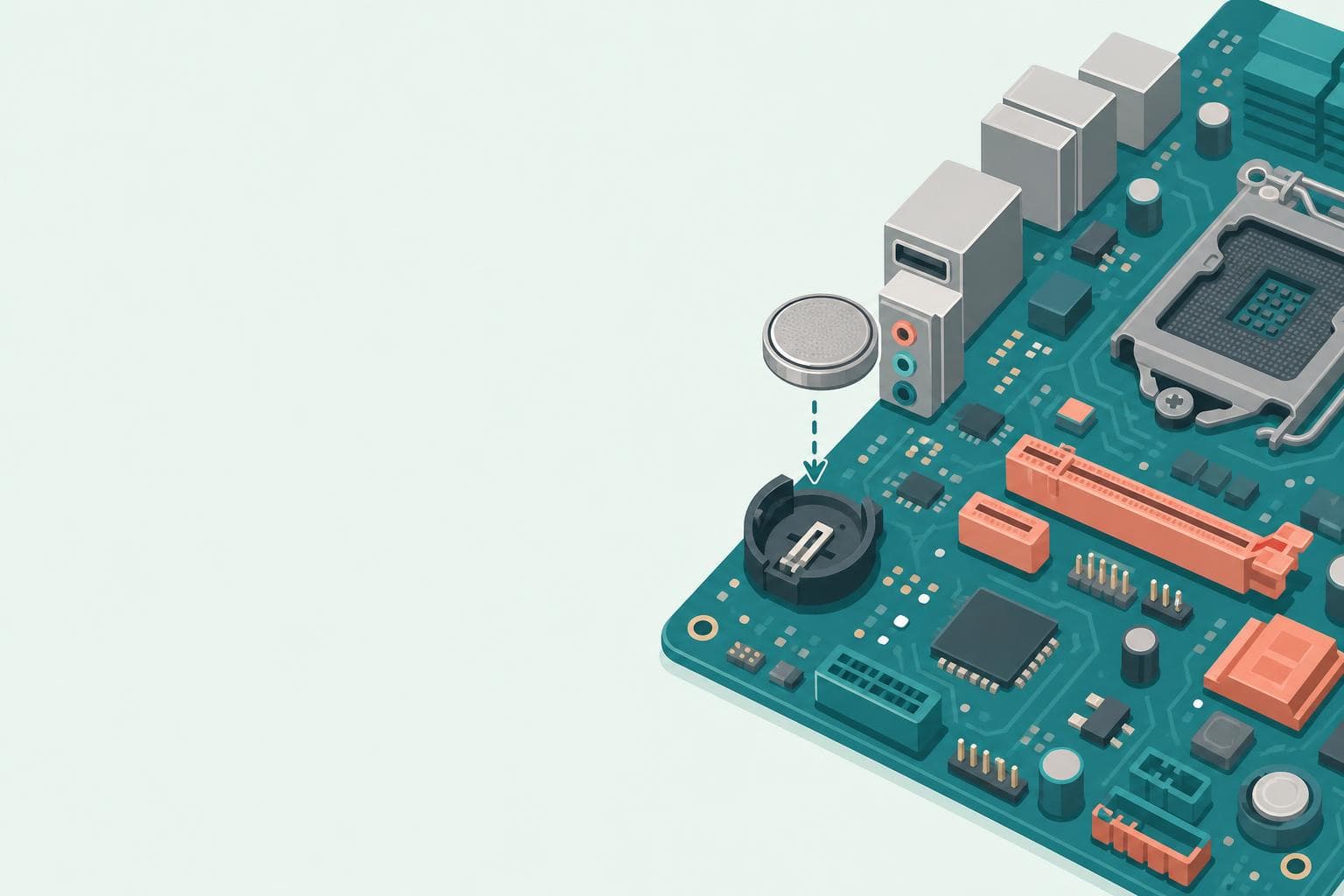
5年使っている検証機のCR2032を新品に替えて電源を入れたら、見慣れたWindowsのロゴではなくBIOS(UEFI)の青い画面が出てきた。そのまま何をしても先へ進まない。原因は電池の不良ではなく、電池を外した時点でBIOS設定が全部工場出荷状態に戻ったことだった。
情報は2026年10月時点で、対象はデスクトップPCの自作機・BTO機。メニューの名前はマザーボードのメーカーと世代で違うので、必ず手元のマニュアルと見比べてほしい。
電池を替えただけで起動しなくなる理由
CMOS電池はBIOS設定と時計を覚えておくための電池だ。外せばその記憶は消える。
Intelの公式サポートも、CMOSをクリアするとBIOSのカスタマイズ設定はすべて失われ、日付と時刻の設定し直しが必要だと説明している(Intel: How to Clear CMOS)。つまり電池交換は、意図せずCMOSクリアをやっているのと同じだ。
消えて困るのは主にこの4つだ。
- 起動ドライブの順序(Windowsが入ったSSDが1番手でなくなる)
- SATAモード(AHCIのはずがRAIDや別の設定に戻る)
- セキュアブートやCSMの有効・無効
- XMP/EXPOなどのメモリ設定(これは起動はするが速度が落ちる程度)
PCショップ時代にも「電池を替えたら立ち上がらなくなった」と持ち込む客がいて、中を開けても電池の向きは合っていて、設定が初期化されただけというケースがあった。壊したと思い込んでいる客に「設定が初期化されただけです」と伝えると、だいたい肩の力が抜けていた。
まず画面のメッセージを読む
電源ボタンを連打する前に、画面の文言を読もう。原因をほぼ教えてくれる。
| 画面の表示 | 意味の方向性 | 次にやること |
|---|---|---|
| 日時が古い/「Press F1 to continue」系 | 時計が初期化された | BIOSに入って日時を合わせ、保存して終了 |
| 「No bootable device」「Reboot and Select proper Boot device」系 | 起動ドライブの順序が外れた | ブート順序でWindows Boot Managerを1番にする |
| Windowsのロゴ後に青い画面(INACCESSIBLE_BOOT_DEVICE) | SATAモードが変わった | AHCIなど元のモードに戻す |
| BitLocker回復キーの入力画面 | 起動構成の変化を検知した | 48桁の回復キーを用意する |
メッセージの英語の言い回しはメーカーごとに違う。表はあくまで目安として見てほしい。
BIOSでやる確認は順番が決まっている
電源投入直後にDelキーかF2キーを連打するとBIOSに入れる(機種による。マザーボードのマニュアルが原典)。入ったら次の順で見ていく。
日付と時刻を合わせる
一番地味で、一番効く。時刻が2009年や2000年前後などの大昔になっていたら、まず現在の日時に直す。時計がずれたままだとWindows側でも証明書やWindows Updateのエラーが出やすい。
ブート順序でWindowsの入ったドライブを1番にする
Boot(ブート)メニューを開いて、「Windows Boot Manager」と書かれた項目、またはWindowsを入れたSSDの型番を1番手に置く。USBメモリやDVDドライブが先頭だと、そこを探しに行って止まることがある。
Windows Boot Managerの項目が見つからない場合は、後述のSATAモードかCSMの設定が原因のことが多い。
SATAモードを元に戻す
ここが一番ハマりやすい。初期化でSATAモードがAHCIから別のモードに変わると、Windowsが起動の途中で止まって青い画面になる。停止コードは0x7BのINACCESSIBLE_BOOT_DEVICEで、Microsoftのドキュメントにも「ブートデバイスにアクセスできない」バグチェックとして載っている(Microsoft Learn: Bug Check 0x7B)。
電池交換前に元の設定が分かっているなら、それと同じに戻す。分からないときは、Windows 11の一般的な構成ならAHCIを試す。IntelのRSTやVMD、AMDのRAIDを使っていた人は、そちらが正解だ。ここは元の設定を知らないと判断できない。
セキュアブートとCSMを確認する
Windows 11はUEFI起動とセキュアブートが前提の構成が基本だ。初期化の結果、CSM(旧BIOS互換モード)が有効になって起動方式がずれることがある。電池交換前の状態が分からないときは、CSMは無効、UEFI起動、セキュアブートは有効を基準に見直すといい。
最後に、保存して終了(多くの機種でF10)を忘れないこと。保存せずに閉じると全部やり直しだ。(ちなみに自分は、保存し忘れて設定をやり直した経験がある)
BitLocker回復キーの画面が出たとき
設定が変わると、BitLockerが「起動構成が変わった」と判断して回復キーを求めることがある。Microsoftも、Secure Bootの状態など既定とは違う構成でBitLockerを使っていると、ファームウェア変更の後に回復キーを求められうると案内している(Microsoft サポート)。
Windows 11 24H2以降は、条件を満たすPCでは「デバイスの暗号化」が自動で有効になることがある。身に覚えがなくても出る。
キーはスマホから https://aka.ms/myrecoverykey にアクセスし、Windowsで使っているMicrosoftアカウントでサインインすると確認できる。キーIDの先頭8桁が画面の表示と一致するものを選ぶのがコツだ。詳しくはBitLocker回復キーの探し方の記事にも書いている。
回復キーが見つからないと、データに入れなくなる可能性がある。電池交換のようなBIOS初期化が起きる作業の前には、キーを控えておくのが鉄則だ。
次の電池交換で迷わないための準備
工房の5年使用機で電池を替えたときは、作業前に次の3点だけやった。結果、撮影した画面を見ながら元の状態に戻せた。
- BIOSの主要画面(ブート順序、SATA設定、ファンカーブ、XMP/EXPO)をスマホで撮影する
- BitLocker回復キーをメモしておく
- 電源ケーブルを抜いて作業し、ボード上の電池の向きを確認してから外す
マザーボードごとにメニューが違うので、記憶や経験則より写真のほうが確実だ。写真があれば、元の設定を調べ直す時間も減る。
なお、GPUを外さないと電池に手が届かない機種もある。工房の7台のうち2台がそうだった。無理にカードを引っ張らず、固定ネジを外してから抜くこと。
BIOSを触っても改善しない場合は、新品の電池が不良、または電池の接触が甘い可能性もある。CR2032は手頃な価格なので、予備を1つ置いておくと切り分けが早い。
ここまでの手順は、電池を替える前のBIOS設定が分かっている場合に最短で終わる。分からなくても、日時、ブート順序、AHCI、UEFI/セキュアブートの4つを順に見れば、大半は起動画面まで戻る。
FAQ
CMOS電池を替えたらBIOS設定は必ず消えますか?
多くの機種で消えます。Intelも電池を外すとCMOSがクリアされ、カスタム設定は失われると案内しています。一部の機種はコンデンサで短時間保持することもありますが、前提は初期化されるものとして準備してください。
BIOSの設定を初期値に戻せば起動しますか?
初期値(Load Optimal Defaults)で起動する機種もあります。ただ、SATAモードをAHCI以外で使っていた場合は、初期値ではかえって起動しなくなることがあります。元の設定を確認してから保存してください。
SATAモードを変えるとデータは消えますか?
モードを変えただけでデータが消えることは通常ありませんが、起動できなくなることがあります。慌てて初期化せず、元のモードに戻して起動するか確認してください。念のため大事なデータは先にバックアップしておくと安心です。
回復キーを求められたが、キーがわかりません
Microsoftアカウントでサインインしていれば、aka.ms/myrecoverykeyで確認できる場合があります。会社や学校のPCなら管理者に問い合わせてください。見つからない場合、データの復旧は難しくなります。
新しい電池でも時計がずれます
電池の接触不良や電池自体の不良、マザーボード側の不具合が考えられます。別の電池で試しても同じなら、メーカー修理や相談を検討してください。
参考文献
- How to Clear CMOS — Intel サポート
- Bug Check 0x7B: INACCESSIBLE_BOOT_DEVICE — Microsoft Learn
- Prompted for BitLocker recovery key after installing updates to Surface UEFI or TPM firmware — Microsoft サポート
- BitLocker 回復キーの確認 — Microsoft アカウント