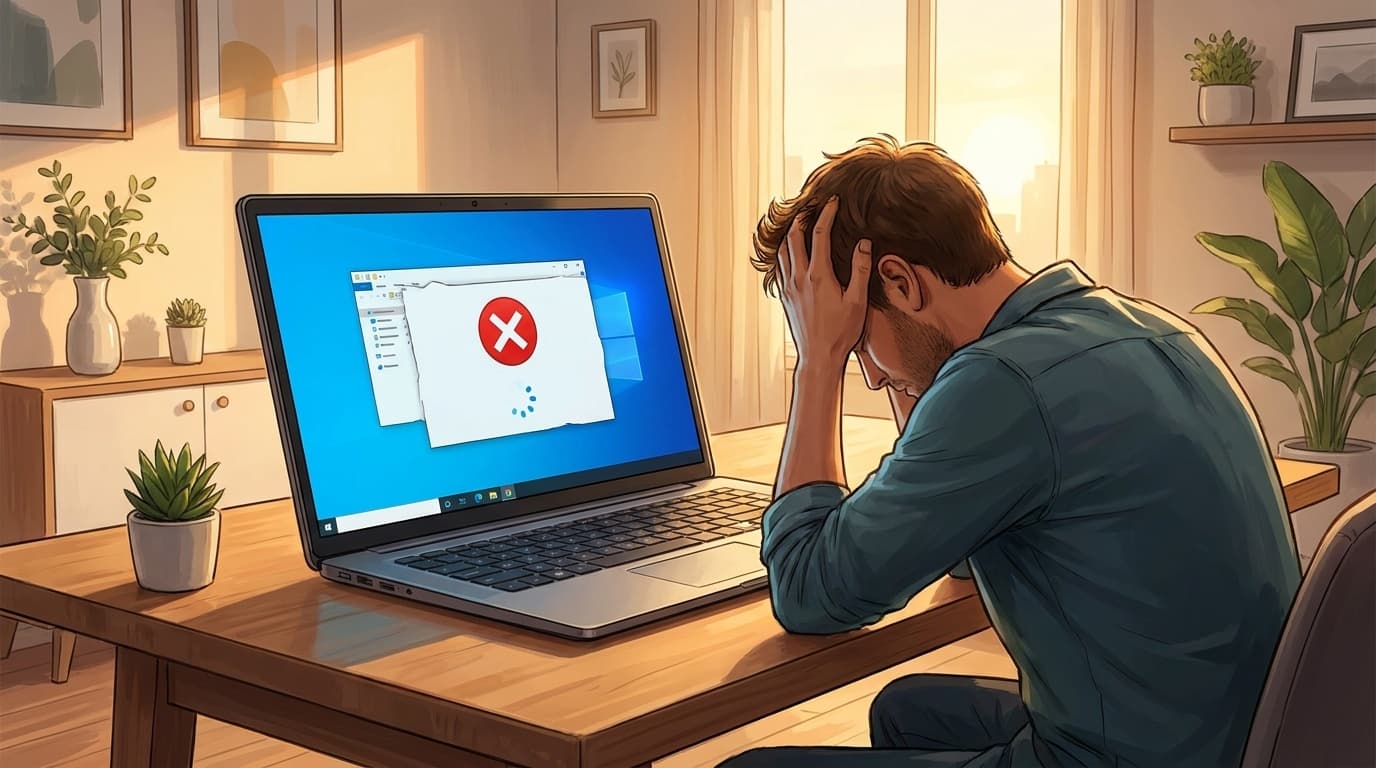
2026年4月、自分のDell検証機にKB5083769を適用したら、再起動のたびに青い画面が出てブートループに陥りました。「全部飛んだか?」と一瞬血の気が引く、あの感覚は何度経験しても慣れません。PCショップ時代にも同じ症状の持ち込みは週に何台も来ていて、お客さんはたいていパニック状態で画面に何が書いてあったか覚えていない。いざ自分のPCで起きると、その気持ちがよくわかります。
ただ、ブルースクリーン(BSoD)には必ず「停止コード」という手がかりが表示されています。これを読むだけで原因がソフト寄りなのかハード寄りなのか、方向性がつかめるんです。
Windows 11 24H2以降では、画面が青ではなく黒(ブラックスクリーン)になるケースも報告されていますが、表示内容と対処法は同じです。2026年7月時点の情報をもとに、停止コードの確認方法から原因別の対処手順まで書いていきます。
停止コードを後から確認する方法
BSoDが出た瞬間にコードを読めなくても大丈夫です。後から確認する手段があります。
自分がPCショップで持ち込みPCを受け取ったときも、まずこの2つを開くところから始めていました。どちらもWindows標準の機能なので、追加ソフトは不要です。
信頼性モニター(perfmon /rel)
Windowsの検索バーに「信頼性」と入力して「信頼性履歴の表示」を開きます。グラフが急落している日をクリックすると、エラーの種類と発生日時が一覧で出てきます。お客さんの曖昧な「最近おかしい」を日付で具体化できるので、切り分けの第一歩としてはこれが最速なんですよね。
イベントビューアー(イベントID 1001)
Windowsの検索バーに「イベントビューアー」と入力して起動します。「Windowsログ」→「システム」を開いて、ソース「Windows Error Reporting」のイベントID「1001」で絞り込んでください。BugCheckのエントリに停止コード(16進数)とパラメータが記録されています。BSoD画面を見逃しても、ここで後追いできます。
(ちなみに自分はPCショップ時代、持ち込みPCを受け取ったら信頼性モニターとイベントビューアーをセットで開くのがルーティンでした。この2つだけで原因の方向性が見えることが多いんです)
よく見る停止コードと原因の方向性
停止コードだけで原因を断定するのは正直難しい。ただし「ソフト寄りか、ハード寄りか」の方向性を掴むには十分です。PCショップ時代の持ち込みパターンと自分の自作機での経験を合わせて、遭遇率が高い5つを表にしておきます。
| 停止コード | 原因の方向性 | まず疑うポイント |
|---|---|---|
| CRITICAL_PROCESS_DIED | ソフト寄り | システムファイル破損、Windows Update不整合 |
| IRQL_NOT_LESS_OR_EQUAL | ドライバ寄り | GPUドライバ、ネットワークドライバの不整合 |
| KERNEL_DATA_INPAGE_ERROR | ハード寄り | SSD/HDDの読み書きエラー、ストレージ劣化 |
| SYSTEM_SERVICE_EXCEPTION | ソフト〜ドライバ | セキュリティソフト競合、古いドライバ |
| WHEA_UNCORRECTABLE_ERROR | ハード寄り | CPU過熱、メモリ物理故障、電源不足 |
自分の経験では、ソフト側の対処だけで7割くらいは解決しています。残りの3割がハード側で、そのうち半分はメモリの挿し直しや接点清掃で直ったりする。結局のところ、まずソフト側から潰すのがセオリーです。
ソフト側の対処(まずここから)
ハードの故障を疑いたくなる気持ちはわかるんですが、順番を間違えるとムダに時間を使います。PCショップ時代も、持ち込みPCの大半はソフト側の対処で片がつきました。
Windows Updateを最新にする
「設定」→「Windows Update」で保留中の更新がないか確認します。2026年に入ってからWindows 11 24H2ではKB5077181(2月)、KB5083769(4月)、KB5094126(6月)と累積更新プログラム起因の再起動ループが3回報告されています。逆に、修正パッチが適用されていないことがBSoDの原因になっている場合もあるので、Microsoftの公式トラブルシューティングでも最初に案内される手順です。
ドライバを更新する(特にGPU)
GPUドライバが古い、またはWindows Updateで勝手にダウングレードされているケースがあります。2026年5月にはMicrosoftがWindows UpdateによるGPUドライバダウングレード問題を公式に認めています。NVIDIA・AMD・Intelの公式サイトから最新ドライバを手動でダウンロードしてください。
ドライバが原因と疑われる場合は、DDU(Display Driver Uninstaller)をセーフモードで実行してからクリーンインストールするのが確実です。自分もメイン機のRTX 4070 Superでダウングレード被害に遭って、DDUで復旧した経験があります。面倒でも毎回DDUを通すのが結局は近道です。
システムファイルを修復する(DISM → SFC)
管理者権限のコマンドプロンプトまたはターミナルで、以下を順に実行します。
DISM /Online /Cleanup-Image /RestoreHealth
sfc /scannow
DISMを先に走らせてからSFCを実行するのが正しい順序です。SFCで破損が見つかればソフト側の問題が濃厚、見つからなければドライバ側やハード側に切り分けを進めます。
セキュリティソフトの競合を確認する
これ意外と多いんです。PCショップ時代、セキュリティソフトの体験版が2種類同時に入っていてBSoDを引き起こしているケースを複数台見ました。メーカー製PCにはプリインストールされていることが多いので、「設定」→「アプリ」→「インストールされているアプリ」から不要な体験版がないか確認してください。判断がつかない場合は、クリーンブートで切り分けるのが早いです。
ハード側の切り分け(ソフトで解決しなかった場合)
ソフト側の対処で改善しなければ、ハードウェアの問題に進みます。停止コードがWHEA_UNCORRECTABLE_ERRORやKERNEL_DATA_INPAGE_ERRORの場合は、最初からここに来てもよいです。
メモリ診断
Windowsの検索バーに「Windowsメモリ診断」と入力して実行します。再起動後に自動でテストが走り、結果はイベントビューアーの「Windowsログ」→「システム」、ソース「MemoryDiagnostics-Results」で確認できます。
より詳細に調べたい場合は、memtest86+をUSBメモリに入れて起動するのが確実です。自分の自作機でもランダムフリーズが頻発したとき、memtest86+でエラーが検出されたことがあります。結局メモリを抜いて端子を無水エタノールで清掃し、しっかり挿し直しただけで直りました。掃除して直ることもある。
ストレージ診断
CrystalDiskInfoでSSD/HDDのS.M.A.R.T.情報を確認します。健康状態が「注意」や「異常」になっていたら、すぐにデータのバックアップを取ってください。
CrystalDiskInfoが「正常」表示でも、カリカリ音が出ているHDDは機械的故障の初期段階の可能性があります。KERNEL_DATA_INPAGE_ERRORが出ている場合はストレージの物理的な問題がかなり濃厚なので、バックアップを最優先にしてください。
最小構成テスト(デスクトップPCの場合)
メモリ1枚、GPU、ストレージだけの最小構成で起動して、BSoDが再現するかテストします。再現しなければ、外したパーツのどれかが犯人です。1つずつ戻しながら特定していくんですが、正直これが一番時間のかかる作業だったりする。PCショップ時代も最小構成テストだけで半日使うことがありました。
BSoDが繰り返し出て起動できない場合
BSoDが連続してWindowsが起動しない場合は、Windows回復環境(WinRE)から対処します。
電源ボタン長押しで強制シャットダウンを2回繰り返すと、3回目の起動でWinREに入れます。15年やっててもこの入り方は毎回一瞬迷うんですが、覚えておいて損はないです。
WinREに入ったら「トラブルシューティング」→「詳細オプション」→「更新プログラムのアンインストール」→「最新の品質更新プログラムをアンインストールする」を実行してください。Windows Update起因のBSoDであれば、これで復旧できるケースが多いです。
自分のDell検証機がKB5083769でブートループに陥ったときも、この手順でWinREから品質更新をアンインストールして復旧しました。データ損失なしで復帰できたので、起動しなくなっても焦らずにまずWinREを試してみてください。
WinREからも復旧できない場合は、「システムの復元」→ USBの回復ドライブからの起動 → クリーンインストールの順で段階的に手段を上げていくことになります。
FAQ
BSoDの停止コードだけで原因を特定できますか?
停止コードだけで原因を断定するのは難しいです。ただし、KERNEL_DATA_INPAGE_ERRORならストレージ、WHEA_UNCORRECTABLE_ERRORならCPU過熱やメモリ故障など、「ソフト寄りかハード寄りか」の方向性を掴む手がかりにはなります。イベントビューアーの詳細パラメータと合わせて判断してください。
BSoDが1回だけ出て、その後は正常に動いています。修理に出すべきですか?
1回だけならWindows Updateやドライバ更新の一時的な不整合の可能性が高いです。まずWindows Updateを最新にして、しばらく様子を見てください。同じ停止コードで繰り返し発生する場合は、ソフト側→ハード側の順で切り分けを進めてください。
Windows 11 24H2でBSoDの画面が黒色になることがあると聞きました。対処法は違いますか?
Windows 11のバージョンによって画面の色が青や黒に変わることがありますが、表示される停止コードと対処法はどちらも同じです。色が違うだけで中身は変わりません。
BSoDが出たあと、保存していたデータは消えてしまいますか?
BSoD自体でデータが消えることは基本的にありません。ただし、ストレージの物理故障が原因の場合や、BSoD発生時に書き込み中だったファイルは破損する可能性があります。BSoDが繰り返す状況ではバックアップを早めに取ってください。
参考文献
- Troubleshooting Windows unexpected restarts and stop code errors — Microsoft Support
- バグ チェックの停止コード エラー データの分析 — Microsoft Learn
- Stop code error or bug check troubleshooting — Microsoft Learn
- Windowsでのブルー スクリーン(BSOD)エラーと停止コードの問題 — Dell サポート