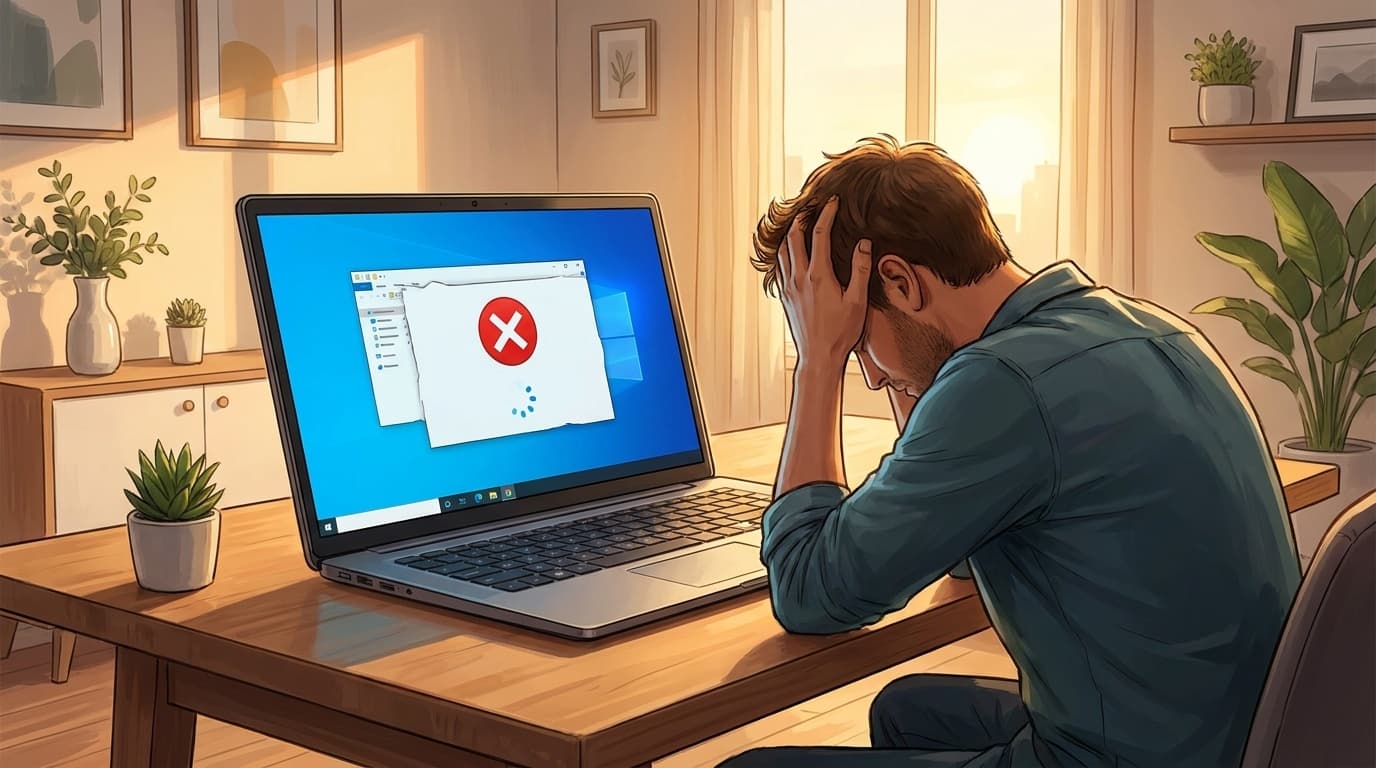
PCショップ時代、USBポートが全部死んだという持ち込みを何台か受けたことがある。デバイスマネージャーを開くと、ずらっと黄色い「!」が並んでいた。お客さんは「全部壊れた」と青い顔をしていたけれど、実際はドライバが壊れていただけで、パーツ交換はいりませんでした。
黄色い「!」は故障の宣告ではなく、Windowsからの「このデバイス、いま調子が悪い」というメモ書きです。2026年10月時点のWindows 11 24H2で、見分け方から直す順番までを書いていきます。
黄色い「!」の正体は、エラーコードで読める
デバイスマネージャーは、スタートボタンを右クリックして「デバイス マネージャー」を選ぶと開きます。黄色い三角に「!」が付いたデバイスをダブルクリックして、「全般」タブの「デバイスの状態」を見てください。
ここに「コード 43」のような番号が出ています。これが原因の方向を教えてくれる手がかりです。
| コード | 表示の意味 | まず疑う方向 |
|---|---|---|
| コード 10 | このデバイスを開始できません | ドライバの不整合、一時的な初期化失敗 |
| コード 22 | このデバイスは無効です | 手動またはソフトで無効化されている |
| コード 28 | デバイスのドライバーがインストールされていません | ドライバ未導入 |
| コード 43 | 問題が報告されたため、Windowsはこのデバイスを停止しました | ドライバ破損、接触、電力、まれにハード故障 |
コード43についてはMicrosoftのTechNetにも専用のページがあり、ドライバがデバイスの失敗をWindowsに報告したときに出る、と説明されています(Code 43: Windows has stopped this device because it has reported problems)。つまり原因の切り分けは、ドライバ側かハード側かの二択から始まります。
ちなみにIntelのサポート記事でも、コード10や43は多くの場合一時的なエラーで、デバイスマネージャーがハードウェアを起動できなかったときに出る、と書かれています(Intel サポート)。いきなり買い替えを考える必要はありません。
最初の5分でやること:再起動より先に「ドライバの状態」を見る
黄色い「!」を見ると、とりあえず再起動したくなる気持ちはわかる。ただ、先に画面だけは記録しておいてください。コード番号とデバイス名をスマホで撮っておくと、あとで検索するときも、メーカーに問い合わせるときも楽です。
そのうえで、次の順で進めます。
- PCを「再起動」する(シャットダウンではなく再起動。高速スタートアップが効いていると、シャットダウンではカーネルの状態が残るため)
- デバイスのプロパティ「ドライバー」タブで、ドライバーの日付とバージョンを見る
- 「ドライバーを元に戻す」が押せるなら、まずそれを試す(直前の更新が原因のときに効く)
- 押せないか、効かなければ「デバイスのアンインストール」から再起動して自動再認識させる
3番の「元に戻す」は地味ですが、Windows Updateの直後に黄色い「!」が出たときに一番効きます。信頼性モニターで日付を見ると、Updateと症状の出た日が一致していることが多いです。
アンインストール→再起動で直す手順
デバイスのアンインストールと聞くと怖いのですが、ここで消えるのはドライバの登録情報だけで、物理的なデバイスは何も壊れません。再起動すればWindowsが新しく認識し直してくれます。
手順
- デバイスマネージャーで、黄色い「!」のデバイスを右クリックして「デバイスのアンインストール」を選ぶ
- 確認画面にある「ドライバーを削除する」系のチェックは、最初は入れない
- PCを再起動する
- 起動後にもう一度デバイスマネージャーを開き、「!」が消えたか確認する
それでも直らないなら、2番のチェックを入れてもう一度やります。こちらはドライバ本体まで削除するので、再起動後にWindows Updateまたはメーカーのサイトから入れ直す前提になります。
USBがまとめて死んでいたPCショップ時代の例では、「ユニバーサル シリアル バス コントローラー」の下にあるデバイスを全部アンインストールして再起動する方法で、大半は戻りました。ただし、キーボードもマウスも効かなくなる可能性があるので、あらかじめ別の入力手段(ノートPCならタッチパッド、デスクトップなら PS/2 や別系統のUSB)を用意してから試すのがコツです。
コード別の対処:28と43で行き先が変わる
コード28:ドライバが入っていない
これは単純で、入れればいい。ただし、入れる場所は選びたいんです。
チップセットやLAN、サウンドのドライバは、PCメーカーまたはマザーボードメーカーの公式サイトのサポートページから型番で探して入れます。Windows Updateで自動的に入るドライバより、メーカー配布の方が安定している印象があります(自分の経験では、ですが)。
コード43:停止された
43は原因の幅が広いので、デバイスの種類で分けて考えます。
- GPU(ディスプレイ アダプター)の場合:Windows Updateが勝手にドライバを古い版へ戻す問題が、2026年5月にMicrosoftから公式に認められています。DDUでクリーンインストールするのが確実です(詳しくはGPUドライバのダウングレード対処の記事に書いています)。
- USB機器の場合:別のポート、別のケーブル、ハブを外した直挿しで試す。電力不足でも43は出ます。
- ネットワークやサウンドの場合:メーカー公式のドライバを入れ直す。
マニュアルでは「ドライバを更新してください」とだけ書かれていることが多いのですが、実機では「更新」ではなく「一度完全に消してから入れ直す」方が通る場面が多いです。更新は上書きなので、壊れた設定が残ってしまいます。
ソフトで直らなかったら、物理側を疑う
ここまでやって黄色い「!」が消えないとき、ソフトの線はほぼ消えています。物理側の切り分けに移ります。
デスクトップなら、まず掃除です。15年やっていても、掃除して直ることもあるのがこの世界。GPUやメモリを一度外して端子を無水エタノールで拭き、しっかり奥まで挿し直す。カチッと音がするところまで押し込めていないだけ、というケースは、メモリ増設後の持ち込みで体感3割ほどありました。
ノートPCやUSB機器なら、別のPCに挿して同じ黄色い「!」が出るかを見ます。別のPCでも出るなら、デバイス本体の故障をそろそろ考えるタイミングです。
なお、BIOS側でオンボード機器が無効になっていると、そもそもデバイスマネージャーに出てこないこともあります。黄色い「!」ではなく「消えている」場合は別の話なので、BIOS設定の確認に進んでください。
やっておくと次が楽になる備え
ドライバをいじる前には、必ず復元ポイントを手動で作っておきます。設定を戻せる保険があるだけで、気持ちがだいぶ違う。説明欄には「2026-10-25 GPUドライバ更新前」のように日付と作業内容を入れておくと、後で見返したときに迷いません。
回復ドライブ用のUSBメモリを1本用意しておくのもおすすめです。ドライバ絡みの不具合でWindowsが起動しなくなったとき、WinREに入る第二の入口になります。
※ここで紹介した手順は、Windows 11 24H2の標準環境での話です。メーカー独自のユーティリティが入ったノートPCでは、メニューの名前や並びが違うことがあります。
FAQ
黄色い「!」が出ていても、普通に使えていれば放置していい?
そのデバイスを使っていないなら、実害はありません。ただ、内蔵カメラやBluetoothのように普段触らない機器が止まっていることもあるので、一度は名前を確認しておくと安心です。
「不明なデバイス」に黄色い「!」が付いているのはなぜ?
Windowsがそのデバイスの種類を判別できていない状態です。「ハードウェア ID」をプロパティの詳細タブからコピーして検索すると、機器の正体がわかります。メーカー公式のチップセットドライバで消えることが多いです。
ドライバを手動で入れたのに、Windows Updateでまた戻される?
あります。設定アプリの「システム」→「バージョン情報」→「システムの詳細設定」→「ハードウェア」タブにある「デバイスのインストール設定」で、ドライバの自動ダウンロードを止められます。ただしGPU以外のドライバも手動管理になる点は覚悟してください。
コード43が何度も再発する場合は、故障を疑うべき?
ドライバの入れ直し、別ポート、別PCでの確認まで済ませて再発するなら、デバイス本体かマザーボード側の接点不良の可能性が高いです。保証期間内なら購入店やメーカーに相談してください。
参考文献
- Code 43: Windows has stopped this device because it has reported problems — Microsoft TechNet
- Code 10 / Code 43 error in Device Manager — Intel サポート
- Device Manager Splats — Puget Systems
- Windows サポート — Microsoft サポート