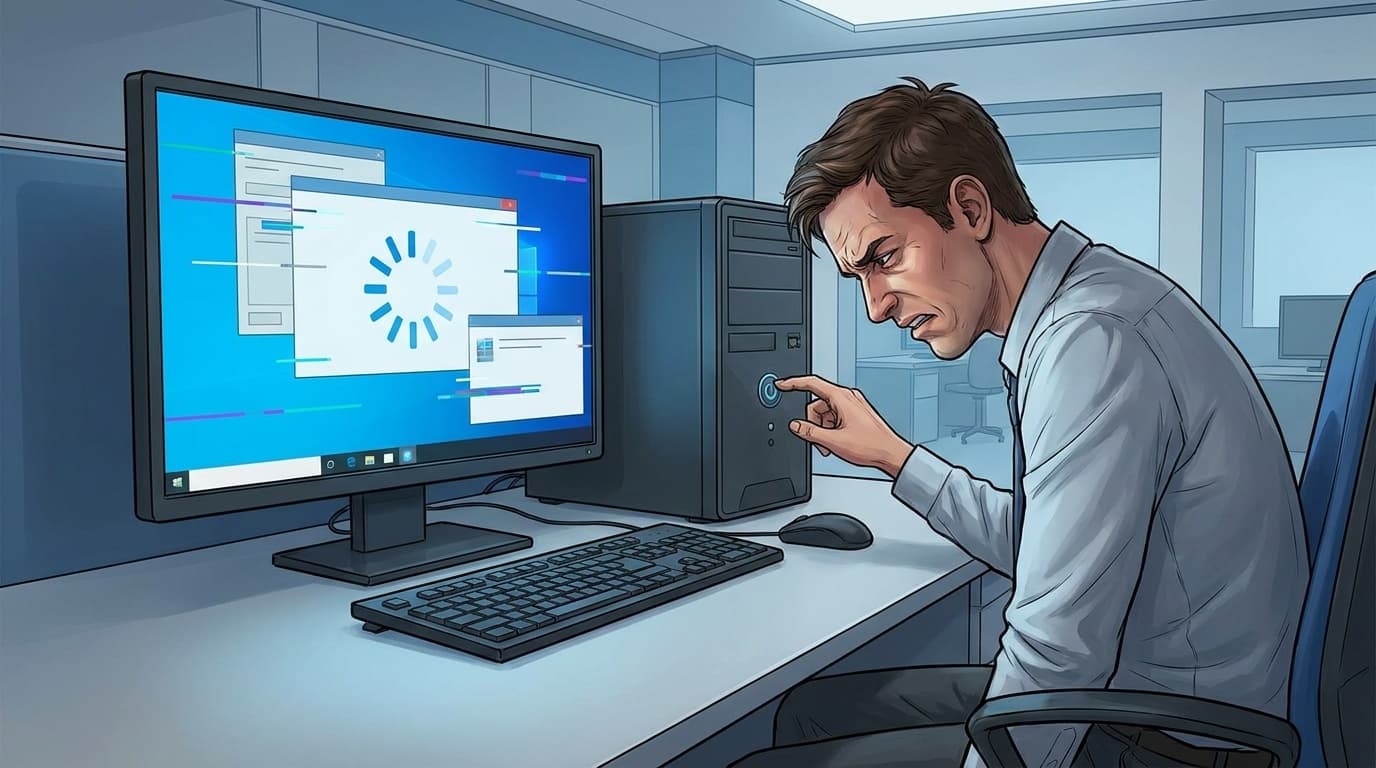
PCショップで働いていた頃、「パソコンが固まった」という持ち込みは週に何度も来ていた。で、けっこうな確率でお客さんが「コンセント抜いちゃいました」と言うんですよね。気持ちはわかる。画面が固まって何も動かないと、もう物理的に電源を切るしかないと思ってしまう。ただ、コンセント抜きと電源ボタン長押しでは、PCへのダメージがまるで違うんです。
フリーズしたときの対処には正しい順番がある。自分がPCショップ時代から15年以上使い続けている3段階の手順を、2026年6月時点のWindows 11(24H2)環境に合わせて書いておきます。
フリーズしたらまず「CapsLockキー」を押してみる
画面が固まったとき、最初にやることはキーボードのCapsLockキーを押すこと。ランプが切り替わればOSはまだ生きています。特定のアプリが「応答なし」になっているだけで、Windows全体が止まっているわけではない。
逆にCapsLockのランプがまったく反応しない場合、OSごと完全フリーズしている状態なんです。この判断が次の手順を決める分かれ道になる。
自分の工房でもベンチマーク中にアプリが固まることがたまにあるんですが、CapsLockが反応するなら落ち着いて大丈夫。アプリだけ終了させればいい。
正しい強制終了の3段階
PCショップの持ち込み修理で確立した手順をそのまま書きます。段階を踏むことでデータ破損のリスクを最小限に抑えられる。
第1段階:Ctrl + Shift + Esc でタスクマネージャーを開く
CapsLockが反応するなら、まずこのショートカットキー。タスクマネージャーが開いたら「プロセス」タブで「応答なし」と表示されているアプリを右クリックして「タスクの終了」を選びます。
これ意外と知らない人が多いんですが、Ctrl+Alt+Deleteよりこっちのほうがタスクマネージャーに直接飛べるので早い。Windows 11だとCtrl+Alt+Deleteはセキュリティ画面が挟まるので、ワンステップ余計にかかります(PCショップ時代はお客さんにこっちのショートカットを案内していた)。
第2段階:Ctrl + Alt + Delete でシャットダウンを選ぶ
タスクマネージャーが開かないなら、次はCtrl+Alt+Delete。この3つのキーを同時に押すと、Windows 11ではセキュリティ画面が表示されます。青い画面にメニューがいくつか並ぶ画面です。ここから右下の電源アイコンをクリックして「シャットダウン」を選べば、OSに正規の終了信号が送られる。
ぶっちゃけ、自分の経験では第1段階のタスクマネージャーだけで解決するケースが体感7割くらいなんですよね。残り3割のうち、Ctrl+Alt+Deleteで対処できるのが大半。第3段階まで進むことはそう多くない。
第3段階:電源ボタンを5〜10秒長押し
CapsLockも反応しない。Ctrl+Alt+Deleteも効かない。完全にフリーズしている。ここまで来たら最終手段として電源ボタンを5〜10秒間押し続けてください。マザーボードに直接シャットダウン信号が送られて、強制的に電源が切れます。
電源ボタン長押しは「最終手段」であって「最初にやること」ではない。Microsoftの公式ドキュメントでも、強制シャットダウン時には未保存のデータが失われる可能性があると明記されています。
コンセント抜きだけは絶対にやめてほしい
PCショップ時代、フリーズするたびにコンセントを引っこ抜いて強制終了していたお客さんのPCが持ち込まれたことがある。ブートセクタが壊れてWindowsが起動しなくなっていた。一部のデータは復旧できなかった。
電源ボタン長押しとコンセント抜きでは仕組みが根本的に違います。電源ボタン長押しはマザーボードを経由して正規の電源オフ信号(ACPI S5)を送る。一方、コンセント抜きはその信号すら送らないまま電力を遮断するので、SSDやHDDへの書き込み中断でファイルシステムが壊れるリスクが跳ね上がるんです。
ノートPCならバッテリーがあるのでコンセントを抜いても電源は落ちません。ただしデスクトップでコンセント抜きを繰り返すのは本当に危険。自分の経験では電源ボタン長押しで深刻なトラブルが起きた記憶はほぼないけど、コンセント抜きによるファイルシステム破損は何台も見てきました。
どうしても電源ボタンも反応しない場合(これは極めてまれ)は、電源ケーブルを抜く前にアクセスランプ(HDDやSSDのLED)が点滅していないか確認してください。ランプが点滅しているなら書き込み中なので、消灯するまで待ってから抜く。この一手間でリスクが変わります。
フリーズが繰り返すなら原因を突き止める
一度きりのフリーズなら気にしなくていい。ただ、同じ症状が繰り返すなら放置してはいけない。
自分がフリーズの原因を追うときは、まず信頼性モニターを開くようにしています。Windowsキーを押して「信頼性」と入力すると「信頼性履歴の表示」が出てくる。ここでグラフが急落した日付を見れば、同じ日にWindows Updateが当たっていたり、ドライバの更新が入っていたりするのがわかるんですよね。
2026年に入ってからWindows 11 24H2では、累積更新プログラム起因のフリーズが複数回報告されています。たとえば2026年1月の更新後にシステム全体がフリーズする問題は、Microsoftの公式リリースヘルスページに既知の問題として記載され、2026年5月のKB5089573で修正されました。
Windows Update以外だと、GPUドライバの更新直後にフリーズが起きるパターンも多い。15年やっててもドライバ周りのトラブルは読めないところがあって、メーカーの最新ドライバが必ずしも安定版とは限らない(自分のRTX 4070 Superでも一度やらかしている)。
フリーズが週に何度も起きるなら、以下の順番で切り分けてみてください。
- Windows Updateを最新にする:設定 → Windows Update で更新プログラムをすべて適用する
- ドライバを確認する:デバイスマネージャーで「!」マークがついていないかチェック
- メモリを診断する:Windowsメモリ診断(mdsched.exe)を実行する
- 温度を確認する:HWiNFOでCPU・GPU温度をモニタリングする。90度超えが続くなら熱暴走の疑いがある
結局のところ、フリーズ対処で最も大事なのは「正しい順番で止める」と「再発するなら原因を放置しない」の2点です。
FAQ
フリーズしたらすぐに電源ボタンを押しても大丈夫ですか?
大丈夫ではありません。まずCtrl+Shift+Escでタスクマネージャーを開いて応答なしのアプリを終了する、次にCtrl+Alt+Deleteでシャットダウンを試す、それでもダメなら電源ボタン長押しという順番を守ってください。未保存のデータが失われるリスクを最小限に抑えられます。
フリーズ中に作業中のファイルは保存されていますか?
基本的に保存されていません。WordやExcelなどOfficeアプリは自動回復機能があるため、強制終了後に再度開くと復元できる場合があります。ただし確実ではないので、こまめな上書き保存(Ctrl+S)が最善の予防策です。
Windows 11でフリーズが頻繁に起きる場合、初期化したほうがいいですか?
いきなり初期化するのは早いです。まずWindows Updateを最新にする、ドライバを確認する、メモリ診断を実行する、温度をチェックするの4つを試してください。それでも解消しない場合は「sfc /scannow」でシステムファイルの破損をチェックしてから初期化を検討しましょう。
ノートPCがフリーズしたときも同じ手順ですか?
同じです。Ctrl+Shift+Esc → Ctrl+Alt+Delete → 電源ボタン長押しの3段階は、ノートPCでもデスクトップでも共通の手順です。ノートPCの場合、機種によっては電源ボタン長押しが10〜15秒必要なことがあります。Surfaceの場合は20秒と公式に案内されています。
参考文献
- Power button forced shutdown — Microsoft Learn
- Windows 11, version 24H2 known issues and notifications — Microsoft Learn, 2026年6月更新
- Force a shutdown and restart your Surface — Microsoft Support
- Windows 11でフリーズしたパソコンを強制終了する方法 — Lenovo Support