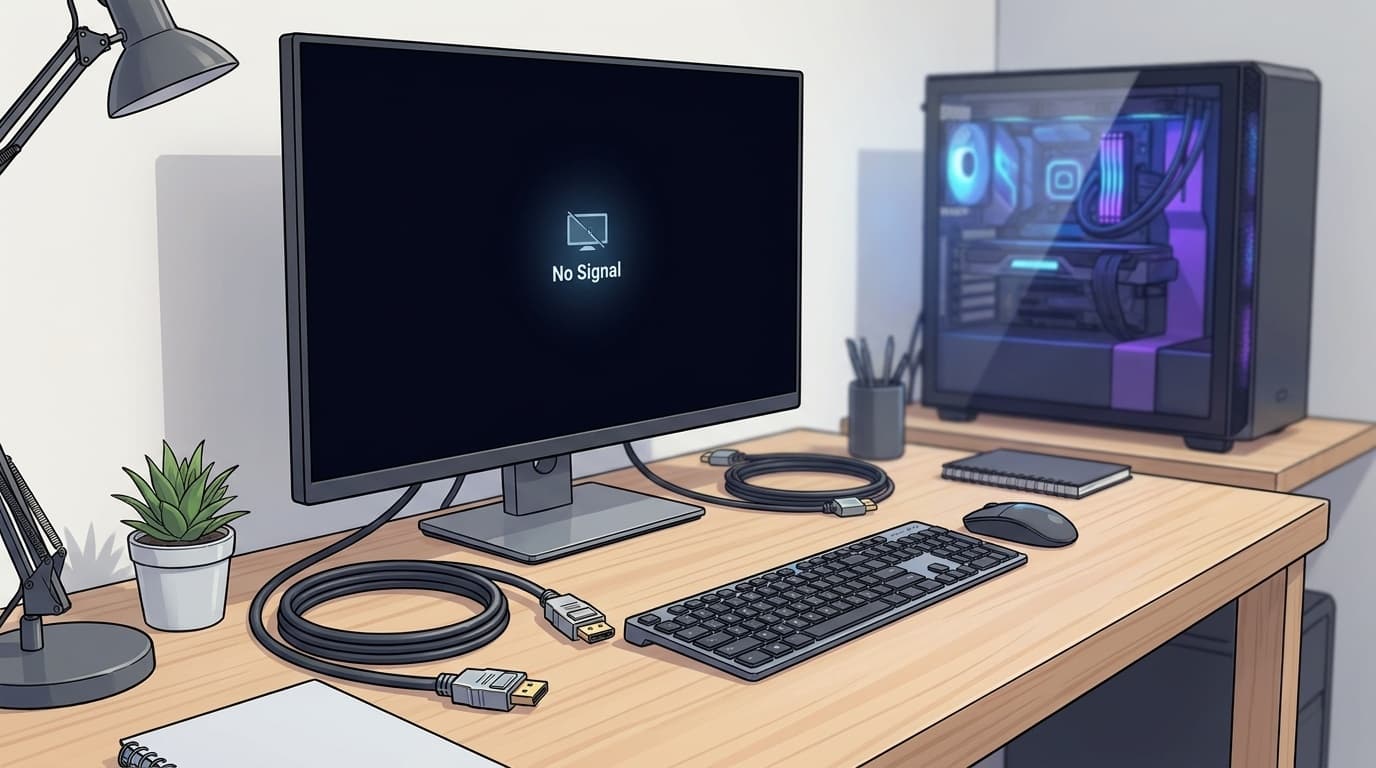
ケーブルと入力切替を最初に疑う
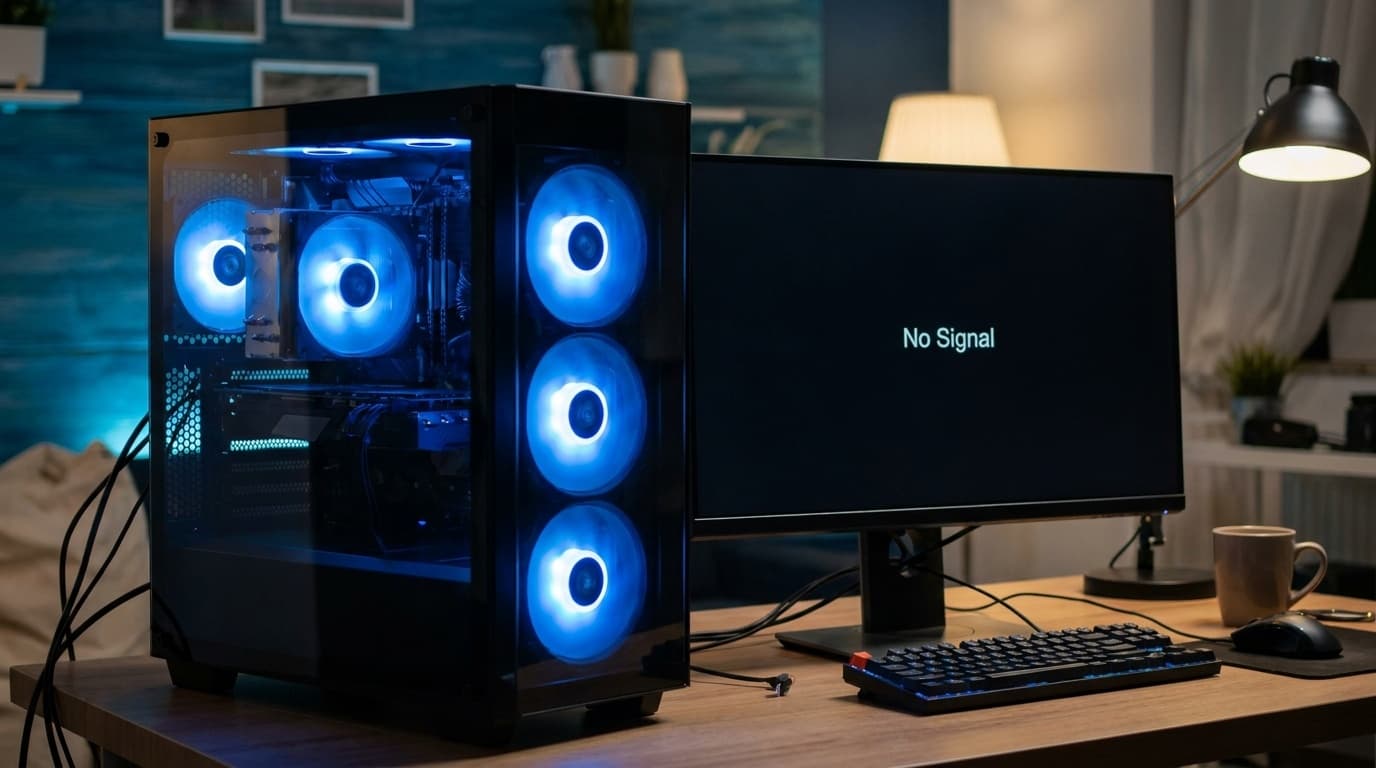
自分は工房でPC7台を常時運用しているんですが、「画面が映らない」トラブルに年に何度か遭遇します。で、体感で約2割はモニター側が原因なんですよね。PCショップ時代も同じ症状の持ち込みを何台も見てきたんですが、PC内部を開ける前にやることがある。
最初に確認するのは3つだけ。
- ケーブルが両端ともしっかり刺さっているか。HDMIやDisplayPortは見た目では刺さっているように見えて、実は0.5mmほど浮いていることがある。一度抜いて、カチッと音がするまで挿し直す
- モニター側の入力切替が正しいか。HDMI 1に挿しているのにモニターがHDMI 2やDisplayPort入力を見に行っているパターン。モニターのメニューボタンで入力ソースを手動で切り替える
- モニターの電源が本当に入っているか。電源ランプがオレンジ(スタンバイ)のまま復帰しないケースがある。電源ケーブルを一度抜いて10秒待ち、挿し直す
ぶっちゃけ、この3つだけで2割は解決する。自分も入力切替ミスでPC内部を疑って30分潰したことがあるので、恥ずかしながら自戒を込めて最初に書いておきます。
Windows側のディスプレイ設定を確認する
ケーブルも入力切替も問題ないなら、次はWindows側の設定です。外付けモニターがPCに認識されているかどうかで対処が分かれます。
まずWindowsキー+Pを押してください。画面右側に「PC画面のみ」「複製」「拡張」「セカンドスクリーンのみ」の選択肢が表示されます。「PC画面のみ」になっていると外付けモニターには信号が送られないので、「拡張」か「複製」を選択します。
これ意外と知らない人が多いんですが、ノートPCのカバーを閉じた状態で起動したり、直前にプロジェクターに接続していた後だと、この設定が「PC画面のみ」に戻っていることがあるんですよね。
Win+Pで解決しない場合は、「設定」→「システム」→「ディスプレイ」を開いて、ページ下部の「マルチディスプレイ」セクションにある「検出」ボタンをクリック。Windows 11はこのボタンを押さないとモニターを認識しないケースがあります(Microsoft公式サポートページでも手動検出が案内されています)。
グラフィックドライバが原因のケース
自分の自作機(RTX 4070 Super)でも経験したんですが、GPUドライバを更新した直後に画面が真っ暗になるケースがあります。このとき覚えておくと助かるのがWin+Ctrl+Shift+B。グラフィックドライバを強制リセットするショートカットで、画面が一瞬点滅してデスクトップが復帰します。OS自体が生きている(マウスカーソルは動く、音は鳴る)なら、まずこれを試す価値がある。
ドライバ起因と判断したら、デバイスマネージャーから対処します。
- タスクバーの検索に「デバイスマネージャー」と入力して開く
- 「ディスプレイアダプター」を展開し、使用中のGPUを右クリック →「プロパティ」
- 「ドライバー」タブの「ドライバーを元に戻す」がグレーアウトしていなければクリックして前バージョンに戻す
- グレーアウトしている場合は「デバイスのアンインストール」を選択。「ドライバーの削除を試みる」にチェックを入れてアンインストールし、再起動するとWindowsが汎用ドライバーを自動インストールする
結局のところ、外付けモニターの「信号なし」でドライバが犯人のケースは、Windows Updateの後かGPUドライバを手動更新した直後に集中しています。NVIDIA・AMDともに公式サイトから最新ドライバーをクリーンインストールするのが確実です。
(ちなみに自分はGPU載せ替えのたびにDDU(Display Driver Uninstaller)をセーフモードで使ってから入れ直す派。面倒でも毎回やるのが結局は近道なんですよね。)
ケーブル規格の落とし穴
ここまで試して映らない場合、盲点になりやすいのがケーブルの規格です。
4Kモニターを60Hzで使いたいなら、HDMIは2.0以上、DisplayPortは1.2以上が必要になります。古い100均のHDMIケーブルだとHDMI 1.4止まりで、4K 30Hzまでしか対応していないことがある。ケーブルのパッケージや端子部分に「High Speed」「Ultra High Speed」の表記があるかを確認してください。
USB-Cからの映像出力も要注意。USB-C端子が付いていれば映像も出せると思いがちですが、そもそもそのUSB-C端子がDisplayPort Alt Modeに対応していないPCもあります。ノートPCで「USB-Cでモニターに繋いだのに映らない」場合、PCのスペックシートで「Thunderbolt対応」か「DisplayPort Alt Mode対応」の記載があるか確認するのが先です。
15年やっててもこの辺のケーブル規格は毎回ググります。読者の方も「そういうもの」と割り切って、手元のケーブルの型番を検索してみてください。メーカーの公式仕様ページが一番確実です。
FAQ
Win+Ctrl+Shift+Bを押しても画面が戻らないときは?
OS自体がフリーズしているか、GPU以外のハードウェア障害の可能性があります。電源ボタンを5〜10秒長押しして強制シャットダウンし、ケーブルとモニターの入力切替を確認した上で再起動してください。
HDMIとDisplayPort、どちらで接続するのがいい?
高リフレッシュレート(144Hz以上)やFreeSync / G-Sync対応モニターを使うなら、DisplayPortの方が安定する傾向があります。4K 60Hzまでの一般用途なら、HDMI 2.0以上でも問題ありません。
USB-Cハブ経由で外付けモニターに接続できる?
USB-Cハブ側がDisplayPort Alt Modeに対応している必要があります。安価なハブは充電・データ転送のみで映像出力不可の場合があるため、購入時にスペックを確認してください。
Windows Updateの後に外付けモニターが映らなくなった場合は?
グラフィックドライバーとの相性問題の可能性が高いです。デバイスマネージャーでドライバーを前バージョンに戻すか、GPUメーカー公式サイトから最新ドライバーをクリーンインストールしてください。Windows 11 24H2ではDisplayPortの認識不具合の報告もあり、その場合はMicrosoft Q&Aのスレッドも参考になります。
参考文献
- Troubleshoot external monitor connections in Windows — Microsoft Support
- [Windows 11/10] トラブルシューティング - 外付けディスプレイ接続の問題 — ASUS Japan サポート
- 突然ディスプレイポートの信号が認識できなくなりました。Windows11 24H2 へ自動アップデート後 — Microsoft Q&A
- [Windows 11] 外部ディスプレイやテレビに外部出力できない場合の確認事項 — VAIO サポート FAQ