工房の検証機でモニターの入力切替ミスに気づかず30分ムダにした話
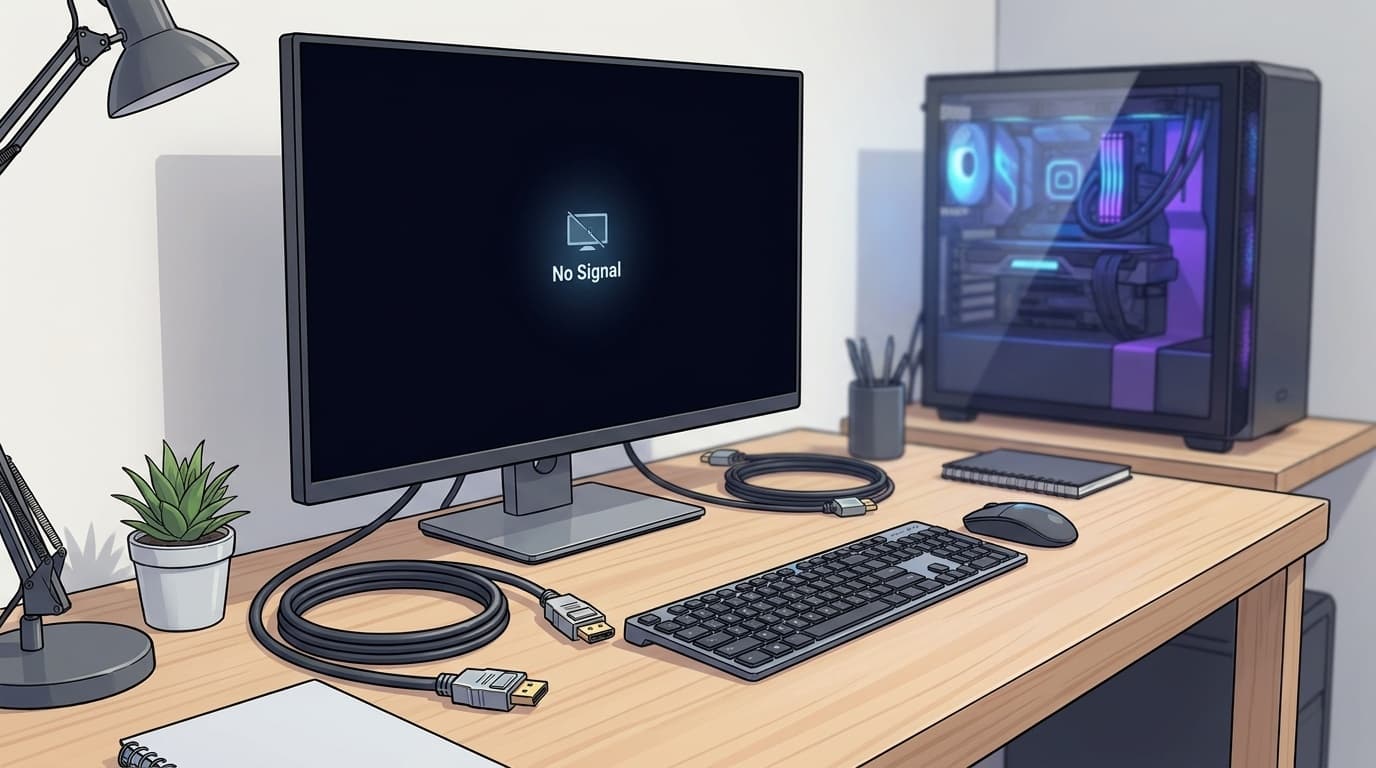
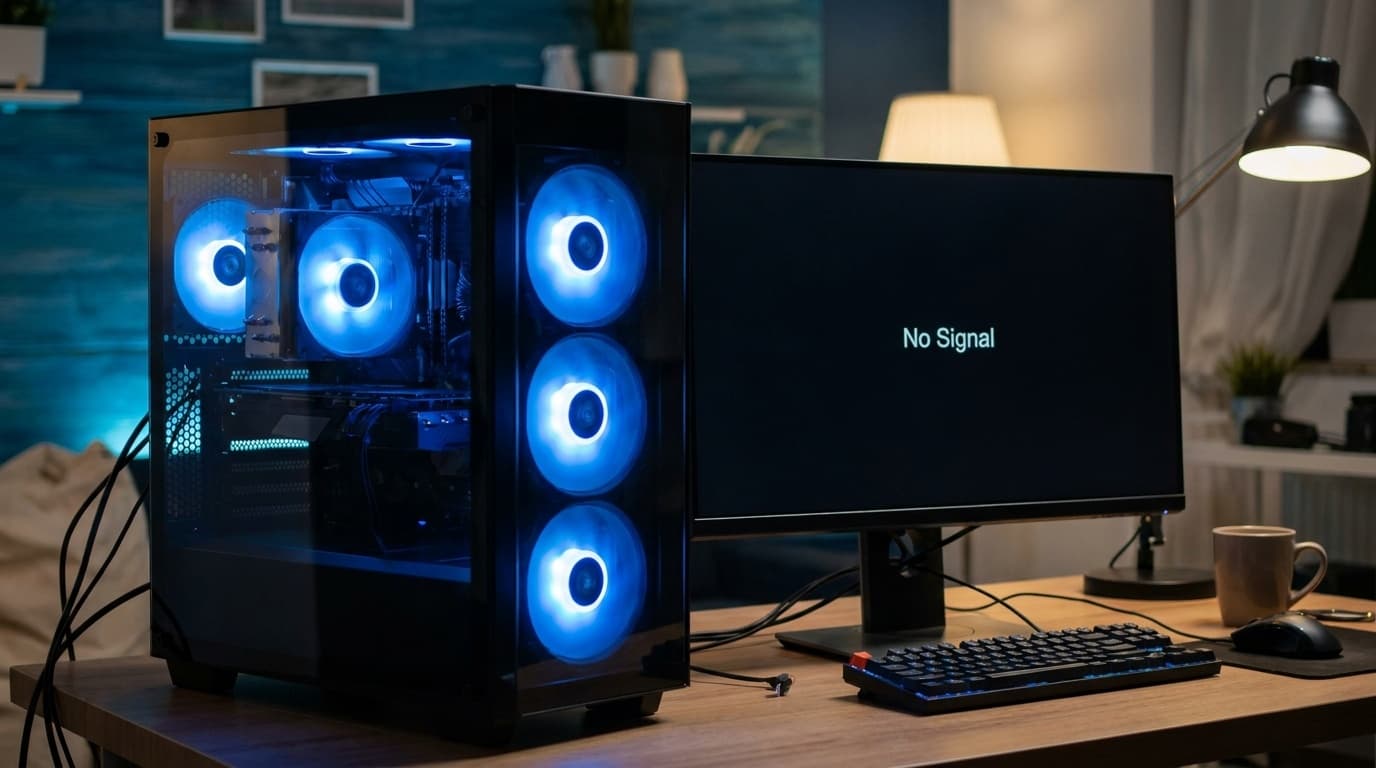
先日、工房の検証機でGPUを載せ替えたあと電源を入れたら、ファンもLEDも全部回っているのにモニターが「信号なし」のまま真っ暗だった。GPU初期不良かと焦ってケース内部を開けて、GPU挿し直し、ケーブル交換、別ポート試行と一通りやったんですよね。
結果は、モニター側の入力ソースがHDMI 2になっていて、実際に挿していたのはHDMI 1だった。入力切替を戻しただけで一発で映った。30分まるごとムダ。15年やっててもこの手のポカはやらかす。
「電源は入るのに画面が映らない」は、PCショップ時代にも持ち込みが多かった症状で、自分の経験では体感2割がモニター側の問題だけで解決していた。内部を疑う前に、まず外側から潰すのが鉄則なんです。この記事では外側チェックから順に、ソフト側、ハード側と段階的に切り分ける手順をまとめた。
まず確認:「電源が入らない」と「映らない」は別の症状
電源ボタンを押してもファンが回らない、LEDも光らない。これは「電源が入らない」トラブルで、原因は電源ケーブルや電源ユニット側にある(別記事で扱っている)。
今回の対象はそうじゃない。電源を入れるとファンが回り、マザーボードのLEDも点灯するのに、モニターだけ「No Signal」か真っ暗のまま。PCの中身は動いているっぽいのに画面だけ出ない、という状況だ。
原因は大きく3方向に分かれる。
- モニター側(ケーブル・入力切替・モニター故障)
- ソフト側(GPUドライバの異常・Windows Updateの影響)
- ハード側(GPUの接触不良・メモリの挿し込み不足・電源容量不足)
上から順に確認していくと、最短距離で原因にたどり着ける。
外側チェック:モニターの電源・ケーブル・入力切替
PC内部を開ける前にやることがある。工具は不要。
1. モニターの電源が入っているか
笑い話に聞こえるかもしれないが、PCショップ時代の持ち込みで「モニターの電源が入っていなかった」は珍しくなかった。モニターの電源ランプが点灯しているか、まず目視で確認する。
2. ケーブルの両端を挿し直す
HDMI・DisplayPortどちらでも、端子が半挿しになっていることがある。モニター側とPC側の両方を一度抜いて、しっかり奥まで挿し直す。別のケーブルに交換して試せるなら、それが一番早い切り分けになる。
3. モニターの入力切替を確認する
冒頭で書いたとおり、自分もやらかした項目。モニターのメニューボタンを押して、入力ソース(HDMI 1 / HDMI 2 / DisplayPort など)が実際に接続しているポートと一致しているか確認する。ここだけで解決するケースが体感2割ある。
4. 別のモニターやテレビに繋いでみる
手元にもう1台あれば、PC側は正常なのかモニター側が壊れているのかを一発で切り分けられる。HDMIケーブルでリビングのテレビに繋ぐだけでもいい。
ここまでで映ればモニター周りの問題で確定。映らなければ次へ進む。
ソフト側チェック:Windowsが生きているなら画面だけ復旧できる
ファンが回ってLEDも正常、キーボードのCapsLockを押すとランプが切り替わる。この状態ならOS自体は起動している可能性が高い。画面出力だけがコケている。
Win + Ctrl + Shift + B でグラフィックドライバを強制リセット
自分もGPUドライバを更新した直後に画面が真っ暗になって、このショートカットで助かったことがある。キーボードで Win + Ctrl + Shift + B を同時に押すと、Windowsのグラフィックドライバが強制的に再読み込みされる。成功すれば「ピッ」と短いビープ音が鳴り、画面が一瞬点滅してからデスクトップが復帰する。Microsoftの公式サポートページでも案内されている方法だ。
反応がなければ、OS自体がフリーズしている可能性がある。次の手順へ。
セーフモードで起動して原因を切り分ける
電源ボタン長押し(5〜10秒)で強制シャットダウンしてから、再度電源を入れる。これを2回繰り返すと、3回目の起動時にWindows回復環境(WinRE)に入れる。「トラブルシューティング」→「詳細オプション」→「スタートアップ設定」→「再起動」と進んで、4キーまたはF4キーでセーフモードを選ぶ。
セーフモードで画面が映るなら、原因はGPUドライバだ。セーフモード上でデバイスマネージャーを開き、「ディスプレイ アダプター」からGPUドライバをアンインストールして再起動する。Windows 11が汎用ドライバで立ち上がるので、そこからGPUメーカーの公式サイト(NVIDIA / AMD / Intel)で最新ドライバをダウンロードしてクリーンインストールすればいい。
ぶっちゃけ、Windows 11 24H2ではGPUドライバとの相性問題で黒画面になる報告が2026年に入ってからも続いている。NVIDIAのドライバリリースノートを見ると、24H2向けの黒画面修正が何度も入っているのが現状だ。
内部チェック:GPUとメモリの挿し直し、最小構成テスト
セーフモードでも映らない場合は、ハード側の問題を疑う。ここからはPCケースを開ける作業になる。作業前に電源ケーブルを抜いて、電源ボタンを1回空押しして放電しておくこと。
1. GPUの挿し直し
グラフィックボードをPCIeスロットから一度完全に抜いて、端子部分にホコリや汚れがないか確認してから挿し直す。補助電源コネクタ(6ピン / 8ピン / 12VHPWR)も外して挿し直す。特にRTX 40シリーズの12VHPWRコネクタは奥まで挿さっていないと接触不良を起こしやすいので、カチッと音がするまで押し込む。
2. メモリの挿し直し
PCショップ時代、「電源入るのに映らない」の持ち込みでメモリの挿し直しだけで直ったケースを何台も見てきた。メモリを全枚抜いて、端子を乾いた布か無水エタノールで軽く拭いてから、1枚だけ挿して起動テスト。映れば残りを1枚ずつ追加して、どのスロット・どのメモリに問題があるか絞り込める。
3. オンボード映像出力で切り分ける
CPU内蔵グラフィック(Intel UHD / AMD Radeon Graphics)がある構成なら、グラフィックボードを外してマザーボード背面のHDMI / DisplayPortに直接モニターを繋いでみる。これで映るならGPUの故障がほぼ確定する。
4. 最小構成テスト
CPU、メモリ1枚、電源ユニット、マザーボードだけの最小構成で電源を入れる。これで画面が出れば、外したパーツのどれかが原因だ。1つずつ戻して犯人を特定する。結局のところ、最小構成テストが一番確実な切り分け方法なんですよね。
Windows Update後に突然映らなくなった場合
昨日まで普通に使えていたのに、Windows Update後に急に映らなくなった。このパターンは2026年に入ってからも報告がある。
前述のセーフモード起動→GPUドライバアンインストールが第一選択だが、それでもダメならWinREから「更新プログラムのアンインストール」→「最新の品質更新プログラムをアンインストールする」を試す。自分もKB5083769でDell検証機がブートループに陥ったとき、この手順で復帰させたことがある。
セーフモードに入れる場合は、事前に復元ポイントからシステムの復元を実行するのも有効だ。復元ポイントが残っていれば、更新適用前の状態に巻き戻せる。
FAQ
ファンが全速で回り続けて画面が映らないのはGPU故障?
ファンが最大回転のまま止まらない場合、GPUがPOST(起動時自己診断)に失敗している可能性がある。ただし、メモリやCPUの問題でも同じ症状が出ることがあるため、最小構成テストで切り分けてからGPU故障と判断するのが安全だ。
Win + Ctrl + Shift + B を押しても何も起きない場合は?
OS自体がフリーズしているか、GPUドライバ以外の原因で映像が出ていない可能性がある。電源ボタン長押しで強制シャットダウンしてから、セーフモードでの起動を試す。CapsLockキーのランプが切り替わるかどうかで、OSが生きているかの目安になる。
DisplayPortケーブルを使っていると「信号なし」が出やすいって本当?
DisplayPortはHDMIと違い、PC側がスリープに入るとケーブル側の電力供給が止まる仕様になっている。スリープ復帰時にモニターが信号を再認識できず「No Signal」のまま戻らないケースは実際に多い。HDMIに変えるだけで解消することもある。
マザーボードのビープ音やLEDエラーコードが出ている場合は?
マザーボードによっては、POST失敗時にビープ音のパターンやLEDの点灯で原因を示してくれる。マザーボードのマニュアル(型番で検索すればPDFが見つかる)でエラーコードの意味を確認するのが最速の切り分けだ。15年やっててもBIOSのエラーコードはマニュアルなしでは覚えきれない。
参考文献
- Windows での黒または空白の画面のトラブルシューティング — Microsoft サポート
- Windows での外部モニター接続のトラブルシューティング — Microsoft サポート
- NVIDIAドライバダウンロード — NVIDIA公式
- AMD ドライバーとサポート — AMD公式