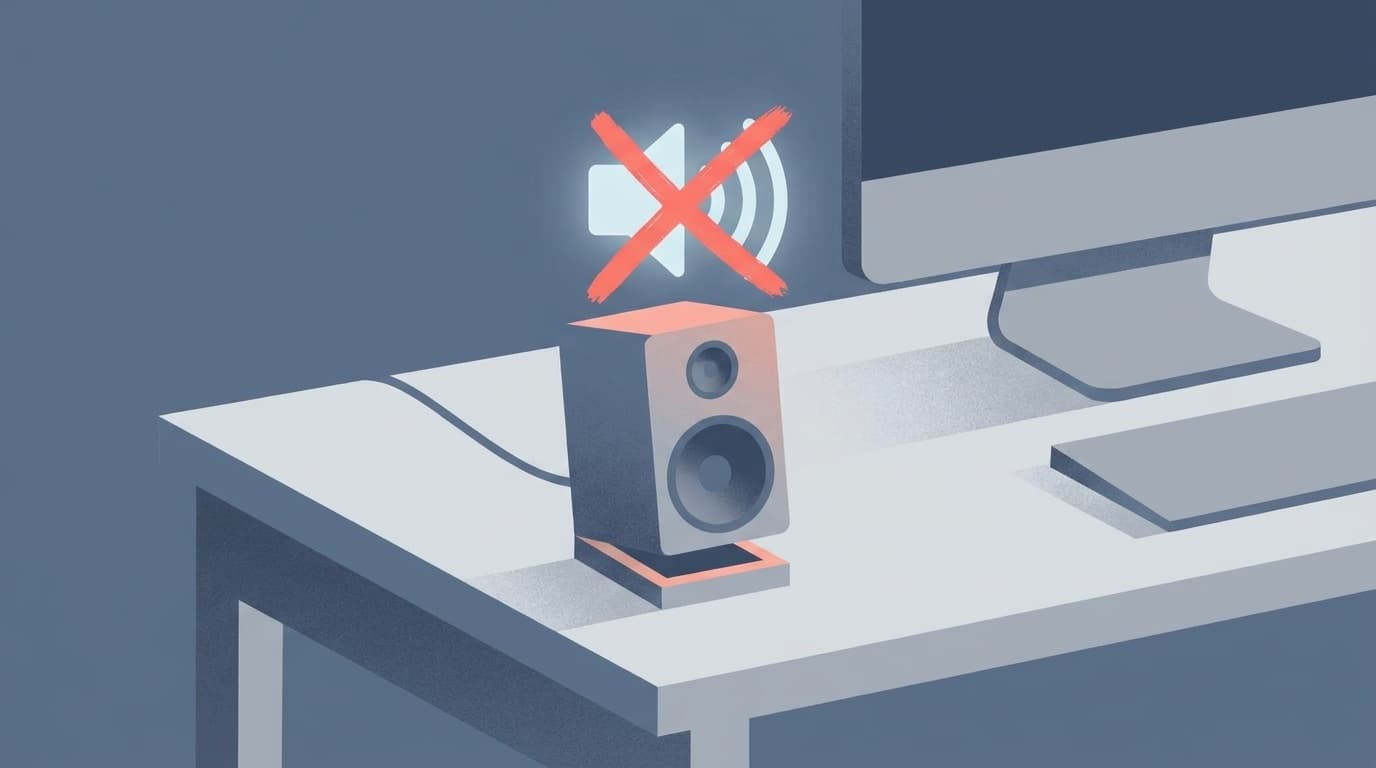
まず外側を確認する(これだけで体感3割直る)
PCショップ時代、「パソコンから音が出ない」という持ち込みは定期的にあった。お客さんはサウンドカードの故障やWindowsの異常を疑って来店するんだけど、実際に診てみると体感で3割は外側チェックだけで解決したんですよね。スピーカーの電源が入っていない、ケーブルが半挿し、出力先がHDMIモニターになっている。ソフトやハードの故障ではないケースが大半だった。
内部を疑う前に、まず外側から潰す。確認する項目はこう。
- スピーカーやヘッドホンの電源が入っているか。USB接続なら別のポートに挿し直してみる
- ケーブルの接続。3.5mmジャックならPC背面の緑色のポートに刺さっているか。半挿しになっていないか
- 音量つまみがゼロになっていないか(外付けスピーカーの物理ボリューム、見落としがち)
- モニターのスピーカーを使っている場合、モニター側の音量がミュートになっていないか
ここで直ったらWindows側を触る必要はない。次に進む前に、別のイヤホンやスピーカーでも音が出ないか試しておく。デバイスそのものが壊れているなら、Windowsをいくらいじっても改善しないので。
Windowsの出力デバイスとミュート設定を見直す
外側に問題がなければ、Windows側の設定を確認する。
タスクバー右下のスピーカーアイコンをクリックして、音量スライダーがゼロやミュートになっていないか。ここで見落としやすいのが、スライダー横の矢印をクリックすると表示される出力デバイスの一覧なんですよね。HDMIやDisplayPortで外部モニターを繋いでいると、音声出力が勝手にモニター側に切り替わっていることがある。使いたいスピーカーやヘッドホンが選択されているか確認して、違っていたらクリックで切り替える。
もう一つ。タスクバーのスピーカーアイコンを右クリックして「音量ミキサーを開く」を選ぶと、アプリごとの音量が表示される。特定のアプリだけ音が出ない場合、そのアプリのスライダーがゼロになっていたりミュートされていたりする。全体の音量とアプリ個別の音量、両方を確認するのがポイント。
「設定」→「システム」→「サウンド」からも出力デバイスの確認ができる。ここで「スピーカー(なし)」のように表示されていたら、ドライバがWindowsに正しく認識されていない状態。次のステップに進む。
オーディオドライバの再インストールと手動更新
出力デバイスの設定に問題がないのに音が出ない。この場合、ドライバを疑う。Windows Update後にオーディオドライバが壊れるパターンは2026年に入ってからも繰り返し報告されていて、DellのサポートページでもWindows 11 24H2でオーディオドライバ更新後に音が出なくなる問題が公式に案内されている。2026年6月配信のKB5066835でも、一部環境でサウンドが完全に停止する報告が上がった。
ドライバの再インストール手順はこう。
- スタートボタンを右クリック →「デバイスマネージャー」を開く
- 「サウンド、ビデオ、およびゲーム コントローラー」を展開する
- 使っているオーディオデバイス(Realtek Audio、High Definition Audio Device 等)を右クリック →「デバイスのアンインストール」
- 「このデバイスのドライバーを削除しようとしました」のチェックは入れずに「アンインストール」をクリック
- PCを再起動する。Windowsが自動的にドライバを再インストールしてくれる
これで直らない場合は、PCメーカーの公式サイトから最新のオーディオドライバをダウンロードして手動インストールする。Realtekチップ搭載機ならRealtek公式サイトからも入手できるが、メーカー製PCの場合はメーカーが配布するドライバの方が安定する。Dell、HP、Lenovoなど、自分のPCの型番でサポートページを検索してドライバを探すのが確実。
(ちなみに自分の自作機でも、Windows UpdateがGPUドライバを勝手に古いバージョンに巻き戻して画面がちらつく症状に遭遇したことがある。オーディオに限らず、Windows Updateとドライバの相性問題は2026年時点でも現在進行形の課題だったりする)
Windowsオーディオサービスの再起動
ドライバの再インストールでも改善しない場合、Windowsのオーディオサービスが停止していることがある。
- Windowsキー + Rで「ファイル名を指定して実行」を開き、
services.mscと入力してEnter - 「Windows Audio」を見つけて右クリック →「再起動」
- 同じく「Windows Audio Endpoint Builder」も右クリック →「再起動」
この2つのサービスが「停止」になっていたら、右クリックで「開始」を選ぶ。「スタートアップの種類」が「自動」になっていることも確認しておく。手動や無効になっていると、PC再起動のたびに音が出なくなる。Microsoftの公式サポートページでは、上記2つに加えて「リモート プロシージャ コール(RPC)」の再起動も推奨されている。
オーディオ拡張機能をオフにする
Windows 11には音声を加工するオーディオ拡張機能(エンハンスメント)がある。これが原因で音が出なくなるケースがわりと報告されている。
「設定」→「システム」→「サウンド」→出力デバイスをクリック →「オーディオの拡張」を「オフ」に切り替える。
Windows 11 24H2ではDirac Audio関連のcridspapo.dllが原因でサウンドが出なくなる不具合があり、Microsoftがセーフガード(該当環境に24H2を配信しない措置)を適用していた時期がある。2026年初頭にセーフガードは解除されたが、Dolby Atmos、Nahimic、DTS Audio Processingなどサードパーティ製のオーディオ拡張ソフトがプリインストールされている環境では、同様の症状が起きることがある。一旦無効にして改善するか確認し、改善したらそのソフトの更新版がないかメーカーサイトで確認する。
BIOSでオンボードオーディオが無効になっていないか確認する
ここまで試しても直らない場合、自分の経験上、意外と盲点になるのがBIOSの設定。
以前、工房の自作機でBIOSアップデートを適用した後に音が完全に出なくなったことがあった。Windows側の設定やドライバを1時間以上疑って切り分けを進めたけど改善しない。最後にBIOSに入って確認したら、「Onboard Audio」(HD Audio Controller)の設定がBIOS更新時にデフォルト値にリセットされてDisabledになっていた。Enabledに戻したら一瞬で直った。あの1時間、何だったのかと。
BIOSに入るには、PCの電源を入れた直後にDeleteキーまたはF2キーを連打する(メーカーによって異なる)。BIOSメニューで「Onboard Audio」「HD Audio」「Audio Controller」などの項目を探して、Enabledになっているか確認する。15年やっててもBIOSのメニュー構造はマザーボードごとに違うので、見つからなければ型番 +「audio BIOS setting」で検索するのが一番早い。
メーカー製PCの場合はBIOSに該当の設定項目がないこともある。その場合はこのステップはスキップして、次の最終手段に進む。
すべて試しても改善しない場合
上記の手順を全部やっても音が出ないなら、以下を試す。
Windowsのオーディオトラブルシューティングを実行する。「設定」→「システム」→「トラブルシューティング」→「その他のトラブルシューティング ツール」→「オーディオの再生」の「実行」ボタンをクリック。Windows 11 24H2では「ヘルプを表示」アプリ内で自動診断が走る仕組みになっている。
システムの復元で音が出ていた時点まで戻す方法もある。Windows Update後に音が出なくなったのであれば、更新前の復元ポイントに戻すことで直る可能性が高い。復元ポイントがない場合は、「設定」→「Windows Update」→「更新の履歴」→「更新プログラムをアンインストールする」から該当のKBを個別に削除する手もある。ただし、セキュリティ更新を削除するとその脆弱性が未修正のまま残るため、メーカーから修正ドライバが出次第、更新プログラムを再適用するのが望ましい。
ソフト側で打てる手を全部打ってダメなら、ハードウェア故障(オーディオチップの物理破損)の可能性もゼロではない。PCメーカーのサポートに連絡して、修理の見積もりを取る段階に入る。
FAQ
Bluetoothイヤホンだけ音が出ない場合もこの手順で直る?
Bluetoothの場合は接続そのものが切れている可能性がある。「設定」→「Bluetoothとデバイス」でペアリングを一度解除して再接続を試す。出力デバイスの切り替え確認(タスクバーのスピーカーアイコンから)は有線・無線共通で有効。それでもダメなら、デバイスマネージャーの「Bluetooth」配下のドライバ再インストールを試してみてほしい。
「オーディオ出力デバイスがインストールされていません」と表示される場合は?
デバイスマネージャーでオーディオデバイスが認識されていない状態。「サウンド、ビデオ、およびゲーム コントローラー」の下にデバイスが表示されていなければ、デバイスマネージャーのメニュー →「操作」→「ハードウェア変更のスキャン」を実行する。表示されなければドライバの手動インストールかBIOS設定の確認が必要になる。
HDMI接続のモニターから音を出したい場合はどうすれば?
タスクバーのスピーカーアイコンから出力デバイスをHDMIモニター側に切り替える。モニター側にスピーカーが内蔵されていない場合は、モニターの3.5mmオーディオ出力に外部スピーカーを接続する。HDMI経由で音声が出ない場合は、デバイスマネージャーの「サウンド、ビデオ、およびゲーム コントローラー」で「NVIDIA High Definition Audio」や「AMD High Definition Audio Device」が有効になっているか確認する。
Windows 11の「モノラルオーディオ」が勝手にオンになっていることはある?
まれにある。「設定」→「アクセシビリティ」→「オーディオ」で「モノラルオーディオ」のトグルを確認する。これがオンだと左右の音が混合されてステレオ感がなくなり、空間オーディオの設定もグレーアウトする。音が出ない症状とは異なるが、「音がおかしい」と感じたらここも確認しておくとよい。
参考文献
- Windows でのサウンドまたはオーディオの問題を修正する — Microsoft サポート
- Fix audio stops working after a Windows update in Windows — Microsoft サポート
- Windows 11(バージョン24H2)でオーディオ ドライバーを更新した後に音が出ない — Dell サポート
- Windows11 24H2、オーディオ関連の不具合が解決。セーフガードを解除 — ニッチなPCゲーマーの環境構築Z