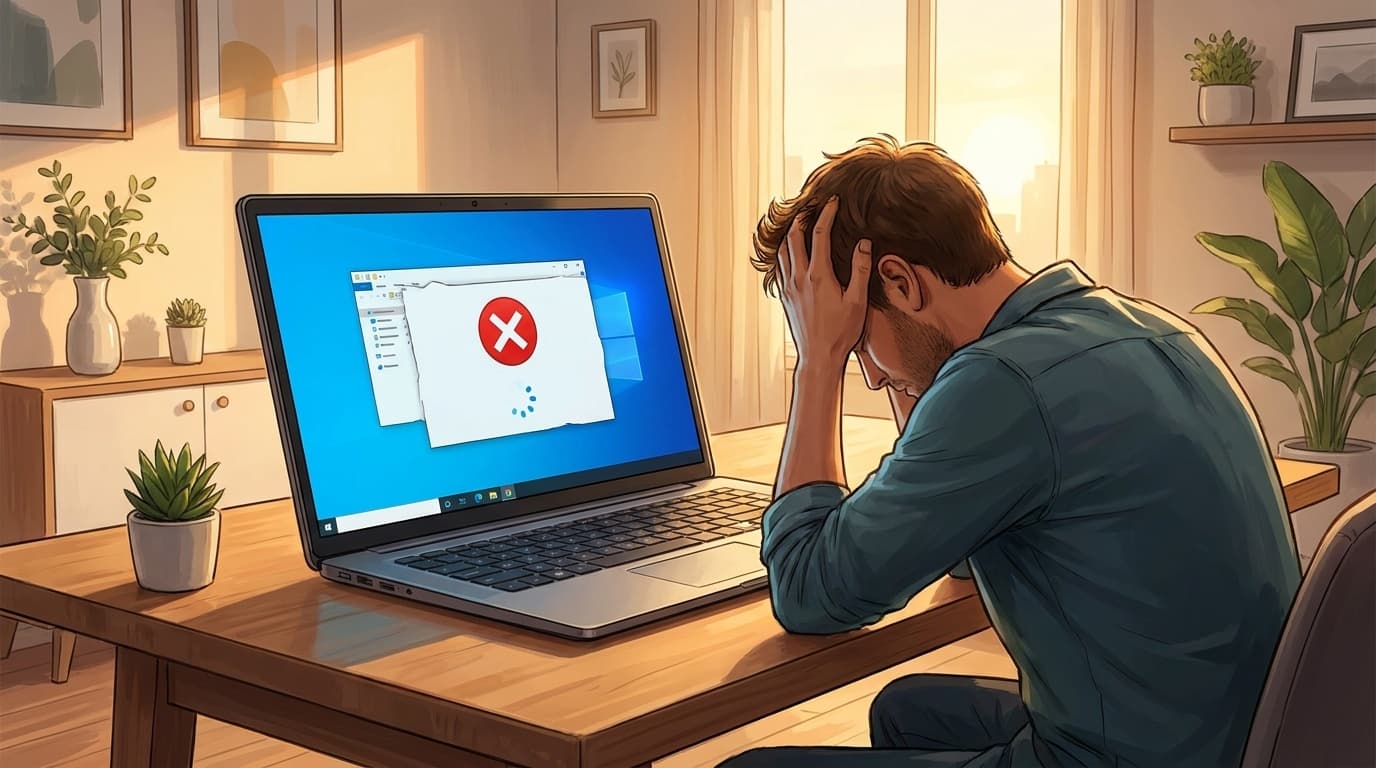
先日、工房の検証機でWindows Updateを確認したら「オプションの更新プログラム」にグラフィックドライバの更新が3件並んでいた。全部入れたら画面がちらつき始めて、結局1時間かけてロールバックする羽目になったんですよね。
Windows 11のWindows Updateには「セキュリティ更新」と「オプションの更新」の2種類がある。セキュリティ更新は毎月第2火曜日に自動で降ってくるやつで、これは基本的に入れるべきもの。問題は「オプションの更新プログラム」のほうなんです。
ぶっちゃけ、オプション更新を全部スルーしている人も、全部入れている人も、どちらもリスクがある。自分の経験では「入れるべきものと待つべきものを見分ける」のが一番安全で、そのための判断基準と手順を共有します。
「セキュリティ更新」と「オプションの更新」は何が違うのか
Windows 11の更新プログラムは大きく2つに分かれます。
セキュリティ更新(累積更新プログラム)は、毎月第2火曜日(日本時間では水曜日)に配信される必須のアップデート。セキュリティの脆弱性を修正するもので、これを放置するとウイルスや攻撃のリスクが上がります。原則、配信されたら早めに適用してください。
オプションの更新プログラムは、Microsoftが「自動ではインストールしないけど、必要な人はどうぞ」という位置づけで公開しているもの。中身は主に3種類あります。
- プレビュー版の品質更新:来月のセキュリティ更新に含まれる予定の修正を先行で試せるもの
- ドライバ更新:GPUやオーディオ、ネットワークなどのデバイスドライバの新バージョン
- 機能改善:新機能の追加や既存機能の改善パッチ
ポイントは、オプション更新にはセキュリティ修正が含まれないこと。つまり「入れなくても危険にはならない」んです。逆に言えば、入れて不具合が出たら損しかない。
入れるべきか判断する基準
PCショップ時代、Windows Update後の不具合で持ち込まれるPCは週に何台もあった。その経験から言えるのは、「今困っていないなら、オプション更新は急いで入れる必要がない」ということ。
以下の判断フローで考えるとわかりやすいです。
入れたほうがいい場合:
- オプション更新の説明文に、自分が今困っている症状の修正が書いてある
- 新しいハードウェア(モニター、プリンターなど)を接続したが認識しない
- プレビュー版の品質更新に、来月まで待てない重要な修正が含まれている
待ったほうがいい場合:
- PCが安定して動いていて特に困っていない
- ドライバ更新の対象デバイスが何なのか説明を読んでもわからない
- 大型アップデート直後(15年やっていても、大型アップデート直後のオプション更新は1〜2週間様子を見てから入れるようにしている)
結局のところ、プレビュー版の品質更新は翌月のセキュリティ更新に取り込まれることが多い。急ぎでなければ来月まで待つのが無難です。
GPUドライバがWindows Updateで勝手にダウングレードされる問題
2026年5月、Microsoftが「Windows UpdateがGPUドライバを古いバージョンに巻き戻していた」と公式に認めました。NVIDIAやAMDの公式サイトから最新ドライバを手動でインストールしても、次のWindows Updateで古いバージョンに戻されてしまうケースが報告されていたんですよね。
自分のメイン機(RTX 4070 Super)でも、NVIDIAの最新ドライバを入れた翌週にWindows Updateで勝手にダウングレードされて画面がちらついたことがある(ちなみにこのときDDUでクリーンインストールし直して復旧した)。
Microsoftは「CHID(Computer Hardware ID)ターゲティング」という新しい仕組みで修正する予定ですが、完全な修正は2026年末〜2027年初頭になる見込みです。それまでの対策として、GPUドライバは以下の方法でWindows Updateによる上書きを防げます。
GPUドライバの自動更新を止める手順:
- スタートメニューで「デバイスのインストール設定」と検索して開く
- 「いいえ(デバイスは正しく機能しない可能性があります)」を選択
- 「変更の保存」をクリック
これでWindows Updateが自動的にドライバを更新しなくなります。ただし、GPU以外のドライバ(オーディオやネットワークなど)の自動更新も止まるので、それらは手動で管理する必要が出てきます。
オプション更新を安全に適用する手順
オプション更新を入れると決めたら、以下の手順で進めると不具合が起きても即座に元に戻せます。工房の7台すべてで、ドライバ更新の前には必ずこの手順を踏んでいます。
ステップ1:復元ポイントを手動で作成する
- スタートメニューで「復元ポイントの作成」と検索して開く
- Cドライブを選択して「作成」をクリック
- 説明欄に日付と作業内容を書く(例:2026-06-21 オプション更新適用前)
説明に日付を入れるのは地味だけど重要なんです。復元ポイントが複数あるときに、どれに戻せばいいか一目でわかる。
ステップ2:オプション更新を確認して選択する
- 「設定」→「Windows Update」を開く
- 「利用可能な更新プログラム」の下にある「オプションの更新プログラム」をクリック
- 「ドライバー更新プログラム」を展開して、更新内容を確認
- 必要なものだけにチェックを入れて「ダウンロードとインストール」
全部にチェックを入れるのではなく、1つずつ確認して必要なものだけ入れるのがコツ。自分の経験では、一度に複数のドライバを更新すると、不具合が出たときにどれが原因か切り分けが面倒になります。
ステップ3:更新後の確認
再起動後、画面表示・音声出力・ネットワーク接続など基本的な動作を確認。異常があれば「設定」→「システム」→「回復」→「システムの復元」から、ステップ1で作った復元ポイントに戻してください。
「最新の更新プログラムが利用可能になったらすぐに入手する」はオンにすべき?
Windows Updateの設定に「最新の更新プログラムが利用可能になったらすぐに入手する」というトグルがあります。これをオンにすると、オプション更新も含めて全部自動でインストールされるようになるんですよね。
自分はこれをオフにしています。理由は単純で、オプション更新のドライバが自動で入ると、さっき書いたGPUダウングレード問題に巻き込まれる可能性があるから。PCショップ時代にも「昨日まで普通に使えていたのに今日起動したら画面がおかしい」という持ち込みが何台もあって、原因を追うとWindows Updateが勝手にドライバを変えていたケースが少なくなかった。
セキュリティ更新は自動で入るので、このトグルがオフでも安全性は保たれます。オプション更新だけ手動で判断する運用が、結局のところ一番トラブルが少ないです。
FAQ
オプションの更新プログラムを入れないとパソコンは危険になる?
なりません。セキュリティ修正はオプション更新ではなく毎月の累積更新プログラム(セキュリティ更新)に含まれています。オプション更新はあくまで機能改善やドライバ更新であり、入れなくてもセキュリティ上のリスクは変わりません。
オプション更新を入れたら不具合が出た。元に戻す方法は?
事前に復元ポイントを作成していれば、「設定」→「システム」→「回復」→「システムの復元」から更新前の状態に戻せます。ドライバ更新が原因の場合は、デバイスマネージャーから該当デバイスのプロパティを開き「ドライバーを元に戻す」を使う方法もあります。
プレビュー版の品質更新と翌月のセキュリティ更新は同じ内容?
ほぼ同じです。プレビュー版は翌月のセキュリティ更新に含まれる修正の先行テスト版という位置づけで、Microsoftの公式ドキュメントにもそう記載されています。急ぎでなければ翌月のセキュリティ更新を待つのが安全です。
GPUドライバはWindows Updateから入れるのとメーカーサイトから入れるのとどちらがいい?
NVIDIAやAMDの公式サイトからダウンロードしたほうが、最新版かつ自分のGPUに最適化されたドライバを確実に入れられます。Windows Update経由のドライバはバージョンが古いことがあり、2026年5月時点ではダウングレード問題も確認されています。GPUドライバに関しては、メーカーサイトからの手動更新をおすすめします。
参考文献
- Update release cycle for Windows clients — Microsoft Learn
- Windows Update: FAQ — Microsoft Support
- Microsoft confirms Windows 11 has been downgrading graphics drivers, reveals when a fix is coming — Windows Latest, 2026年5月13日
- Microsoft is working on a fix to downgraded GPU drivers in Windows Update — Tom's Hardware, 2026年5月
- Windows 11, version 24H2 known issues and notifications — Microsoft Learn