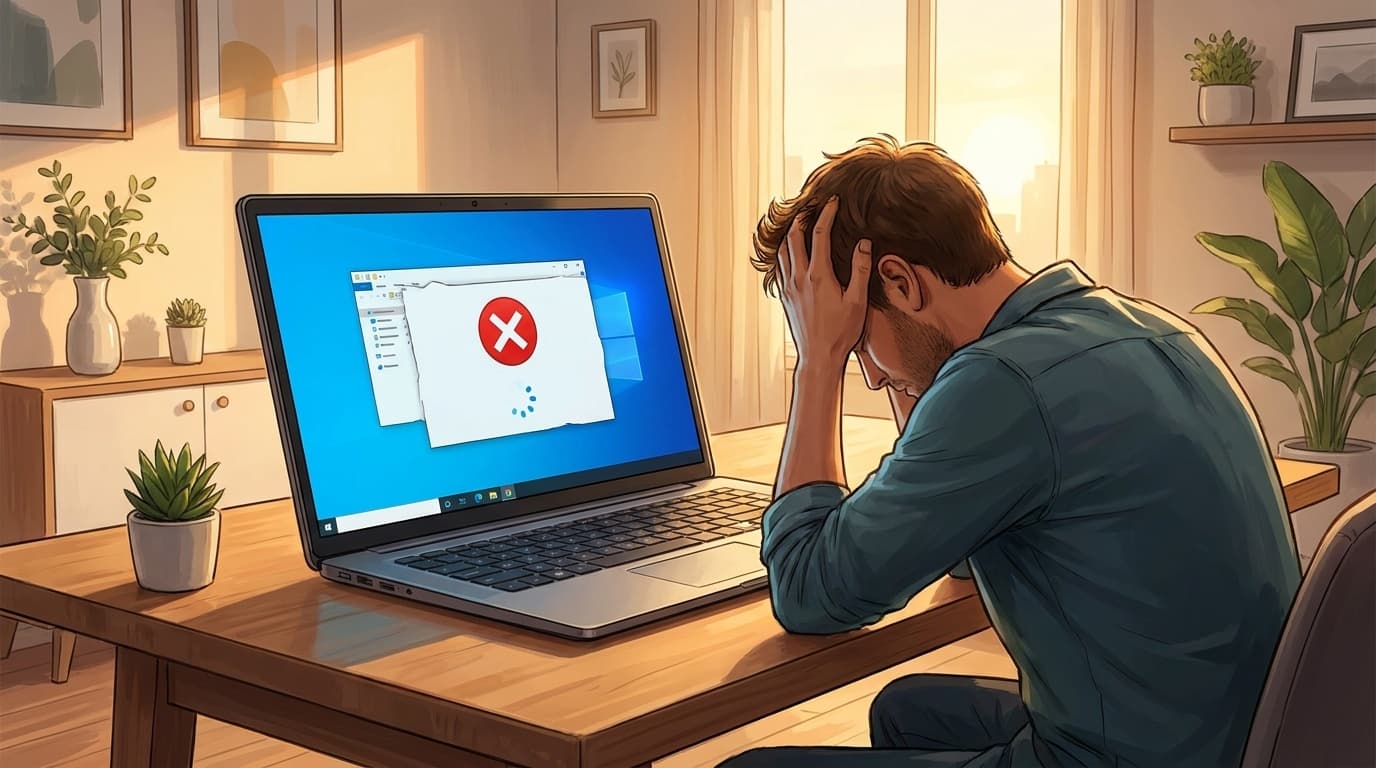
PCショップ時代、Windows Updateのあとに「パソコンがおかしくなった」という持ち込みは、体感で月に5〜6件は来ていた。エクスプローラーが固まる、ドライバが壊れる、特定のアプリが起動しない。原因はいろいろだけど、最初に試してほしいのが「システムの復元」なんですよね。
Windowsには、PCの状態を「復元ポイント」というスナップショットで保存しておいて、あとからその時点まで巻き戻せる機能がある。自分の工房でも、レジストリをいじる前に手動で復元ポイントを作るのが習慣になっていて、15年やっていても「これがなかったら詰んでた」という場面が何度かあった。
2025年6月のKB5060842以降、Windows 11 24H2では復元ポイントの保持期間が最大60日間になった。古い復元ポイントが自動で消えるようになったので、使い方を知っておかないと「いざ戻したいときにポイントがない」という事態になりかねない。
「システムの復元」で戻るもの・戻らないもの
最初に大事な点。システムの復元で巻き戻るのは、Windowsのシステムファイル、レジストリ、インストール済みアプリの状態だ。デスクトップに保存した写真やWordファイルなどの「個人ファイル」は削除されない。
逆に言えば、復元ポイント作成後にインストールしたアプリは消える。ドライバの更新も元に戻る。ここを理解していないと「復元したらOfficeが消えた」と焦ることになる(PCショップ時代、復元後にアプリが消えたと持ち込まれたことが実際にあった)。
| 対象 | 復元で巻き戻る? |
|---|---|
| Windowsシステムファイル | 戻る |
| レジストリ設定 | 戻る |
| インストール済みアプリ | 復元ポイント後に入れたものは削除される |
| ドライバ | 戻る |
| デスクトップやドキュメントのファイル | 消えない(そのまま残る) |
| パスワード変更 | 戻らない |
Microsoftの公式ヘルプ(システムの保護)にも明記されている。不安な方は一読しておくといい。
復元ポイントの保護設定を確認して、手動で作成する
Windows 11ではCドライブのシステムの保護がデフォルトで有効になっている。ただし、メーカーやBTOの初期設定によっては無効のケースもあるので、まず確認から入りたい。
システムの保護が有効か確認する手順
- スタートボタンを右クリック →「システム」を選択する
- 右側のメニューから「システムの保護」をクリックする
- 「システムのプロパティ」が開く。「保護設定」の欄でCドライブが「有効」になっているか確認する
「無効」になっていた場合は、Cドライブを選んで「構成」ボタンを押し、「システムの保護を有効にする」にチェックを入れればいい。最大使用量は5〜10%程度で十分だ。自分のメイン機(Ryzen 9 7900X、NVMe SSD 2TB)では8%に設定しているが、復元ポイントが足りなくなったことはない。
手動で復元ポイントを作成する手順
Windows Updateの適用前や、ドライバ更新、レジストリ編集の前には手動で復元ポイントを作っておくのが鉄則。手順はシンプルだ。
- 先ほどの「システムのプロパティ」画面で「作成」ボタンをクリックする
- わかりやすい説明を入力する(例:「2026-06-17 GPUドライバ更新前」)
- 「作成」をクリックして完了を待つ。数秒〜数十秒で終わる
自分はいつも日付と作業内容をセットで書くようにしている。あとから「どの時点に戻せばいいか」が一目でわかるので、この習慣はおすすめしたい。工房の7台すべてで同じルールにしている。
「システムの復元」で不具合が出る前の状態に戻す
Windowsが起動できる状態なら、デスクトップからの操作が一番早い。
- スタートボタンを右クリック →「システム」→「システムの保護」を開く
- 「システムの復元」ボタンをクリックする
- 「次へ」を押すと、利用可能な復元ポイントの一覧が出てくる
- 不具合が出る前の日付の復元ポイントを選択する
- 「影響を受けるプログラムの検出」をクリックする。復元で削除されるアプリと復元されるドライバの一覧が確認できるので、ここは必ず目を通してほしい
- 内容を確認して「完了」→「はい」で復元を開始する
復元中はPCが自動で再起動する。完了まで10〜30分ほどかかるのが普通で、途中で電源を切るのは厳禁。コンセントを抜いたくなる気持ちはわかるが、復元処理の途中で電源を落とすとWindowsが起動しなくなるリスクがある。ノートPCの場合はACアダプターを接続した状態で実行すること。
ぶっちゃけ、2026年4月にKB5083769を入れたあとで工房のDell検証機がブートループに陥ったとき、自分はWinREから品質更新プログラムのアンインストールで対処した。ただ、あのときも復元ポイントがあればそちらのほうが早く済んだかもしれないと思っている。
Windowsが起動しないときは回復環境(WinRE)から復元する
Windows Updateの直後にブルースクリーンが出て起動しなくなった、というケースではデスクトップから操作できない。この場合はWindows回復環境(WinRE)を使う。
WinREに入る方法
- 電源ボタンを長押し(5〜10秒)して強制シャットダウンする
- 再び電源を入れ、Windowsロゴが表示されたタイミングで再度電源ボタン長押しで強制シャットダウンする
- この操作を2回繰り返すと、3回目の起動時に「自動修復」画面が表示される
- 「詳細オプション」→「トラブルシューティング」→「詳細オプション」→「システムの復元」を選択する
あとはデスクトップからの手順と同じく、復元ポイントを選んで実行するだけだ。WinREからの操作は初めてだと画面が違って緊張するかもしれないが、指示に従えば大丈夫。
ただし復元ポイントが1つもない場合、この方法は使えない。だからこそ、普段から復元ポイントを作っておくことが重要なんですよね。復元ポイントがない場合の代替手段としては、「更新プログラムのアンインストール」(同じくWinREの詳細オプションにある)か、「このPCをリセット」(個人用ファイルを保持するオプション)がある。
2025年6月のKB5060842で変わったこと
2025年6月にリリースされたKB5060842以降、Windows 11 24H2では復元ポイントの保持期間が最大60日間に設定された。60日より前の復元ポイントは自動的に削除される。
以前は明確な期限が設けられておらず、ディスク容量の上限に達するまで古い復元ポイントが残っていた。今回の変更でディスクの圧迫は防げるようになった一方、「半年前の復元ポイントに戻したい」は不可能になった。Windows Updateのトラブルは適用後すぐに気づくケースがほとんどなので、60日あれば実用上は問題ないと自分は判断している。
加えて、2026年7月のアップデートでは「ポイントインタイム復元(Point-in-time Restore)」という新機能の一般配信が予定されている。従来のシステムの復元はシステムファイルとレジストリだけが対象だったが、ポイントインタイム復元ではアプリ、設定、個人ファイルを含むPC全体の状態を数分で巻き戻せるようになる。2026年6月時点ではRelease Previewチャンネルでテスト中(KB5095093 / ビルド26100.8728)で、安定版への配信は2026年7月14日以降の見通しだ。
FAQ
システムの復元をしたら写真や文書ファイルは消えますか?
消えません。システムの復元はWindowsのシステムファイル、レジストリ、インストール済みアプリの状態を巻き戻す機能です。ドキュメントフォルダやデスクトップに保存した個人ファイルはそのまま残ります。ただし、復元ポイント作成後にインストールしたアプリは削除されるので、復元前に「影響を受けるプログラムの検出」で確認してください。
復元ポイントが1つもない場合はどうすればいいですか?
システムの復元は使えません。代わりに「設定」→「Windows Update」→「更新の履歴」→「更新プログラムをアンインストールする」で直近の更新を削除してみてください。それでも改善しない場合は「このPCをリセット」(個人用ファイルを保持する設定)を検討することになります。
システムの復元にどのくらい時間がかかりますか?
環境にもよりますが、SSD搭載機で10〜20分、HDD搭載機で20〜40分程度が目安です。復元中に電源を切るとWindowsが起動不能になるリスクがあります。ノートPCの場合はACアダプターを接続してから実行してください。
復元ポイントの最大使用量はどのくらいに設定すればいいですか?
Cドライブの容量の5〜10%が目安です。500GBのSSDなら25〜50GB程度になります。2025年6月のKB5060842以降、60日より前の復元ポイントは自動削除されるので、過剰に容量を割り当てる必要はありません。
参考文献
- システムの保護 — Microsoft サポート
- 2025年6月10日 — KB5060842 (OS ビルド 26100.4349) — Microsoft サポート
- 復元ポイントの保持期間は最大60日間に 〜「Windows 11 24H2」の2025年6月セキュリティパッチ — 窓の杜
- Windows 11で復元ポイントを手動で作成する方法 — NEC LAVIE公式サイト