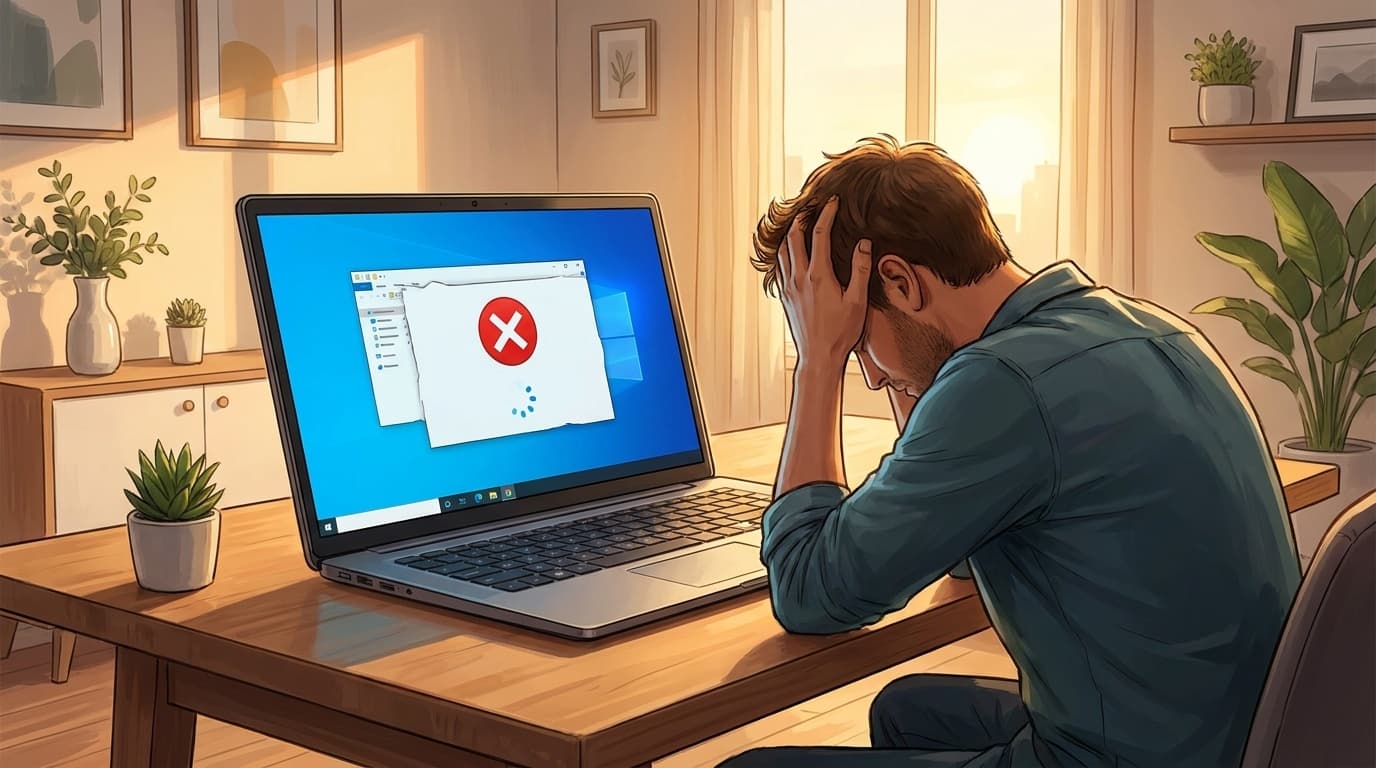
連休明けに工房の検証機を久しぶりに起動したら、Windows Updateが溜まりに溜まっていて、ダウンロード0%のまま30分以上動かないことがあった。結局、Windows Updateのコンポーネントリセットで解消したんですが、この手順を年に2〜3回は使っている気がする。
PCショップ時代にも「Windows Updateの画面から動かない」「ずっとグルグル回ってるだけ」という持ち込みは定番中の定番だった。お客さんが一番困るのは「止まっているのか、まだ処理中なのか判断がつかない」ということ。ここ、意外と大事なポイントなんですよね。
以下、Windows 11(24H2)環境で「止まった」と判断してからの対処手順を、軽い順に並べていく。
まず確認: 本当に止まっているのか、処理中なのか
PCショップ時代に確立した判断基準がある。ぶっちゃけ今でもこのルールで判断している。
- アクセスランプ(HDD/SSD LED)が点滅している → 処理中。待つ
- ファンが回っている・CPU使用率が動いている → 処理中。待つ
- 上記すべてが静かで、1時間以上変化がない → 止まった可能性が高い
タスクマネージャー(Ctrl+Shift+Esc)を開いて「パフォーマンス」タブを見るのが確実。CPUやディスクのグラフが動いていれば、Windows Updateはまだ裏で仕事をしている。
特に24H2の大型アップデートは、ダウンロード後の「インストールの準備中」で20〜30分かかることがある。表示が0%のまま動かないように見えても、裏ではファイルの展開や整合性チェックが走っていることが多い。焦って電源を切りたくなる気持ちはわかるけど、まずは1時間待ってから判断してほしい。
Windows Updateが止まったときの対処手順
1時間待っても進まない場合、以下の順番で試す。上から順に試して、解決したらそこで止めていい。
対処1: PCを再起動する
一番シンプルだけど、これだけで動き出すケースがわりとある。スタートメニューから通常の再起動を行う。更新プログラムの適用画面で固まっている場合は、電源ボタン5〜10秒の長押しで強制終了してから起動し直す。
(ちなみにコンセント抜きは絶対にやらないこと。電源ボタン長押しのほうがPCへのダメージが段違いに小さい)
対処2: Windows Updateトラブルシューティングツールを実行
「設定」→「システム」→「トラブルシューティング」→「その他のトラブルシューティング」を開き、「Windows Update」の「実行する」をクリック。Windows側が自動で問題を検出して修復を試みる。
正直なところ、これで直る確率は体感3割くらい。ただし実行は30秒で終わるので、コンポーネントリセットに進む前に試しておいて損はない。
対処3: Windows Updateコンポーネントのリセット
自分の工房ではこの手順をテキストファイルにして共有フォルダに常備している。年に2〜3回は使う定番手順。
管理者権限でコマンドプロンプトを開く(スタートボタンを右クリック→「ターミナル(管理者)」)。以下のコマンドを順番に実行する。
net stop wuauserv
net stop cryptSvc
net stop bits
net stop msiserver
ren C:\Windows\SoftwareDistribution SoftwareDistribution.old
ren C:\Windows\System32\catroot2 catroot2.old
net start wuauserv
net start cryptSvc
net start bits
net start msiserver
やっていることはシンプルで、Windows Update関連の4つのサービスを停止し、ダウンロード済みファイルのキャッシュフォルダをリネーム(実質削除)し、サービスを再開する。キャッシュが壊れていた場合はこれで新しくダウンロードし直してくれる。
実行後、「設定」→「Windows Update」を開いて「更新プログラムのチェック」をクリック。今度は正常にダウンロードが始まるはず。
対処4: DISM + SFCでシステムファイルを修復する
コンポーネントリセットでも直らない場合、Windows Updateの実行に必要なシステムファイル自体が壊れている可能性がある。管理者権限のコマンドプロンプトで以下を順番に実行。
DISM /Online /Cleanup-Image /RestoreHealth
sfc /scannow
DISMが先、SFCが後。この順番が正しい手順(DISMがWindows Update経由で正常なファイルを取得し、SFCがそれを使ってローカルのファイルを修復する)。DISMは完了まで10〜20分かかることがある。
対処5: 手動でKBをダウンロードしてインストール
特定の更新プログラムだけが何度やっても失敗する場合、Microsoft Update CatalogからKB番号で検索し、スタンドアロンインストーラー(.msu)を直接ダウンロードして実行する方法がある。Windows Update経由のダウンロードが壊れていても、手動なら通ることが珍しくない。
「更新プログラムのインストール中」で再起動が終わらない場合
ダウンロードは完了したけど、再起動後に「更新プログラムを構成しています xx%」の画面で止まるパターンもある。
これも判断基準は同じ。アクセスランプやファンの動きで処理中かどうかを確認し、2時間以上まったく進まない場合は止まったと判断していい。
この状態になったら、電源ボタン5〜10秒長押しで強制終了する。次の起動時にWindowsが自動的に更新を取り消して元の状態に戻してくれることが多い。戻らない場合はWinRE(Windows回復環境)から「更新プログラムのアンインストール」で対処する(詳しくは再起動ループからの復旧手順の記事を参照)。
そもそもWindows Updateを溜めないための運用
結局のところ、Windows Updateのトラブルは「溜めるから起きる」ケースが多い。工房の7台も、連休前に全台のアップデートチェックを済ませるルーティンに変えてから、連休明けの再起動3回コースがほぼなくなった。
個人で使うなら、最低でも月に1回はPCを起動してWindows Updateを通しておくのがおすすめ。特にサブ機やたまにしか使わないノートPCは要注意で、半年放置してから起動すると累積更新が膨大になって、ダウンロードだけで1時間以上かかることもある。
「アクティブ時間」の設定(「設定」→「Windows Update」→「詳細オプション」→「アクティブ時間」)を適切に設定しておくと、仕事中に勝手に再起動されるストレスが減る。自分は9:00〜23:00に設定している。
FAQ
Windows Updateを永久にオフにできる?
Windows 11 Homeでは完全にオフにする公式設定はない。「更新の一時停止」で最大5週間まで延期できるが、セキュリティ上おすすめしない。2026年もゼロデイ脆弱性を突く攻撃が毎月のように報告されており、更新を止めるリスクは年々高くなっている。
Windows Updateのダウンロードにどれくらい時間がかかる?
月例の累積更新プログラムは200MB〜1.5GB程度。光回線なら数分、モバイル回線だと30分以上かかることもある。大型アップデート(年1〜2回)は3〜5GBになるため、時間に余裕のあるときに実行するのが安全。
更新に失敗したKBを非表示にして二度とインストールされないようにできる?
Microsoftが提供している「Show or Hide Updates」ツール(wushowhide.diagcab)で特定のKBを非表示にできる。ただし、セキュリティ更新を非表示にすると脆弱性が放置されるため、ドライバ更新や機能更新に限定して使うのが無難。
コンポーネントリセット後にSoftwareDistribution.oldフォルダは消していい?
Windows Updateが正常に動作することを確認した後なら削除して問題ない。中身は古いダウンロードキャッシュなので、数GB〜10GB以上の空き容量を回収できることもある。1〜2週間様子を見てから消すのが安全。
参考文献
- Windows Update のトラブルシューティング — Microsoft サポート
- Windows Update のトラブルシューティング — 展開ガイダンス — Microsoft Learn
- Microsoft Update Catalog — Microsoft
- Show or Hide Updates トラブルシューティング パッケージ — Microsoft サポート