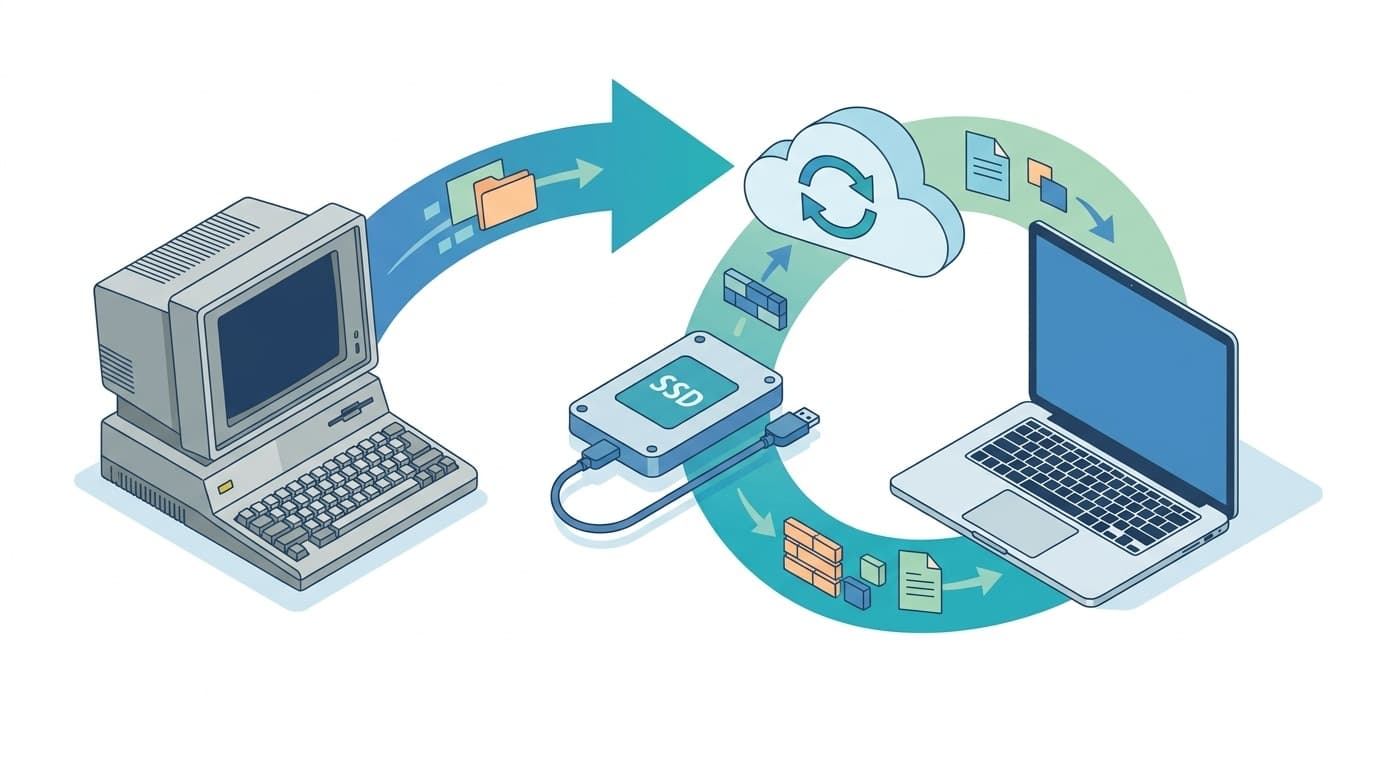
工房のPCを入れ替えるたびに、データ移行でそこそこ時間を取られる。7台を常時回しているから、年に何回かはこの作業が発生するんですよね。で、何十回とやってきた結果、たどり着いたのが「Windowsバックアップ」と「外付けSSD」の2本立てだった。設定やアプリの情報はクラウド経由、写真・動画の実データは物理SSDで運ぶ。この合わせ技に落ち着いてからは、移行で困ることがほぼなくなりました。
新しいPCを開封する前にやっておくこと
移行作業に入る前に、旧PCで確認しておきたいのが「アプリのログイン情報」と「ライセンスキー」だ。
Windowsバックアップはアプリの一覧こそ記憶してくれるけど、アプリ自体のデータや設定は引き継がない。ログイン情報をブラウザの自動保存に頼っていると、新PCで「あれ、パスワードなんだっけ」と焦るやつなんですよね。自分もOfficeのライセンス紐づけをやり直すのに半日潰した経験がある。
具体的に確認しておくものはこのあたり。
- Microsoftアカウントのメールアドレスとパスワード
- Office等のライセンスキー(プロダクトキーまたはMicrosoftアカウント紐づけの確認)
- ブラウザに保存したパスワード(ChromeならGoogleパスワードマネージャーで一覧を確認できる)
- 二段階認証アプリのバックアップ(Google Authenticatorのクラウド同期がオンになっているか)
- メールアプリのアカウント設定(IMAPサーバー名やポート番号)
ここを事前に押さえておくだけで、移行後の「動かない」「入れない」は大幅に減る。
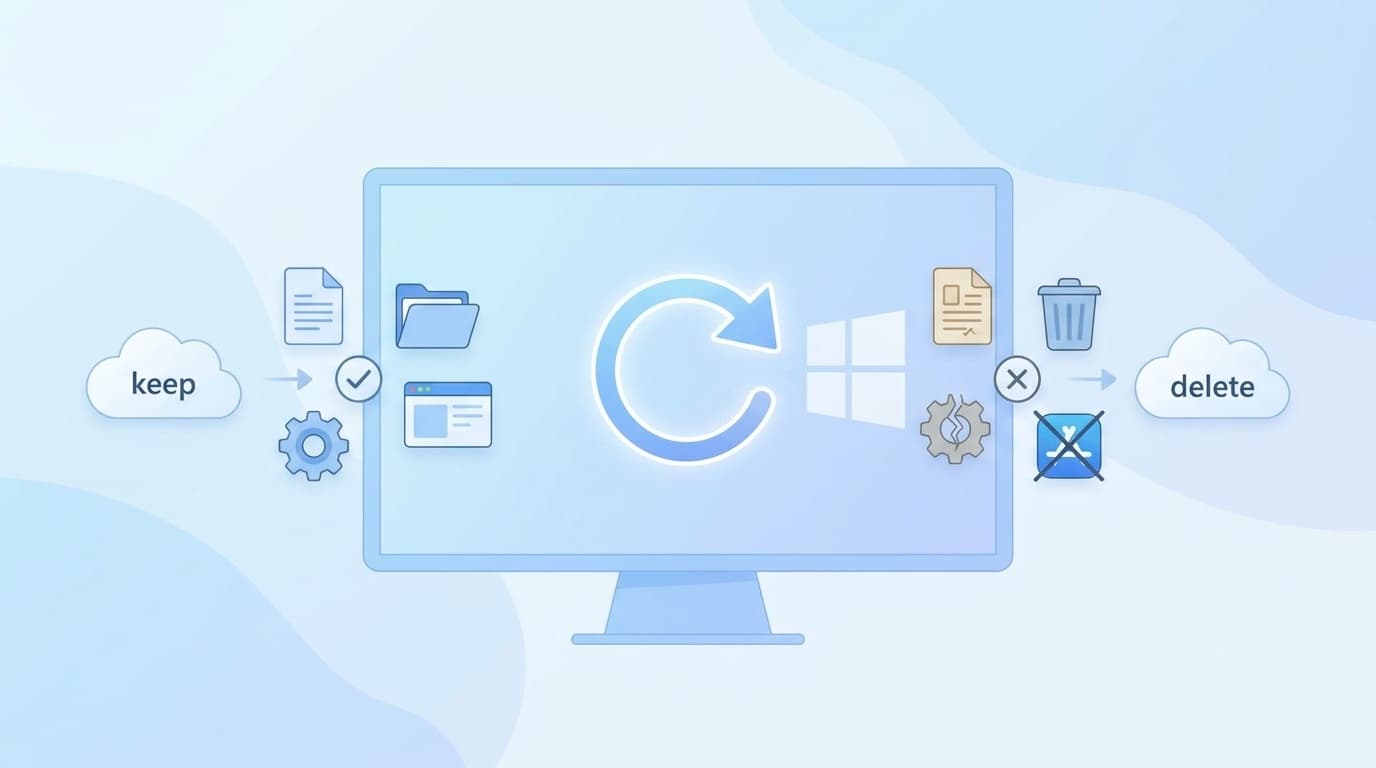
「Windowsバックアップ」で設定・Wi-Fi・アプリ一覧をクラウドに保存する
Windows 11には「Windowsバックアップ」というアプリが標準搭載されている。スタートメニューで「バックアップ」と入力すれば出てくるはずだ。
このアプリで保存できるのは、ざっくり4カテゴリ。
- フォルダー: デスクトップ・ドキュメント・画像フォルダーをOneDriveに同期
- アプリ: インストール済みアプリの一覧を記憶する。Microsoft Storeアプリなら新PCで自動復元される。それ以外のアプリ(Chrome、Steam、会計ソフトなど)は「ここからインストールしてね」とリンクだけ表示される仕組みだ
- 設定: Wi-Fiのパスワード、壁紙、タスクバーのピン留め、言語設定など
- 資格情報: 一部のパスワードとアカウント情報(ただしBitLocker暗号化キーやローカルアカウントの資格情報は対象外)
手順は単純で、旧PCでWindowsバックアップを開いて各項目をオンにしてから「バックアップ」ボタンを押す。データはMicrosoftアカウントに紐づいたOneDriveに保存される。新PCのセットアップ時に同じMicrosoftアカウントでサインインすれば「このPCを復元しますか?」と聞かれるので「復元」を選ぶだけです。
Microsoftの公式ヘルプにも明記されているが、アプリ自体がコピーされるわけではない点は要注意。Microsoft Store以外のソフトは手動インストールが必要になる。
なお、旧PCがWindows 10でも新PCがWindows 11 バージョン24H2以降であれば移行は可能。2026年6月現在、量販店に並んでいるWindows 11搭載PCならまず対応しています。
大容量ファイルは外付けSSDで物理コピーが最速
写真・動画・仕事のファイルといった「容量の大きいデータ」は、クラウド同期だと時間がかかりすぎる。50GBを超えるとOneDriveの同期待ちだけで半日コースになることもあったりする。
結局のところ、USB 3.2 Gen 2対応の外付けSSDに旧PCのデータを丸ごとコピーして、新PCに差し替えるのが一番確実で速い。工房で検証機を入れ替えるときもずっとこの方法で、100GB程度のデータなら10〜15分で終わる。インターネットに依存しないから回線が遅い環境でも問題ない。
コピーするフォルダーは基本的にこの4つで足りる。
C:\Users\ユーザー名\Documents(ドキュメント)C:\Users\ユーザー名\Pictures(写真)C:\Users\ユーザー名\Videos(動画)C:\Users\ユーザー名\Desktop(デスクトップ上のファイル)
見落としやすいのが、ゲームのセーブデータやアプリの設定ファイルが入っているAppDataフォルダーだ。C:\Users\ユーザー名\AppDataは隠しフォルダーなので、エクスプローラーの「表示」→「表示」→「隠しファイル」にチェックを入れないと見えない。
2026年6月時点で1TBのUSB 3.2 Gen 2対応外付けSSDは8,000〜12,000円程度。移行後はそのままバックアップ用途に使い回せるから無駄にならないんですよね。
新しいPCのセットアップ後に手動でやること
Windowsバックアップと外付けSSDで移行が終わっても、忘れがちな作業がいくつかある。
Windows Updateを最新にする。新品のPCでもOSビルドが古いまま出荷されていることが多い。設定→Windows Updateで更新をチェックして、再起動を何回か繰り返す。連休明けの検証機みたいに3回再起動コースになることもあるが、そういうものだと思って付き合ってほしい。
GPUドライバを公式サイトから入れ直す。Windows Update経由だと古いバージョンが入ることがある。NVIDIA・AMD・Intelの公式サイトから最新のWHQLドライバを手動でインストールするのが確実だ。15年やっててもここは毎回手動でやっている。
セキュリティソフトの移行。旧PCのライセンスを解除してから新PCにインストールし直す。メーカー製PCにはセキュリティソフトの体験版がプリインストールされていることが多いので、自分の使っているソフトを入れる前に体験版はアンインストールしておくのが安全です(PCショップ時代、セキュリティソフト2本同時起動でブルースクリーンになった持ち込みを何台も見た)。
IMEユーザー辞書のインポート。日本語入力の辞書登録は、Windowsバックアップでは移行されない。旧PCでMicrosoft IMEの「ユーザー辞書ツール」→「ツール」→「一覧の出力」でテキストファイルにエクスポートしておき、新PCで「テキストファイルからの登録」でインポートする。地味だけど、ここを忘れると仕事の効率がガクッと落ちる。
「Windowsバックアップ」で移らないものを把握しておく
ぶっちゃけ、ここが一番大事かもしれない。Windowsバックアップは万能ではないので、何が移って何が移らないかを事前に把握しておかないとパニックになる。PCショップ時代にも「パソコン買い替えたのに辞書登録が全部消えた」「ゲームのセーブが移行できなかった」という相談が月に何件もあった。
| 項目 | 移行 | 対処法 |
|---|---|---|
| Wi-Fiパスワード | ○ | 自動復元される |
| 壁紙・テーマ | ○ | 自動復元される |
| Microsoft Storeアプリ | ○ | 自動で再インストールされる |
| デスクトップアプリ(Chrome等) | × | 一覧は残るが手動インストールが必要 |
| アプリの設定・データ | × | 各アプリのエクスポート機能を使う |
| ゲームのセーブデータ | × | AppDataフォルダーを手動コピー |
| IMEユーザー辞書 | × | テキストファイルにエクスポート |
| BitLocker暗号化キー | × | Microsoftアカウントで事前確認 |
| プリンター設定 | × | 新PCでドライバを再インストール |
| ローカルアカウントの資格情報 | × | 手動で再設定する |
要するに、Windowsバックアップは「Windowsの設定と、どのアプリを使っていたかの記録」を移すツールであって、アプリの中身やファイルの実データを丸ごとコピーしてくれるものではない。ファイルは外付けSSD、アプリは手動再インストールという前提で動くのが失敗しないコツです。
FAQ
Windowsバックアップを使うにはOneDriveの有料プランが必要?
設定・アプリ一覧・Wi-Fiパスワードなど軽量なデータの保存は無料の5GBで足りる。ただし「フォルダー」のバックアップでデスクトップやドキュメントの中身をOneDriveに同期する場合、容量が大きいとMicrosoft 365(1TB、月額1,490円)やOneDrive 100GBプラン(月額260円)が必要になることがあります。大容量データは外付けSSDで運ぶほうがコストもかからず速い。
旧PCがWindows 10でもWindows 11の新PCにデータ移行できる?
できます。Microsoftの公式ヘルプによると、旧PCはWindows 10またはWindows 11であれば利用可能。ただし新PC側はWindows 11 バージョン24H2以降が必要です。
外付けSSDとUSBメモリ、データ移行に使うならどっち?
速度と容量の両面で外付けSSDが有利。USB 3.2 Gen 2対応のSSDなら読み書き1,000MB/s前後出るため、100GBのデータでも10〜15分で転送が終わる。USBメモリは転送速度が遅く容量も限られるので、数GBの小さなファイルの受け渡し向けです。
移行後に旧PCを初期化して売却・譲渡しても大丈夫?
新PCでデータが問題なく使えることを確認した後であれば、旧PCを「このPCをリセット」で初期化して売却・譲渡できます。「個人用ファイルを削除する」を選んだうえで「ドライブのクリーニングを実行する」にチェックを入れること。「ファイルを保持する」を選ぶとデータが残るので注意してください。
参考文献
- Windows バックアップを使用したバックアップと復元 — Microsoft サポート
- ファイルと設定を新しい Windows PC に転送する — Microsoft サポート
- Windows バックアップ: ファイルをバックアップして、デバイス間で転送する方法 — Microsoft