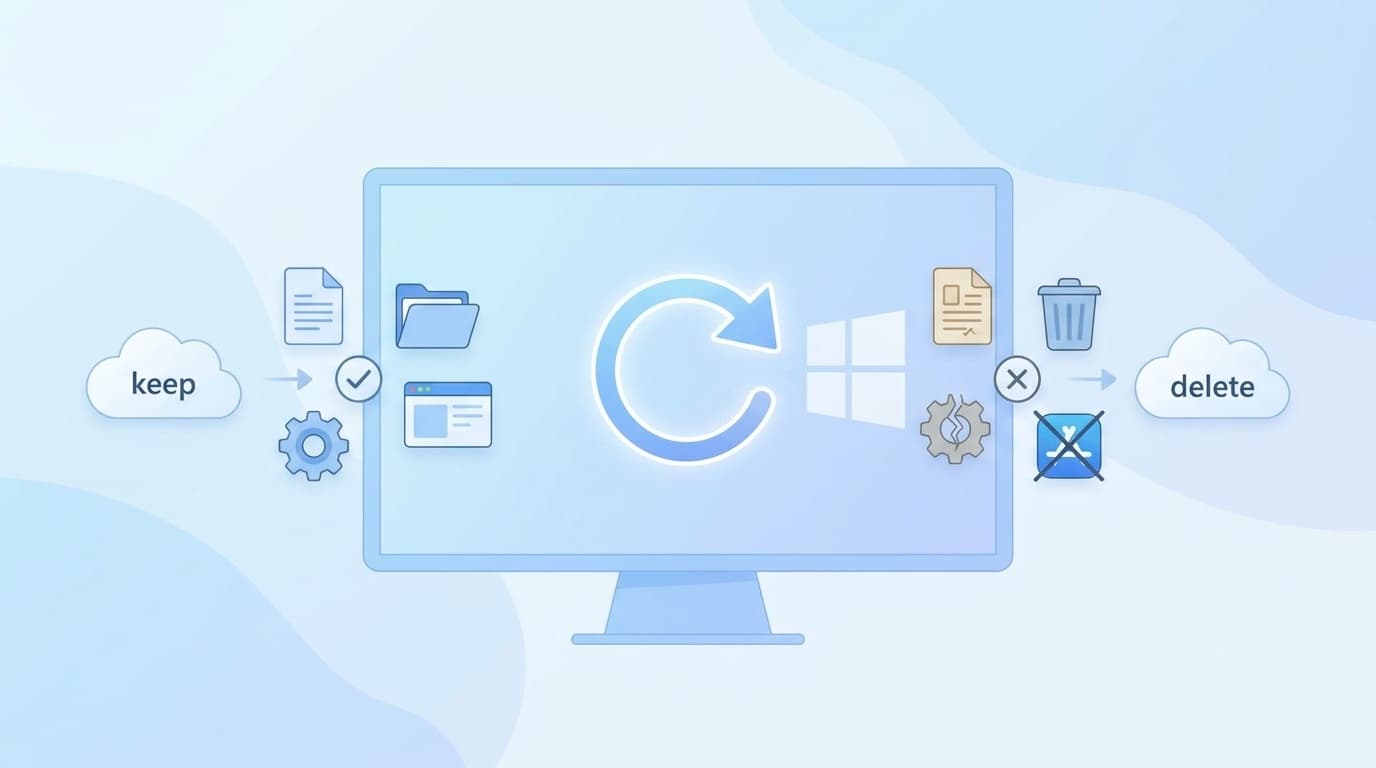
PCショップ時代、月に2〜3台のペースで「リセットしたのにゲームのセーブが消えた」「IMEの変換辞書が全部飛んだ」と泣きつかれた経験がある。原因は毎回ほぼ同じで、Windows 11の「このPCをリセット」にある「個人用ファイルを保持する」という選択肢の意味を誤解していたケースだった。
「ファイルを保持する」と書いてあれば、全部残ると思うのは自然な反応だと思います。ただ、実際に保持されるのはユーザーフォルダ直下のファイルだけで、アプリ・設定・AppData配下のデータはごっそり消える。ここを知らずにリセットボタンを押してしまうと取り返しがつかない。
2026年6月時点のWindows 11(24H2)を前提に、リセットで残るもの・消えるものの一覧、リセット前にやっておくバックアップ、そしてリセット自体が失敗するときの対処を書いていきます。
「個人用ファイルを保持する」で残るもの・消えるもの
残るのはC:\Users\ユーザー名直下のフォルダ(デスクトップ、ドキュメント、ピクチャ、ビデオ、ミュージック、ダウンロード)にあるファイルだけなんですよね。写真やWordファイルは消えないので、そこは安心していい。
問題はここから先。以下はすべて消える。
- インストールしたアプリ:Office、Chrome、LINE、ゲームなど、あとから入れたアプリはすべて再インストールが必要になる
- アプリの設定・データ(AppData):C:\Users\ユーザー名\AppData配下がまるごと消える。ブラウザのプロファイル、メールアプリのアカウント情報、Steamのクラウド非対応ゲームのセーブデータなどが入っている場所
- Microsoft IMEのユーザー辞書:長年育てた変換辞書が消える。PCショップ時代、これが一番泣かれたやつだった
- Windowsの設定:ネットワーク設定、電源プラン、高速スタートアップのオン/オフ、プライバシー設定などが全部初期値に戻る
- 自分でインストールしたドライバ:Windows Updateで自動取得されるものはリセット後に再適用されるが、手動で入れたドライバは消える
特に多かった泣きパターンは、IMEユーザー辞書の消失とゲームのセーブデータ消失の2つ。「ファイルを保持する」を選んだのにAppData配下が消えるなんて、知らなければ気づけるわけがないんですよね。
ちなみに、リセット後にデスクトップに「削除されたアプリ.html」というファイルが自動生成される。ここにリセットで消えたアプリの一覧が記載されるので、再インストールの参考になります。
リセット前にバックアップしておくべきデータ
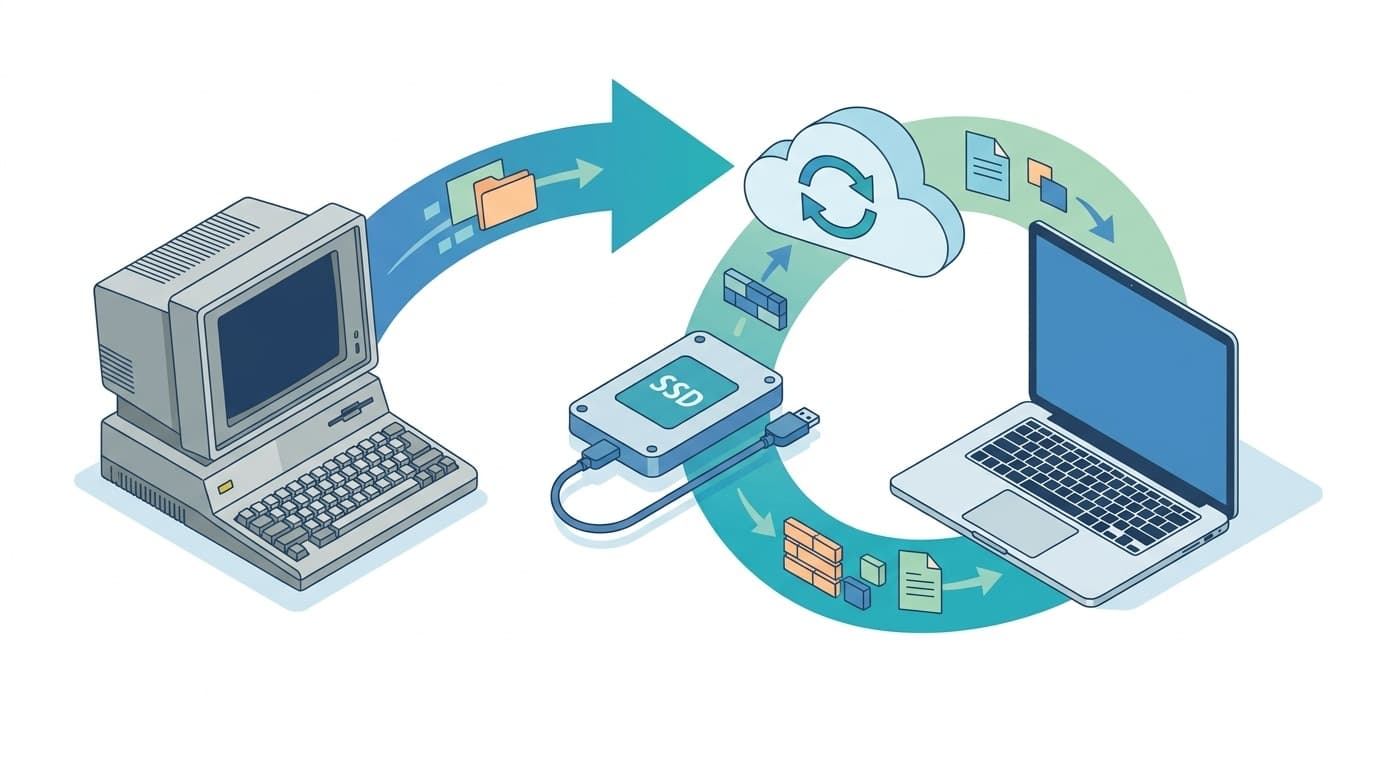
自分の工房でも検証機をリセットする前は必ず以下を外付けSSDに退避している。面倒に見えるけど、全部やっても15分くらいで終わる。
IMEユーザー辞書のエクスポート
タスクバーの「A」または「あ」を右クリックして「ユーザー辞書ツール」を開く。メニューの「ツール」→「一覧の出力」で、テキストファイルとして保存できる。保存先はUSBメモリや外付けSSDなど、Cドライブ以外にすること。
辞書ファイルの実体は C:\Users\ユーザー名\AppData\Roaming\Microsoft\IME\15.0\IMEJP\UserDict\imjp15cu.dic にあるので、このファイルを直接コピーしておいてもいい。dynabookの公式FAQにも同様の手順が案内されている。
ゲームのセーブデータ
Steamクラウドに対応しているゲームなら、セーブデータはクラウド側に自動バックアップされているので心配不要。問題はクラウド非対応のタイトルで、セーブデータが AppData\Local や AppData\Roaming の中にある場合は手動コピーが必要になる。ゲームのタイトル名でフォルダを検索すれば見つかることが多い。
ブラウザのブックマーク・パスワード
Chrome、Edge、Firefoxのいずれも、Googleアカウント / Microsoftアカウント / Firefoxアカウントで同期をオンにしていれば、リセット後にログインし直すだけでブックマーク・パスワード・拡張機能が復元される。同期がオフの場合は、ブラウザの設定画面からブックマークのエクスポート(HTMLファイル)を取っておくこと。
インストール済みアプリのメモ
設定 → アプリ → インストールされているアプリ を開いて、スクリーンショットを撮っておくのが一番早い。リセット後に「あのアプリ何だっけ」と思い出せなくなるのを防げます(ちなみに自分はNotionに一覧を貼っている)。
「クラウドダウンロード」と「ローカル再インストール」はどちらを選ぶか
リセットを実行すると、「クラウドダウンロード」と「ローカル再インストール」のどちらかを選ぶ画面が出る。
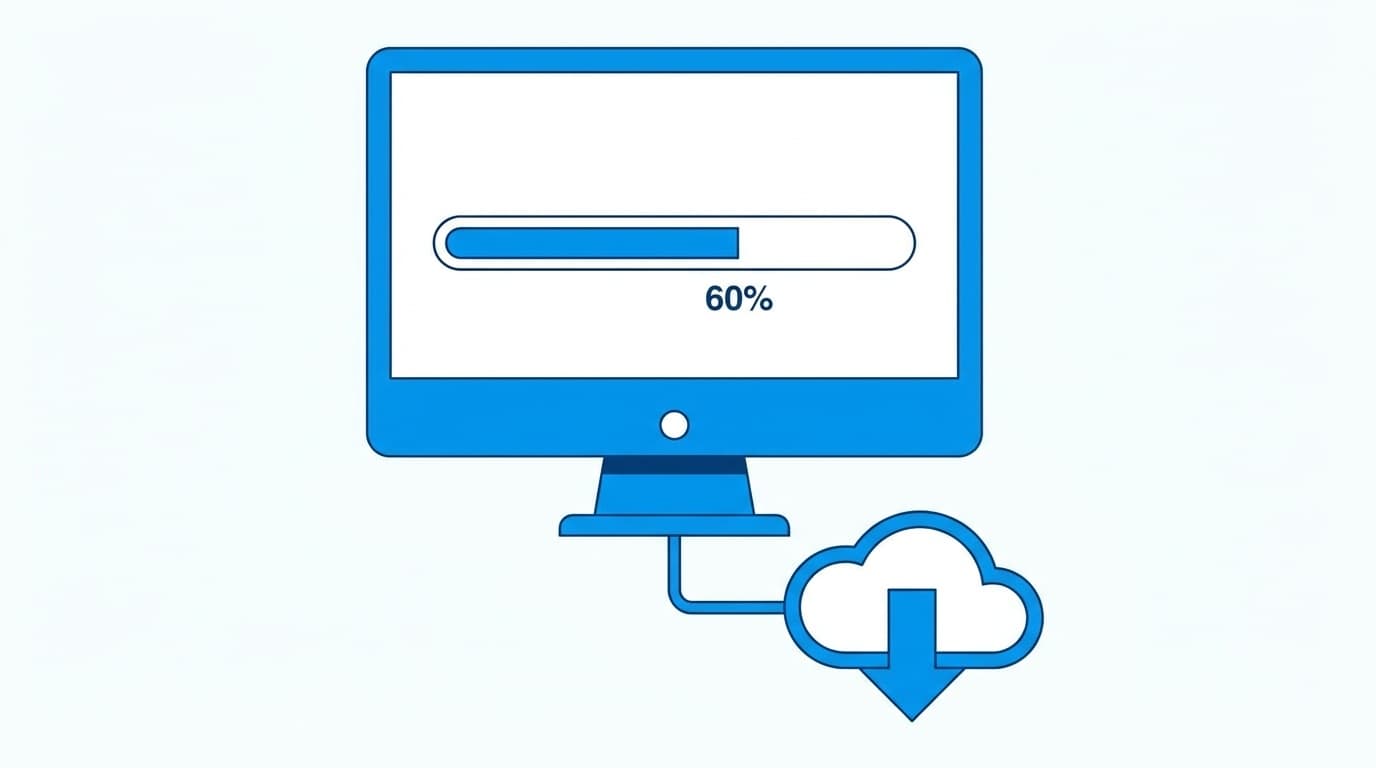
クラウドダウンロードは、Microsoftのサーバーから最新のWindows 11をダウンロードして再インストールする方法。約4GBのダウンロードが発生するので、光回線なら30分前後、モバイル回線だと数時間かかることもある。メリットは、PC内のシステムファイルが破損していても影響を受けないこと。
ローカル再インストールは、PC内に保存されている既存のWindowsファイルを使って再構築する方法。ネット接続不要で、クラウドダウンロードより速い。ただし、元のシステムファイルが破損していると途中で止まることがある。
自分の経験上の鉄板パターンは、ローカル再インストールで試してダメだったらクラウドダウンロードに切り替える、という順番。ぶっちゃけ、光回線があるなら最初からクラウドダウンロードを選んでおくのが安全だと思います。ローカル再インストールで失敗してやり直す時間のほうがもったいない。
リセットが「問題が発生しました」で失敗するときの対処
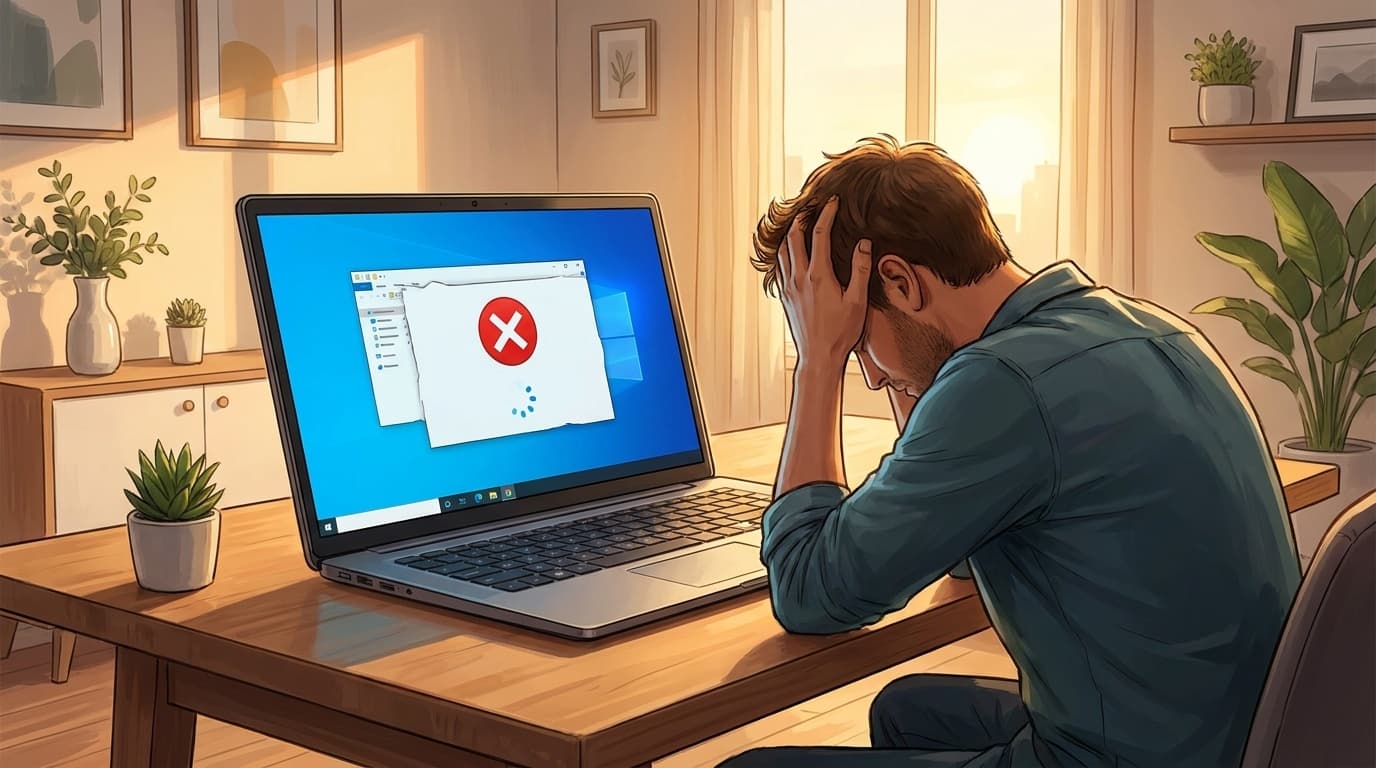
「PCを初期状態に戻すときに問題が発生しました。変更は行われませんでした。」というエラーが出てリセットが完了しないケース。PCショップ時代にも月2〜3台は見た症状なんですよね。
2026年の24H2環境では、特定のWindows Updateが原因でリセットが失敗する既知の問題が報告されている。Microsoftの公式情報によると、2026年2月配信のKB5077212または3月配信のKB5079420をインストールした環境で、「このPCをリセット」が失敗する場合がある。この問題は2026年5月配信のKB5089573で修正済みなので、まずWindows Updateを最新にしてからリセットを再試行するのが先決。
それでも失敗する場合の段階的な対処
ステップ1:SFCでシステムファイルを修復する
管理者権限のコマンドプロンプトで sfc /scannow を実行する。破損ファイルが見つかれば自動修復される。完了後にリセットを再試行してみる。
ステップ2:回復環境(WinRE)からリセットする
設定 → システム → 回復 →「PCの起動をカスタマイズする」の「今すぐ再起動」を選択。WinRE画面に入ったら「トラブルシューティング」→「このPCを初期状態に戻す」を選ぶ。Windows上からのリセットが失敗する場合でも、WinRE経由なら通ることがある。
ステップ3:インストールメディアからクリーンインストール
SFCもWinREリセットもダメだった場合の最終手段。Microsoftのメディア作成ツールでUSBインストールメディアを作り、そこから起動してクリーンインストールする。この場合は「個人用ファイルを保持する」を選べないので、事前にデータを全部外付けドライブにバックアップしてから実行すること。
15年やっててもリセット失敗に遭遇するときはするし、結局のところクリーンインストールに行き着くパターンが一番多かったりする。面倒ではあるけど、クリーンインストールが一番確実なんですよね。
FAQ
「個人用ファイルを保持する」と「すべて削除する」の違いは?
「個人用ファイルを保持する」はユーザーフォルダ内のファイル(ドキュメント、写真など)を残してWindowsとアプリを再インストールします。「すべて削除する」はファイルも含めて全データを消去し、完全な初期状態に戻します。PCを売却・譲渡するなら「すべて削除する」を選んでください。
リセットにかかる時間はどれくらい?
PCのスペックとデータ量によりますが、「個人用ファイルを保持する」+「ローカル再インストール」で30分〜1時間、「クラウドダウンロード」の場合は回線速度次第で1〜2時間が目安です。Microsoftの公式案内では、リセット中に画面が真っ暗になり15分以上続くこともあるとされています。焦って電源を切らないでください。
リセットでBitLockerの回復キーを求められることはある?
Windows 11 24H2ではBitLocker(デバイスの暗号化)がデフォルトで有効になっているPCが増えています。リセット自体では回復キーを求められないケースが多いですが、リセット後の初回起動で要求される場合があります。事前にMicrosoftアカウントの回復キー管理ページで確認しておくと安心です。
リセット後にWindowsのライセンス認証は必要?
同じPCであれば、リセット後にインターネットに接続すれば自動的にライセンス認証が通ります。プロダクトキーの再入力は不要です。
参考文献
- Reset your PC - Microsoft Support — Microsoft, 2026年
- Recovery options in Windows - Microsoft Support — Microsoft, 2026年
- Windows 11, version 24H2 known issues and notifications — Microsoft Learn, 2026年
- 困ったときのWindows 11のリセット、どのファイルが保持されるのか? — PC Watch
- Microsoft confirms Windows 11 KB5077212, KB5079420 break PC reset — Neowin, 2026年