スリープにしたはずのPCが朝になると起きている
工房のPCを7台運用していると、朝コーヒーを淹れに行って戻ったら「あれ、こいつ寝かせたはずなのに起きてる」ということがたまにあるんですよね。ファンが回っていて、モニターの電源ランプもついている。自分で触った覚えはない。
結局のところ、Windowsには「スリープ中にPCを起こしていい」と許可されたデバイスやタスクがいくつか存在していて、そいつらが勝手にPCを叩き起こしています。犯人はコマンドプロンプトで1行打てば特定できる。
犯人を特定する: powercfgコマンド3本
管理者権限のコマンドプロンプトを開きます。Windows + Xキーから「ターミナル(管理者)」を選んでください。
まず、直近でPCを起こした犯人を確認します。
powercfg /lastwake
これで「最後にスリープを解除したデバイスまたはタスク」が表示されます。自分の工房で実行したら「HID-compliant mouse」と出たことがあって、机の振動でマウスが微妙に動いてPCが「触られた」と判断して起きていたんです(15年やっててもこの手のオチは定期的にある)。
次に、今スリープ解除を許可されているデバイスの一覧。
powercfg /devicequery wake_armed
マウス、キーボード、ネットワークアダプターあたりが並ぶはずです。ここに名前があるデバイスは、いつでもPCを叩き起こせる状態になっている。
もうひとつ。Windows Updateなどのタスクが原因の場合はこちらです。
powercfg /waketimers
「UpdateOrchestrator\Schedule Scan」のようなタスクが表示されたら、Windows Updateの定期スキャンが犯人。2026年7月時点のWindows 11 24H2では、Windows Updateがスリープ中にPCを起こして更新チェックを走らせる設定がデフォルトで有効になっています。
犯人が「マウスやキーボード」だった場合の止め方
デバイスマネージャーを開いて、犯人デバイスのスリープ解除許可を取り消します。
Windows + Xキーから「デバイスマネージャー」を選択。「マウスとそのほかのポインティング デバイス」を展開して、該当のマウスを右クリック → プロパティ → 「電源の管理」タブ → 「このデバイスで、コンピューターのスタンバイ状態を解除できるようにする」のチェックを外します。
キーボードも同じ手順です。ただしキーボードのスリープ解除を無効にすると、キーボードからスリープ復帰できなくなるので、電源ボタンで起こす運用に切り替える必要がある。自分の工房では、メイン機はキーボード復帰を残して、検証機はすべて無効にしています。
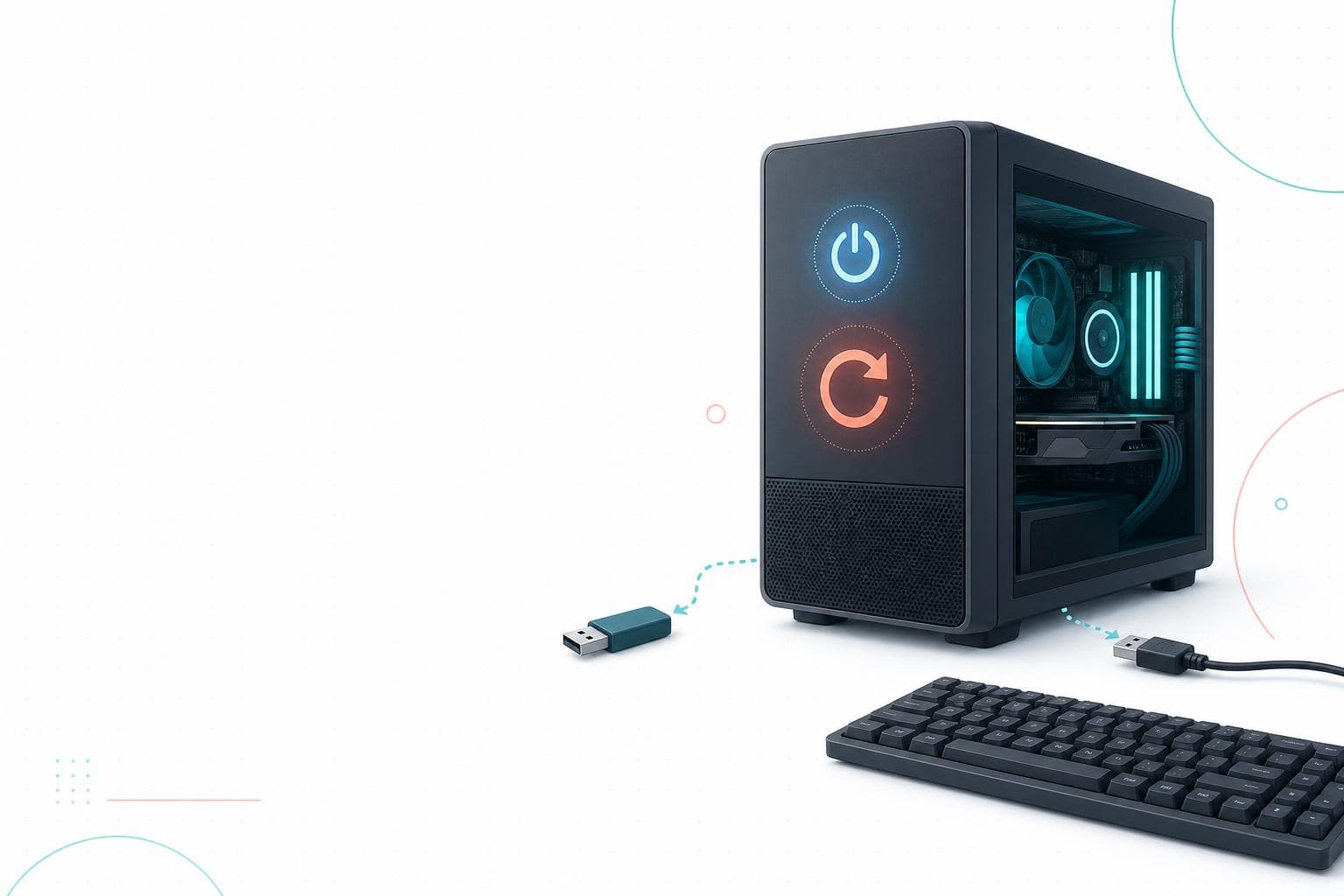
ワイヤレスマウスのUSBレシーバーが原因の場合、デバイスマネージャー上では「HID-compliant mouse」や「USB Input Device」と表示されることがあります。どれが該当するか迷ったら、レシーバーを抜いて消えるデバイスを確認するのが確実です。
犯人が「Windows Update」や「自動メンテナンス」だった場合
電源オプションからスリープ解除タイマーを無効にします。
コントロールパネル → 電源オプション → 使用中のプランの「プラン設定の変更」→「詳細な電源設定の変更」→ 「スリープ」を展開 → 「スリープ解除タイマーの許可」を「無効」に変更。
ぶっちゃけ、デスクトップPCならこの設定が最も効くんですよね。Windows Updateは次に手動で電源を入れた時に走るので、更新が遅れるリスクは低い。
ただし、Windowsの自動メンテナンス(ドライブの最適化やセキュリティスキャン)もスリープ解除タイマーを使っているので、無効にするとメンテナンスの実行頻度が下がります。毎日使うPCなら実質影響なし。たまにしか起動しないサブ機だけは、設定 → システム → バージョン情報の画面下部にある「メンテナンス」から手動で走らせる習慣を入れておくといいかもしれません。
犯人が「ネットワークアダプター」だった場合
Wake-on-LAN(WoL)が有効になっているケースです。PCショップ時代にも「夜中にパソコンが勝手につく」という相談を受けて、調べたら社内のリモート管理ツールがマジックパケットを送ってPCを起こしていた、なんてことがありました。
デバイスマネージャー → 「ネットワーク アダプター」→ 使用中のアダプターを右クリック → プロパティ → 「電源の管理」タブ → 「このデバイスで、コンピューターのスタンバイ状態を解除できるようにする」のチェックを外す。
有線LANとWi-Fiの両方を使っている場合は、両方のアダプターを確認してください。WoLを仕事で使う必要がある場合は「Magic Packetでのみ、コンピューターのスタンバイ状態を解除できるようにする」だけにチェックを入れると、意図しないパケットでの復帰を防げます。
24H2の「モダンスタンバイ」が絡むケース
Windows 11 24H2以降、一部のPCでは従来のS3スリープではなく「モダンスタンバイ(S0 低電力アイドル)」が採用されています。モダンスタンバイはスリープ中もネットワーク接続を維持してメール受信や通知を処理する仕組みで、スマホのスリープに近い動作をするものです。
問題は、モダンスタンバイ中に古いUSBドライバや特定のGPUドライバが原因で、スリープが中途半端に解除されるケースがあること。Microsoftの公式ドキュメントではモダンスタンバイの仕様が詳しく解説されていますが、実機の挙動はドライバの組み合わせで変わるので、公式の記述どおりにいかないこともあります。
自分のPCがどちらのスリープモードか確認するには、管理者権限のコマンドプロンプトで以下を実行してください。
powercfg /a
「スタンバイ (S0 低電力アイドル)」と表示されればモダンスタンバイ。「スタンバイ (S3)」なら従来型です。自分のメイン機(Ryzen 9 7900X)は従来型のS3スリープなので影響を受けていませんが、2024年以降に購入したメーカー製PCやノートPCではモダンスタンバイが有効になっていることが多いです。モダンスタンバイで勝手に復帰する場合、BIOSでS3スリープに切り替えられる機種もありますが、メーカーによっては設定項目がないこともあります。
それでも直らない場合はイベントビューアーで追う
powercfg /lastwakeで情報が出ない、または「不明」と表示されるケースがあります。そういう場合はイベントビューアーで追跡します。
Windows + Xキーから「イベント ビューアー」を開き、左ペインで「Windows ログ」→「システム」を選択。右ペインの「現在のログをフィルター」をクリックして、イベントソースを「Power-Troubleshooter」に設定します。
イベントID 1が「スリープ状態の解除」の記録で、「スリープ状態の解除元」に犯人が記載されています。「タイマー」「デバイス - USB Root Hub」「不明」などパターンがいくつかあるので、ここから原因を絞り込んでください。
自分の経験では、「不明」と出る場合はBIOSの「USB Wake Support」や「Wake on USB」の設定が絡んでいることが多いんですよね。BIOSに入って該当の項目を無効にすると止まることがあります(ちなみにBIOSのメニュー構造はマザーボードごとに違うので、自分は毎回型番で検索しています)。
FAQ
スリープではなく「シャットダウン」すれば勝手に起きない?
基本的にはそうです。ただしBIOSの「AC Power Recovery」が「Power On」に設定されていると、コンセントの抜き差しや瞬停の後に自動で電源が入ることがあります。意図しない場合はBIOSで「Power Off」または「Last State」に変更してください。
スリープ解除タイマーを無効にするとWindows Updateが来なくなる?
来なくなることはありません。次にPCを手動で起動した際にWindows Updateが更新チェックを実行します。ただし長期間スリープのまま放置すると、セキュリティ更新の適用が遅れる可能性があるので、週に1回は起動してWindows Updateを確認するのがおすすめです。
ノートPCでカバンの中で勝手に復帰して熱くなっていたらどうする?
カバン内でのスリープ復帰は高温による故障リスクがあります。ノートPCの場合はスリープではなく「休止状態」を使うのが安全です。コントロールパネルの電源オプション →「カバーを閉じたときの動作の選択」で「休止状態」に変更できます。
powercfg /lastwakeで「不明」と出た場合はどうすれば?
イベントビューアーの「システム」ログで、ソース「Power-Troubleshooter」のイベントID 1を検索してください。スリープ復帰の詳細な原因が記録されています。それでも特定できない場合は、BIOSのUSB Wake設定やWake-on-LAN設定を確認してみてください。
参考文献
- モダン スタンバイ — Microsoft Learn
- Powercfg のコマンドライン オプション — Microsoft Learn
- Windows のスリープ設定を調整する — Microsoft サポート