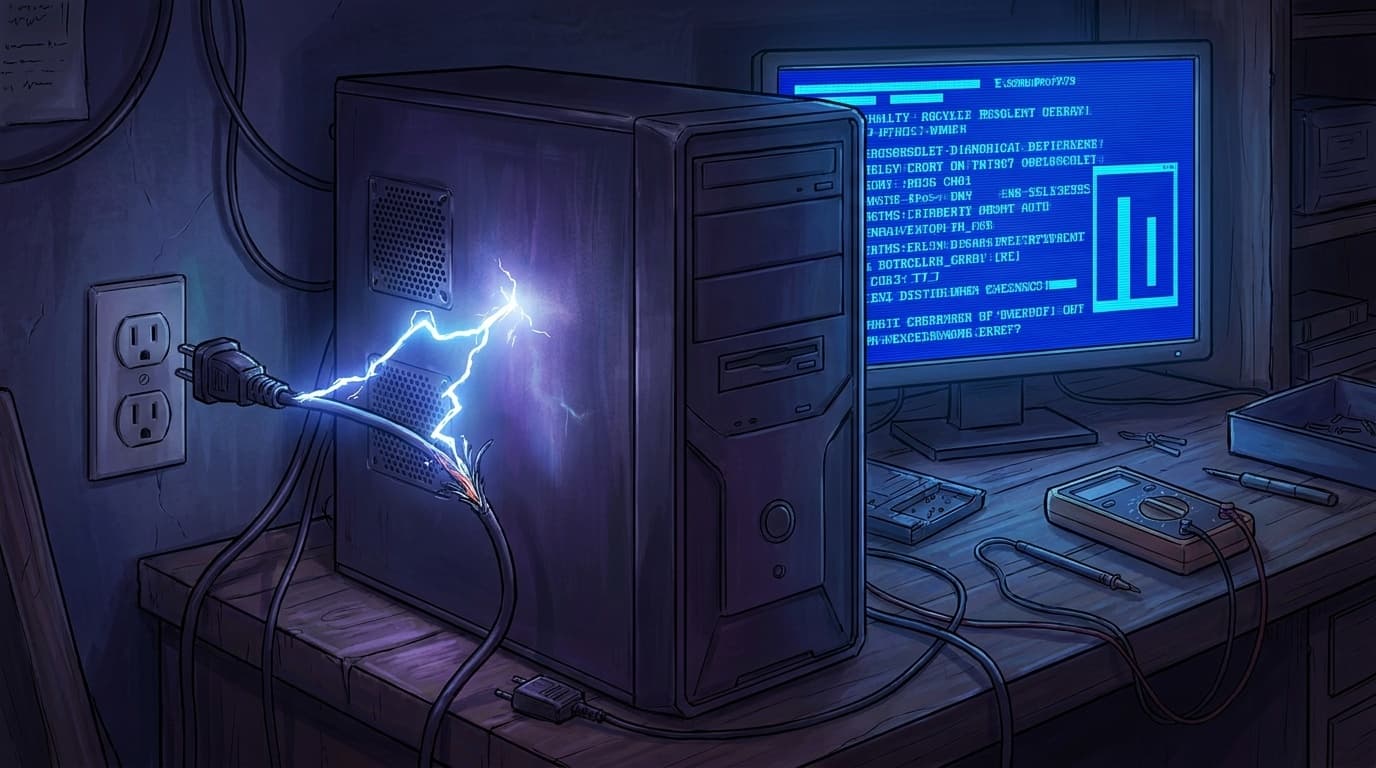
PCショップで働いていた頃、夏場になると「パソコンが勝手に落ちるんです」という持ち込みが急増していた。ブルースクリーンも出ない、エラーメッセージもない、使っていたら突然プツッと電源が切れる。お客さんはウイルス感染やマザーボードの故障を疑って来店するんだけど、体感で3〜4割は「熱暴走」が原因だった。
2026年7月現在、Windows 11 24H2環境でもこの症状は健在で、自分の工房のPCでも年に何度か遭遇する。原因の手がかりになるのが、イベントビューアーに記録される「Kernel-Power イベントID 41」というログ。PCショップ時代の修理経験と自作機15年の実機検証を踏まえて、温度・メモリ・電源ユニット・ドライバの順に絞り込んでいく。
ブルースクリーンが出ずに電源が落ちるのは「OS以前」の問題
ブルースクリーン(BSoD)はWindowsが異常を検知して表示するものだから、少なくともOSは動いている状態で起きる。一方、ブルースクリーンすら出ずにパツッと落ちるケースは、OSが反応する前に電源が遮断されている。つまりハードウェアか電源周りの問題が濃厚なんですよね。
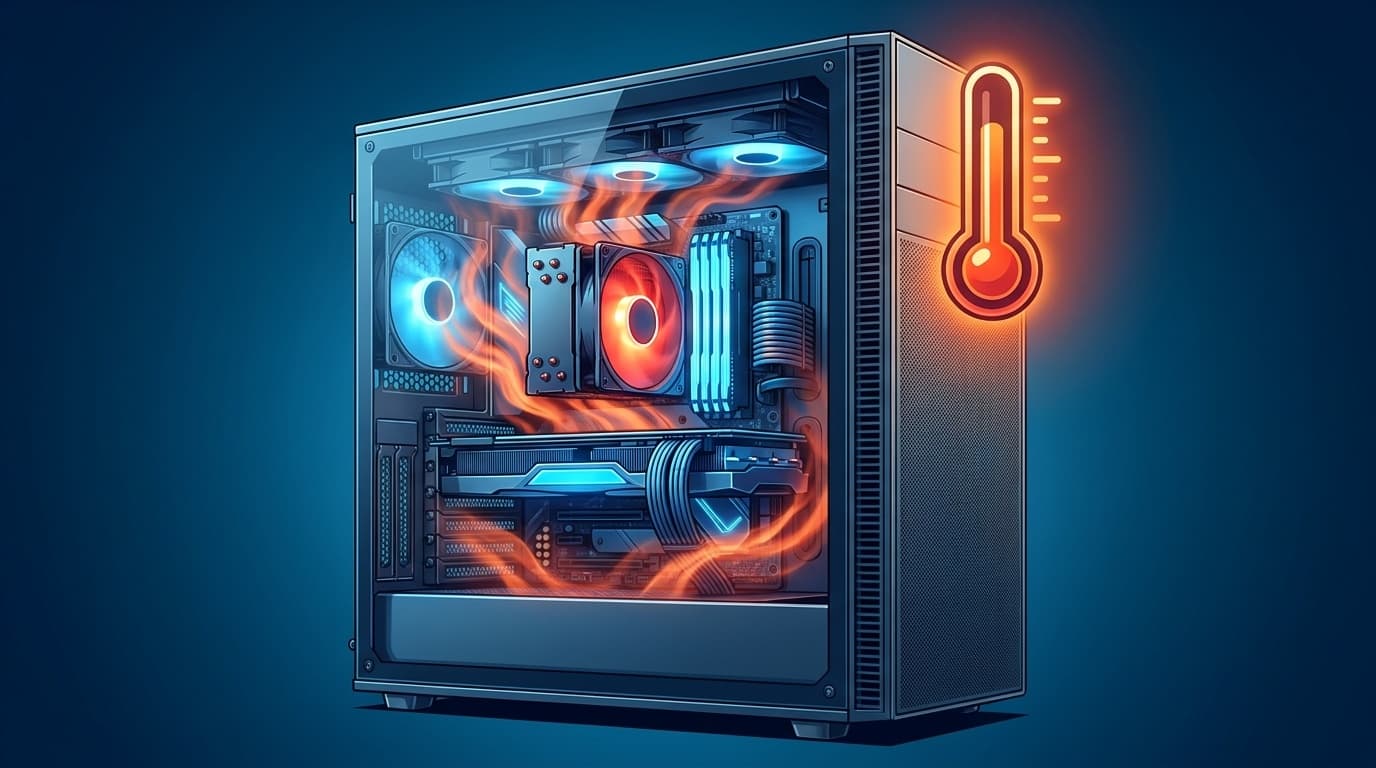
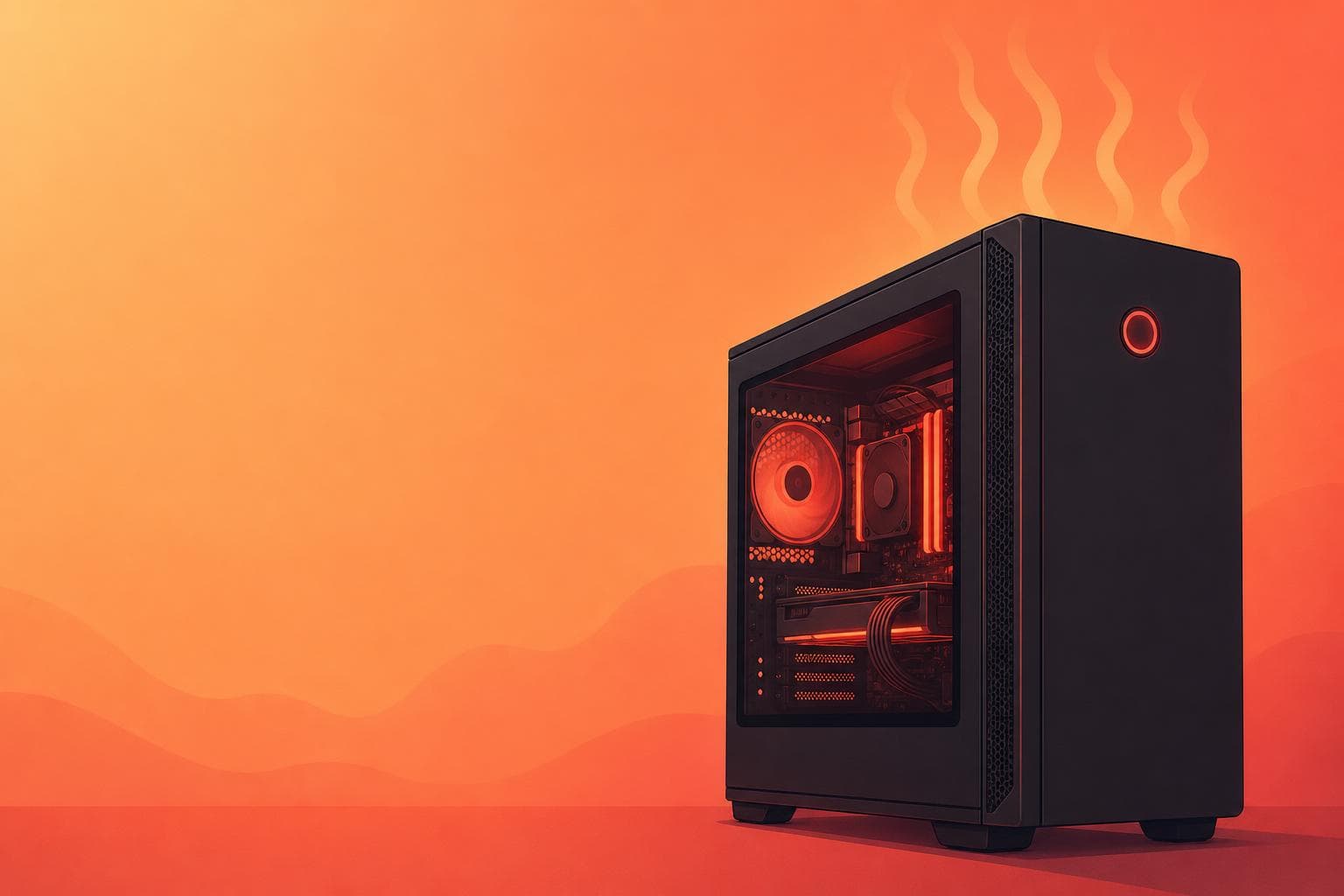
CPUやGPUが限界温度に達すると、マザーボード側の保護回路が強制的に電源を落とす。これがいわゆるサーマルシャットダウンで、夏場に多い「突然落ちる」の正体。電源ユニットの劣化や、メモリの接触不良でも同じ症状が出るから、ここからの切り分けが重要になる。
Microsoftの公式ドキュメントでも「イベントID 41は主にOSの外側のコンポーネントに起因する」と明記されている。ソフトウェアの問題ではなく、物理的な原因から疑うのが正攻法なんです。
イベントビューアーでKernel-Power 41を確認する手順
突然シャットダウンが起きた後、PCが再起動したらまずイベントビューアーを開く。15年やっててもこの画面は毎回とっつきにくいんだけど、見るべき場所は1箇所だけ。
- スタートボタンを右クリック →「イベント ビューアー」を選択
- 左ペインで「Windowsログ」→「システム」を開く
- 右ペインの「現在のログをフィルター」をクリック
- 「イベントソース」のドロップダウンから「Kernel-Power」を選択、「イベントID」に「41」と入力して「OK」
ここでヒットしたログが、正常なシャットダウンを経ずに電源が落ちた記録。ログの「全般」タブに表示されるBugcheckCodeの値が切り分けの第一分岐になる。
- BugcheckCodeが0以外:ブルースクリーンが発生した後に再起動している。停止コードを16進数に変換して、ドライバやメモリの問題を追いかける
- BugcheckCodeが0:ブルースクリーンを出す間もなく電源が落ちている。ハードウェア側(温度・電源・メモリ)から疑う
PCショップ時代の持ち込みでは、BugcheckCode 0のケースが圧倒的に多かった。お客さんが「青い画面も出なかった」と言ったら、自分はまずPC内部のホコリを確認していた。
原因を5ステップで絞り込む
BugcheckCodeが0の場合、以下の順番でチェックすると効率がいい。修理の現場で確立した順序で、自分の工房でも同じ手順を踏んでいる。
ステップ1:CPU・GPU温度を確認する
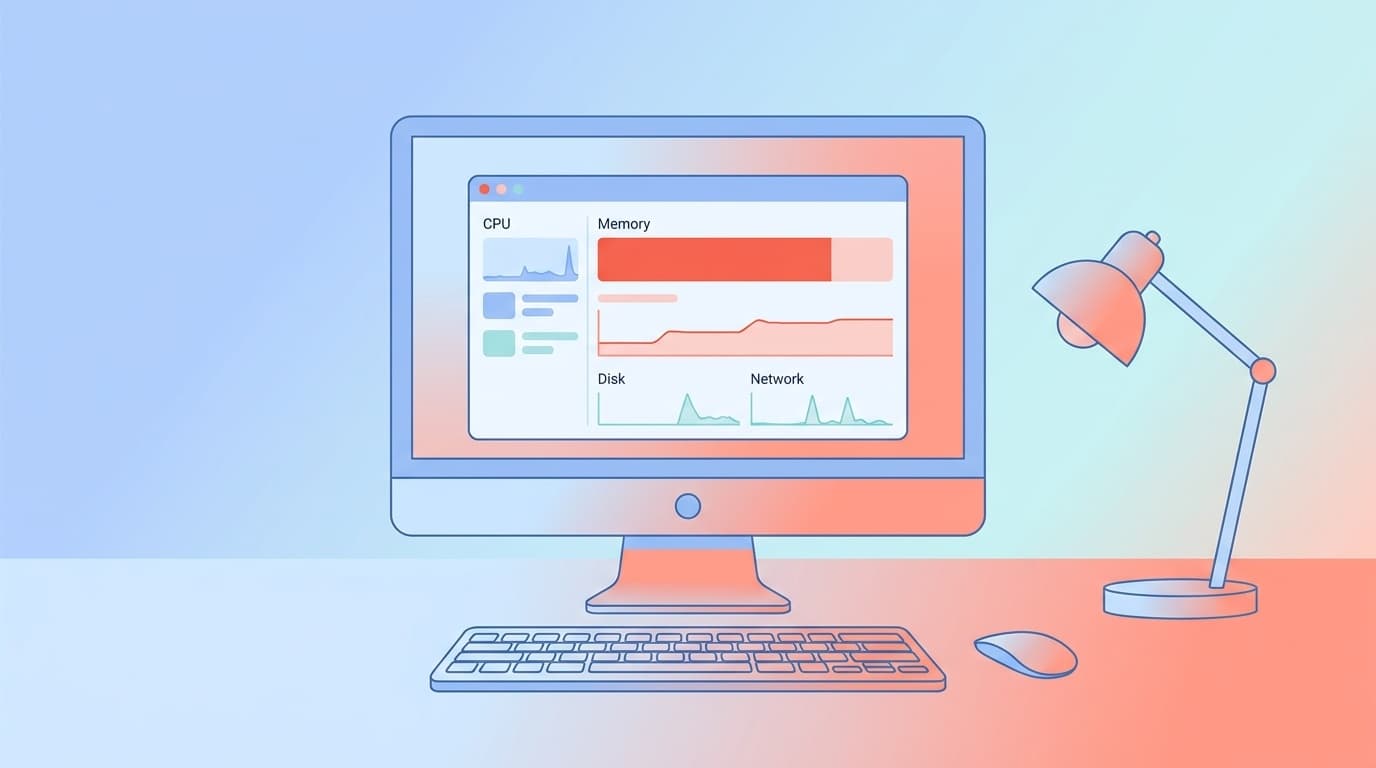
夏場の突然シャットダウンは、まず温度を疑う。無料ツールHWiNFOをインストールして「Sensors-only」モードで起動し、CPU Package TemperatureとGPU Temperatureを監視する。
アイドル状態でCPUが60度を超えていたら冷却に問題がある。以前、自分の自作機でGPUが負荷時に95度近辺まで上がっていたことがあって、分解してグリスとサーマルパッドを全交換したらアイドル温度が15度下がった。5年以上使っている自作機やBTOは、まずグリスの劣化を疑ってほしい。
ノートPCの場合は分解のハードルが高いけど、通気口にホコリが詰まっているだけで温度が10度以上変わる。エアダスターで吹くだけでも効果はある。
ステップ2:メモリの接触不良を疑う
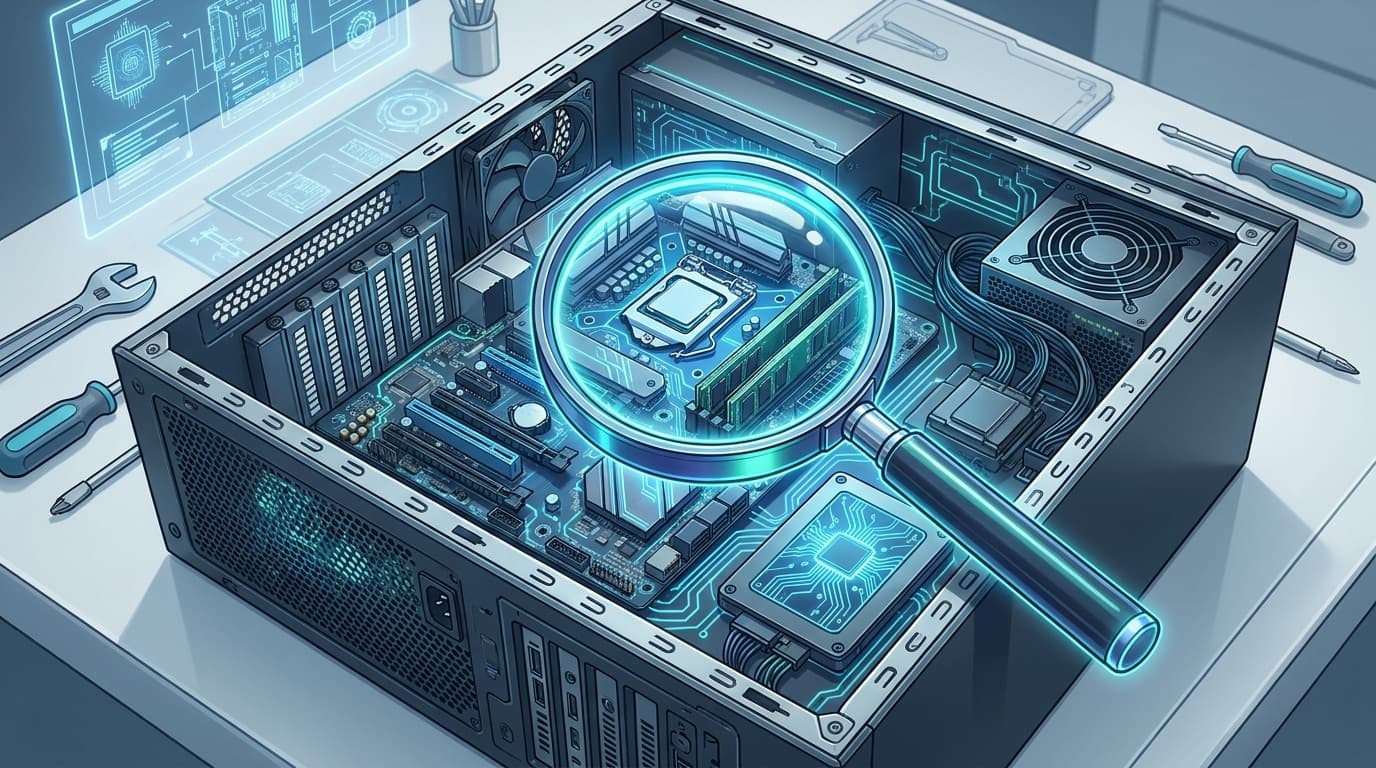
メモリの挿し込みが甘いと、突然シャットダウンやランダムなフリーズの原因になる。PCショップ時代、メモリ増設後に起動しない持ち込みの体感3割が挿し込み不良だった。カチッと音がするまで押し込めていないだけ、というケース。
一度メモリを抜いて端子を確認し、しっかり挿し直す。自作機なら無水エタノールで端子を拭いてから再装着するとなお確実。挿し直しても再発するなら、Windowsメモリ診断(スタートメニューで「メモリ」と検索)か、USBブートのmemtest86+で不良チェックをかける。
ステップ3:電源ユニットの劣化を確認する
デスクトップPCで3〜5年使った電源ユニットは、コンデンサの劣化で出力が不安定になることがある。特に高負荷時(ゲーム中や動画エンコード中)にだけ落ちるなら、電源容量の不足か劣化が濃厚。
ノートPCの場合はACアダプターの接触不良をチェック。コネクタ部分がグラグラしていたら、充電しながらの作業中に瞬断が起きうる。
ステップ4:ドライバを確認する
GPUドライバが原因で突然シャットダウンが起きるケースもある。2026年5月にMicrosoftがWindows UpdateによるGPUドライバのダウングレード問題を公式に認めており、古いドライバに巻き戻されたPCで不安定になる報告が出ている。GPUメーカーの公式サイト(NVIDIA / AMD)から最新ドライバを手動インストールし直すのが確実。
ドライバの入れ直しで改善しない場合は、DDU(Display Driver Uninstaller)をセーフモードで実行して完全にクリーンインストールする。自分はGPUを載せ替えるたびにDDUを通す運用にしていて、面倒でも毎回やるのが結局は近道だったりする。
ステップ5:Windows Updateの影響を確認する
2026年に入ってからWindows 11 24H2の累積更新プログラムで突然シャットダウンや再起動ループを引き起こすKBが複数出ている。2026年1月のKB5077797では突然シャットダウンの報告があり、2026年4月のKB5083769では自分のDell検証機でもブートループを経験した。
信頼性モニター(スタートメニューで「perfmon /rel」と入力して起動)で、シャットダウンが始まった時期とWindows Updateの適用日が一致するかを確認する。一致していたら、そのKBが犯人の可能性が高い。
夏場の熱暴走を防ぐ基本対策
夏場の持ち込み修理で最初にやっていたのはPC内部のホコリ確認だった。ファンやヒートシンクにホコリが詰まっていると冷却効率がガタ落ちして、室温30度超えの環境ではアイドル温度も上がってしまう。
デスクトップPCなら、サイドパネルを開けてエアダスターでファンとヒートシンク周辺のホコリを飛ばす。ぶっちゃけ、掃除だけで直るケースがPCショップの持ち込みの半分近くあった。
設置場所も見落としがち。壁との距離が5cm未満だと排気が壁に当たって循環してしまう。デスクトップPCは背面に最低10cmの空間を確保して、直射日光が当たらない場所に置く。ノートPCを布団やソファの上で使うのも通気口を塞ぐ原因になるので避けたほうがいい。
購入から4〜5年経った自作機やBTOは、CPUグリスの塗り直しも検討する価値がある。工房のRTX 4070 Superでグリス交換をやったときは、アイドル42度まで下がって3DMarkスコアも7%上がった。分解前に必ずベンチマークを3回走らせて数値を記録しておくのが、再現性ある検証の前提条件。
FAQ
突然シャットダウンとブルースクリーンの違いは?
ブルースクリーンはWindowsが異常を検知して停止コードを表示してから再起動する。突然シャットダウンはOSが反応する前に電源が遮断されるため、画面に何も表示されず電源が切れる。Kernel-Power 41のBugcheckCodeが0なら後者に該当する。
Kernel-Power 41が記録されていなかったら?
電源ボタンの長押しや停電で落ちた場合もKernel-Power 41が記録される。逆に記録がない場合は、イベントログ自体が破損している可能性がある。DISMとSFCでシステムファイルの整合性を確認してから再チェックする。
ノートPCでも同じ手順で切り分けできる?
イベントビューアーの確認手順はノートPCでもまったく同じ。温度チェックのHWiNFOも動作する。ただしノートPCの場合、分解してのグリス交換やメモリ挿し直しはメーカー保証が切れるリスクがあるので、保証期間中ならまずメーカーサポートに相談するのが安全。
夏場だけ突然落ちて冬は問題ない場合、原因は確定?
季節性があるなら熱暴走の可能性が極めて高い。HWiNFOで高負荷時のCPU・GPU温度が90度を超えていれば、ほぼ確定と見ていい。エアダスターによるホコリ清掃と設置場所の見直しが最初の対処になる。
参考文献
- イベント ID 41「システムが最初に正常にシャットダウンされずに再起動しました」 — Microsoft Learn
- Kernel Power Event ID 41 — Microsoft TechNet Wiki
- HWiNFO — Hardware Information, Analysis and Monitoring Tool — HWiNFO公式サイト
- MemTest86 — Official Site of the x86 Memory Testing Tool — PassMark Software