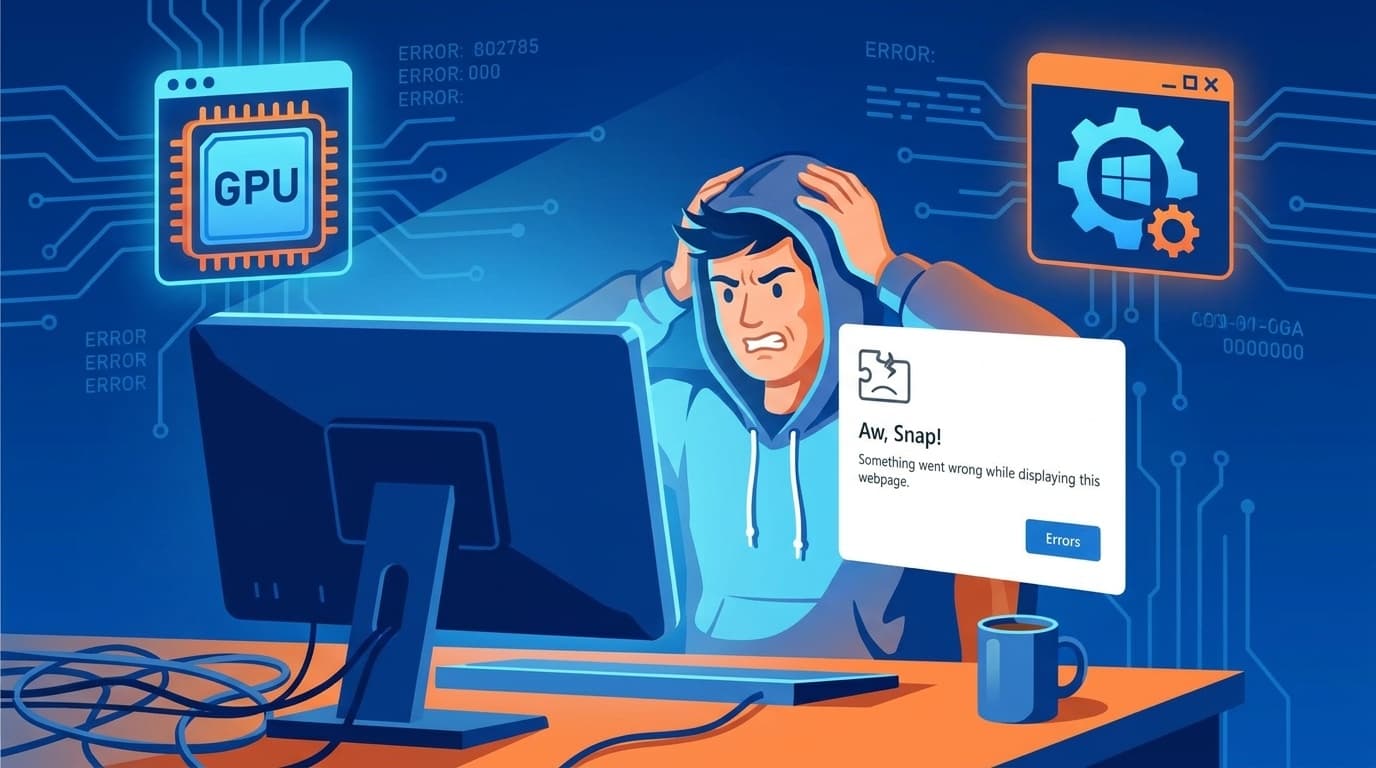
工房の検証機(Windows 11 24H2)で古いベンチマークツールを起動しようとしたら、何の反応もなかった。ドライバの問題かと思って切り分けを始めたんですが、30分ほど経ってからようやく通知領域にスマートアプリコントロールのブロック通知が出ていたのに気づいた。PCショップ時代にもフリーソフトを入れたいお客さんが「インストールできない」と持ち込んでくるケースは多かったけど、当時はSmartScreenだけだった。Windows 11 24H2以降は「スマートアプリコントロール」という別の仕組みが加わっていて、対処法が違う。
この2つは見た目が似ているのに挙動が全然違うので、どちらにブロックされているかで対処が変わる。実際に引っかかった経験も踏まえて、それぞれの見分け方と対処法を書いていく。
SmartScreenとスマートアプリコントロール、何が違うのか
まず前提として、Windows 11にはアプリの実行をブロックする仕組みが2つある。名前が似ていてややこしいので整理しておく。
Microsoft Defender SmartScreenは、Windows 8から搭載されている機能。ダウンロードしたファイルを実行しようとしたときに、そのファイルの評判(ダウンロード実績や発行元の署名)をMicrosoftのクラウドに照会して、怪しいと判断したら警告画面を出す。ポイントは「警告は出すけど、ユーザーが判断すれば実行できる」ところ。
一方、スマートアプリコントロール(Smart App Control / SAC)はWindows 11で新たに導入された機能。こちらはMicrosoftのクラウドAIが署名やファイルの信頼性を評価して、基準を満たさないアプリは実行そのものをブロックする。SmartScreenのように「詳細情報」→「実行」のボタンが出ない。ここが最大の違いなんですよね。
| SmartScreen | スマートアプリコントロール | |
|---|---|---|
| 搭載時期 | Windows 8以降 | Windows 11以降 |
| ブロック時の表示 | 「WindowsによってPCが保護されました」(青い画面+「詳細情報」リンク) | 通知領域に「このアプリはブロックされました」(通知を見落としやすい) |
| ユーザーによる実行 | 「詳細情報」→「実行」で可能 | できない(SACをオフにする必要あり) |
| 無効化後の再有効化 | いつでも可能 | 2026年4月のKB5083769以降、再有効化が可能に |
SmartScreenにブロックされた場合の対処法
「WindowsによってPCが保護されました」という青い警告画面が出て、「実行しない」ボタンだけが表示されている状態。これはSmartScreenによるブロック。
その場で実行する方法
- 警告画面の左下にある「詳細情報」のリンクをクリックする
- 「実行」ボタンが表示されるので、クリックする
たったこれだけ。ただし、これはそのファイルが信頼できるソースからダウンロードしたものである場合に限る。見知らぬサイトからダウンロードしたexeファイルをこの方法で無理やり実行するのは危険なのでやめてほしい。
「詳細情報」が表示されない場合
組織のポリシーやセキュリティ設定で「詳細情報」リンクが非表示になっているケースがある。この場合は以下の手順でSmartScreenの設定を一時的に変更する。
- スタートメニューから「Windows セキュリティ」を開く
- 「アプリとブラウザー コントロール」を選択
- 「評価ベースの保護設定」をクリック
- 「アプリとファイルの確認」をオフにする
- 目的のアプリをインストール・実行する
- 完了後、必ず「アプリとファイルの確認」をオンに戻す
オフにしたまま放置すると、本当に危険なファイルもスルーしてしまう。自分の経験では、ぶっちゃけ大半のケースは「詳細情報」→「実行」で済むので、設定変更が必要になることは少ない。
スマートアプリコントロール(SAC)にブロックされた場合の対処法
厄介なのはこっち。スマートアプリコントロールにブロックされると、アプリが何の反応もなく起動しない。エラーメッセージが出ないケースもあって、通知領域(タスクバー右下の^マーク)を開かないとブロックされたことに気づけないことがある。
自分が工房の検証機で引っかかったときがまさにそれで、ベンチマークツールをダブルクリックしても無反応、GPUドライバを疑って切り分けを始めて、30分後にやっと通知に気づいた。署名のない古いフリーソフトやベンチマークツールはSACの対象になりやすい。
2026年4月以降:SACのオン・オフ切り替えが可能に
2026年4月配信のKB5083769以降、スマートアプリコントロールの一時オフ→再オンが再インストールなしで可能になった。これは大きな改善で、以前は一度オフにするとWindowsを再インストールしない限り再有効化できなかった。
手順は以下の通り。
- 「Windows セキュリティ」を開く
- 「アプリとブラウザー コントロール」を選択
- 「スマートアプリコントロールの設定」をクリック
- 「オフ」を選択する
- ブロックされていたアプリをインストール・実行する
- 完了後、同じ画面で「オン」に戻す
アプリ単位でホワイトリストに登録する仕組みは2026年6月時点ではまだ提供されていない。MicrosoftのFAQにも記載されている通り、現状ではグローバルに「オフ→アプリ実行→オンに戻す」のワークフローになる。
SACが「評価」モードになっている場合
Windows 11をクリーンインストールした直後は、SACが「評価」モードで動作していることがある。このモードでは、普段のアプリ使用パターンをしばらく学習して、問題がなければ自動的に「オン」に切り替わる。逆に、署名なしアプリを頻繁に使っているとSACが自動的にオフになるケースもある。設定画面で現在のモード(オン・評価・オフ)を確認しておくといい。
どちらにブロックされているか見分ける方法
「アプリが起動しない」と一口に言っても、SmartScreenなのかSACなのかで対処がまるで違う。見分けるポイントをまとめておく。
- 青い警告画面が表示される → SmartScreen。「詳細情報」→「実行」で突破できる
- 何も表示されずアプリが起動しない → スマートアプリコントロールの可能性が高い。タスクバーの通知領域を確認する
- 「このアプリはブロックされました」と通知が出ている → スマートアプリコントロール
もう一つの確認方法として、「Windows セキュリティ」→「保護の履歴」を開くと、SmartScreenとSACのブロック履歴が記録されている。どのアプリがいつブロックされたか遡って確認できるので、原因不明でアプリが動かないときはここを見る習慣をつけると切り分けが早い。
(自分はこの「保護の履歴」チェックをルーティンに組み込んでからSACの見落としがなくなった。あの30分を返してほしいというのが正直な気持ち)
セキュリティ設定を変更するときの注意点
SmartScreenもSACも、どちらもPCを守るための機能だという前提は忘れないでほしい。とはいえ、信頼できるソフトウェアが使えないのは困る。バランスの取り方として、自分は以下のルールで運用している。
- 設定を変更する前に、必ず復元ポイントを作成する。工房の全7台でレジストリ編集やセキュリティ設定変更の前には手動で復元ポイントを作る運用を徹底している
- SmartScreenやSACをオフにしたら、目的のアプリをインストールした後すぐに元に戻す。オフのまま忘れるのが一番まずい
- 発行元の署名がないフリーソフトは、VirusTotalでファイルをスキャンしてから実行する。アップロードして複数のセキュリティエンジンで判定できる
結局のところ、SmartScreenとSACの違いさえ把握しておけば、「なぜかアプリが動かない」状態で延々と原因を探す時間は減らせる。アプリが起動しないときは、まずWindows セキュリティの「保護の履歴」を確認する。それだけで切り分けの初手が変わる。
FAQ
SmartScreenとスマートアプリコントロールは両方同時に有効になりますか?
はい、同時に有効になります。SmartScreenは警告を出してユーザーに判断を委ねる仕組み、SACは基準を満たさないアプリの実行自体をブロックする仕組みで、役割が異なります。SACがオンの場合、SACのブロックが先に適用されます。
スマートアプリコントロールを一度オフにしたら再度オンにできますか?
2026年4月配信のKB5083769以降であれば、Windows セキュリティの設定画面からオン・オフの切り替えが可能です。それ以前のバージョンでは、一度オフにするとWindowsの再インストールが必要でした。
「WindowsによってPCが保護されました」は危険なソフトだという意味ですか?
必ずしもそうではありません。SmartScreenはダウンロード実績が少ないファイルや、発行元の署名がないファイルに対しても警告を出します。信頼できる公式サイトからダウンロードしたソフトでも表示されることがあります。
スマートアプリコントロールの設定画面がグレーアウトして変更できない場合は?
組織のグループポリシーで管理されている場合や、Windows 11のバージョンが古い場合にグレーアウトすることがあります。職場のPCならIT管理者に問い合わせてください。個人のPCなら、Windows Updateで最新の状態にしてから再確認してみてください。
参考文献
- Smart App Control Frequently Asked Questions — Microsoft Support
- Microsoft Defender SmartScreen overview — Microsoft Learn
- Windows 11 Smart App Control explained — Computerworld
- Smart App Control in Windows 11 can now be re-enabled without reinstalling — Topedia Blog, 2026年4月