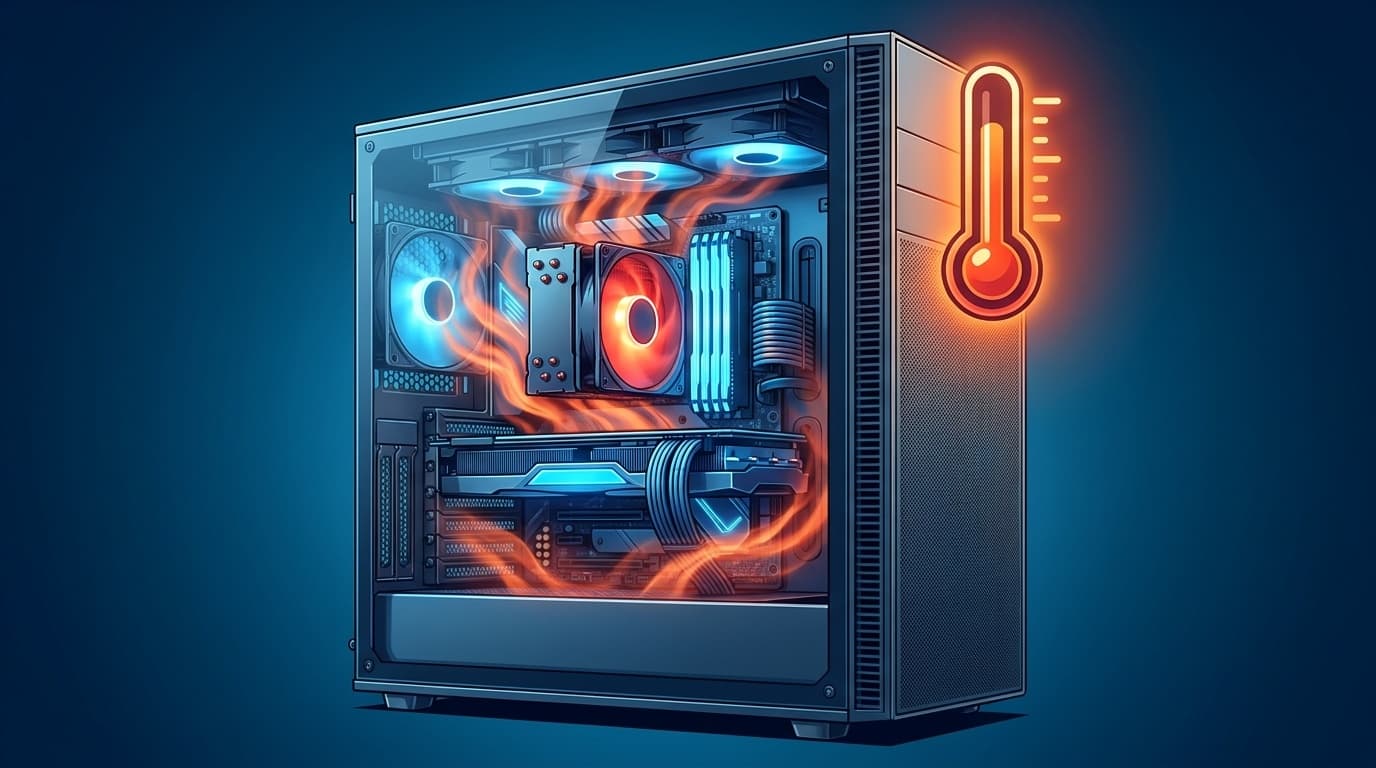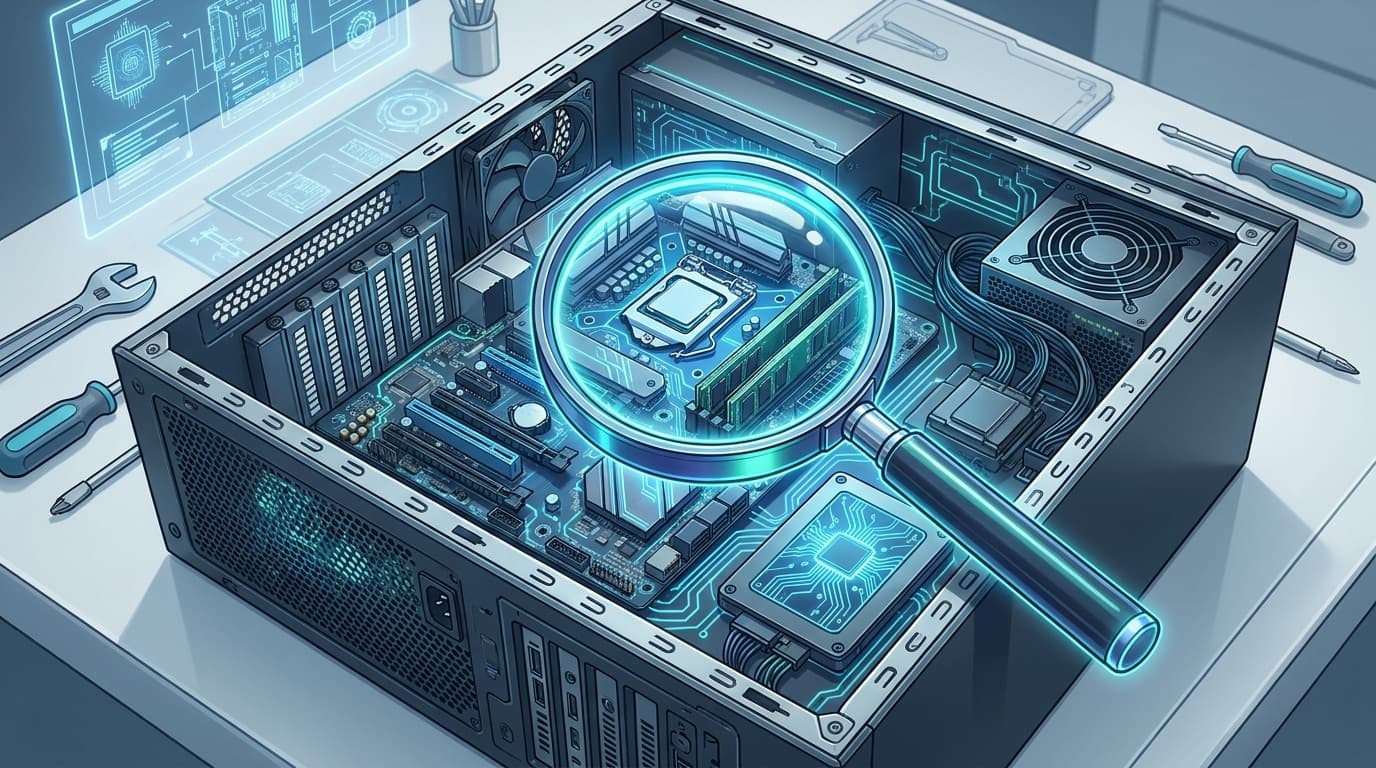
PCショップで働いていた頃、「パソコンがうるさくなった」という持ち込みは修理理由のトップ3に入るくらい多かった。で、実際に開けてみると、体感で半分近くはホコリがびっしり詰まっているだけだったりする。
ただ、ホコリ以外にもファンが爆音になる原因はいくつかある。2026年7月時点のWindows 11環境で、ファン騒音の原因を切り分けて静かにするまでの手順を、自分が工房の自作PC 7台を管理してきた経験をもとに書いていく。
タスクマネージャーで「犯人プロセス」を最初に確認する
ファンがうるさいとき、いきなりPCを開けて掃除したくなる気持ちはわかる。でも、まず確認してほしいのがタスクマネージャーなんです。
Ctrl + Shift + Escでタスクマネージャーを開いて、「CPU」列を降順ソートする。特定のプロセスがCPU使用率を50%以上食っていたら、そいつがファンを回している犯人。Windows Updateの裏処理(TiWorker.exe)やセキュリティソフトのフルスキャンが走っているだけ、というケースがけっこうある。
PCショップ時代、ファンがうるさいと持ち込まれたPCの2割くらいは、セキュリティソフトの体験版が2種類同時に動いていてCPUを食い合っていた。タスクマネージャーで犯人が見つかれば、掃除もグリス交換も不要なんですよね。ソフト側だけで解決できる。
逆に、CPU使用率が低いのにファンが全力で回っている場合。これは冷却系の問題だから、次に進む。
ホコリ清掃で冷却効率を取り戻す
掃除して直ることもある。15年やっていても、結局これが一番多い。
ファンやヒートシンクにホコリが溜まると風が通らなくなる。風が通らなければCPU・GPUの温度が上がり、温度が上がればファンの回転数が上がる。シンプルな因果関係なんです。
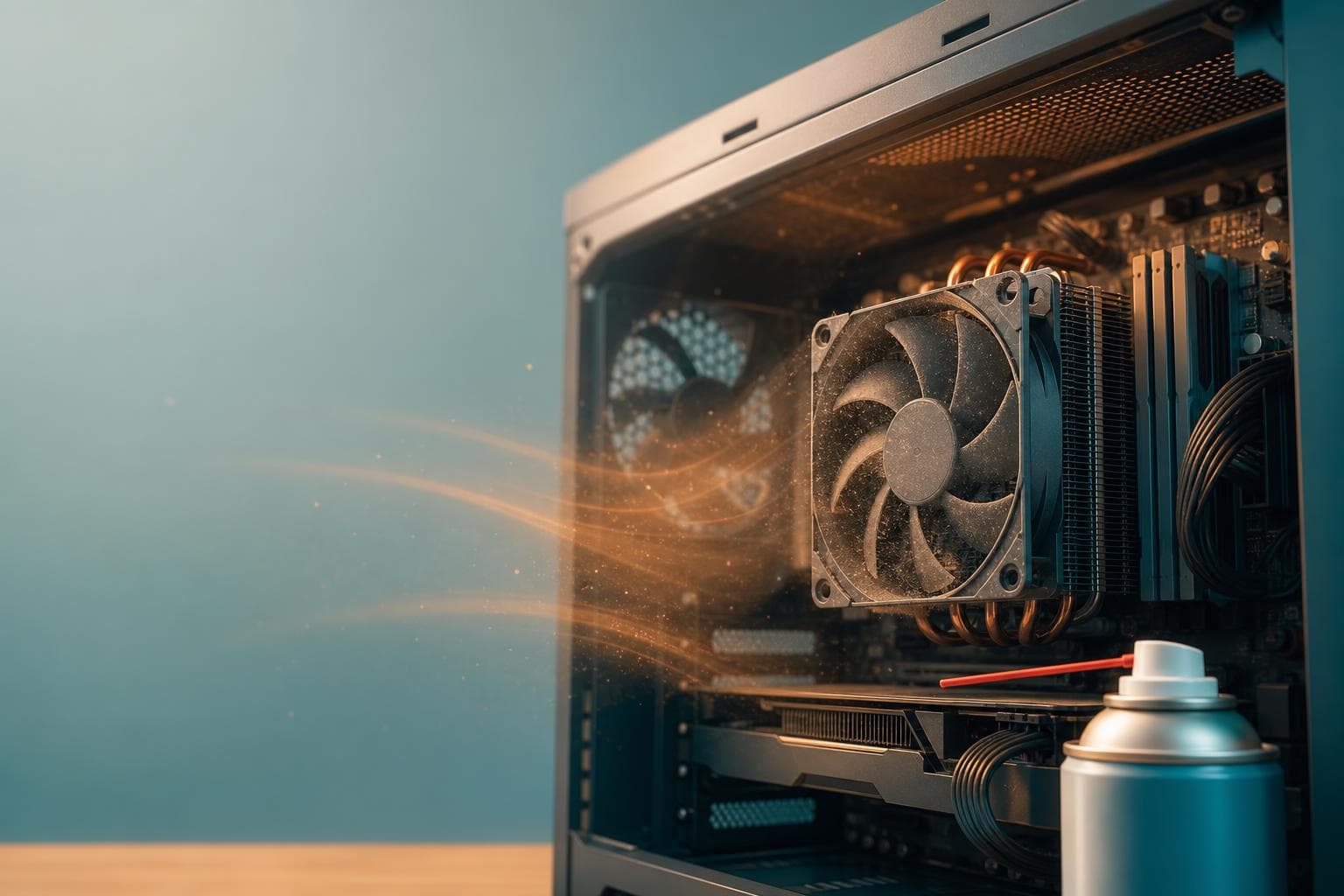
用意するのはエアダスター(1本400〜600円くらい)だけ。デスクトップPCならサイドパネルを外して、ファンの羽根とヒートシンクのフィンに溜まったホコリを吹き飛ばす。ノートPCの場合は吸気口と排気口にエアダスターを当てるだけでもそこそこ効果がある。分解できるなら直接ファン周りを掃除するほうが確実だけど、メーカー保証が切れるリスクもあるので判断が要る。
注意点として、エアダスターでファンを吹くときはファンの羽根を指で押さえて回転を止めること。高速回転させると軸受けを痛める。自分の工房では年2回、夏前と冬前にエアダスターで全7台を掃除するルーティンにしている。
BIOSのファンカーブを調整する
ホコリを掃除してもアイドル時(何もしていないとき)にファンが回り続ける場合、BIOSのファンカーブ設定を見直す価値がある。
ぶっちゃけ、この設定はマザーボードのメーカーと世代でメニューの場所も名前もバラバラで、15年やっててもこの設定は毎回ググる。ASUSなら「Q-Fan Control」、MSIなら「Hardware Monitor」、GIGABYTEなら「Smart Fan」。自分のマザーボードの型番 +「fan control BIOS」で検索するのが一番早い。
ファンカーブの基本は、CPU温度が低いとき(40度以下)にファン回転数を20〜30%に抑えて、温度が上がるにつれて徐々に回転数を上げていく設定にすること。多くのBIOSには「Silent」「Standard」「Performance」といったプリセットが用意されているので、まずは「Silent」を試してみるのが手軽。
ひとつ気をつけたいのがファンの制御方式。PWM(4ピン)とDC(3ピン)の2種類があって、ここを間違えるとファンが常時全開になることがある(自分はメイン機でこれを間違えて30分格闘した)。ファンのコネクタのピン数を確認してから設定すること。
CPUグリスの塗り直しで温度を根本から下げる
購入から3年以上経ったPCで、掃除してもファンカーブを調整しても温度が下い場合はCPUグリスの劣化を疑う。
CPUグリスはCPUとヒートシンクの間に塗る熱伝導材で、経年劣化で乾燥すると熱がうまく伝わらなくなる。自分のメイン機でGPU温度が負荷時95度に達したとき、グリスとサーマルパッドを全交換したらアイドル42度まで下がった。分解前に3回ベンチマークを回して温度を記録しておくと、交換後の効果が数字で見えるのでおすすめ。
グリス塗り直しの手順はざっくりこう。
- PCの電源を切り、電源ケーブルを抜く
- CPUクーラーを外す(固定方式はクーラーによって異なる)
- 古いグリスを無水エタノールとキッチンペーパーで拭き取る
- 新しいグリスをCPU中央に米粒大に乗せる
- CPUクーラーを元どおり取り付ける
グリスは1,000〜1,500円程度のもの(Thermal Grizzly KryonautやNoctua NT-H1など)で十分。塗りすぎると逆効果なので量は米粒大が目安。ノートPCの場合は分解の難易度が機種によって大きく異なるので、メーカーのサービスマニュアルが公開されていない機種は無理せず修理業者に依頼したほうがいい。
温度モニタリングで効果を確認する
掃除やグリス交換のあとは、HWiNFOやHWMonitorでCPU・GPU温度を確認する。アイドル時にCPU温度が35〜50度、高負荷時に80度以下に収まっていれば正常範囲。
自分は工房の7台で毎朝ベンチマークを走らせながらコーヒーを飲むルーティンがあって、温度ログをざっと眺めるだけでも異常の早期発見につながっている。毎朝やる必要はないけど、掃除やグリス交換のあとは最低1回、温度が下がったことを数字で確認しておくと安心なんですよね。
掃除・ファンカーブ・グリス交換をすべて試しても温度が下がらない、あるいはファンからカラカラ・ジジジと異音がする場合は、ファンの軸受け劣化やCPUクーラーの冷却性能不足が考えられる。ファンやクーラー自体の交換を検討するタイミング。
FAQ
ノートPCでもグリスの塗り直しはできる?
機種によっては可能だが、分解の難易度はデスクトップPCより高い。メーカーのサービスマニュアル(Service Manual)が公開されている場合はそれを参照し、公開されていない機種はメーカー修理か専門業者に依頼するのが安全。分解すると保証が無効になるケースも多い。
ファンの回転数をWindows上のソフトで制御するのはアリ?
FanControlなどのフリーソフトでWindows上からファン回転数を制御できるが、BIOSのファンカーブのほうがOS起動前から有効で安定性が高い。ソフト制御はBIOSにファンカーブ機能がない古いマザーボードや、細かいカスタムカーブを設定したい場合に向いている。
夏場だけファンがうるさくなるのは故障?
故障ではなく正常な動作。室温が上がればPC内部の温度も上がり、ファンが回転数を上げて冷やそうとする。エアコンで室温を下げる、PC周りの吸排気口をふさがないようにする、といった環境側の対策が効果的。
ファンの音が急にうるさくなったのではなく、買ったときからうるさい場合は?
CPUクーラーやケースファンのグレードが低い可能性がある。特にメーカー製PCの付属クーラーは冷却性能重視で騒音を抑える設計になっていないことが多い。静音ファンへの交換や、BIOSでのファンカーブ調整が有効。デスクトップならNoctuaなどの静音ファンに交換するだけで大きく変わる。
参考文献
- Windows のパフォーマンスを改善するためのヒント — Microsoft サポート
- プロセッサーの温度に関するよくある質問 — Intel
- NT-H1 Thermal Compound — 仕様・塗布ガイド — Noctua
- HWiNFO — System Information, Monitoring and Diagnostics — HWiNFO