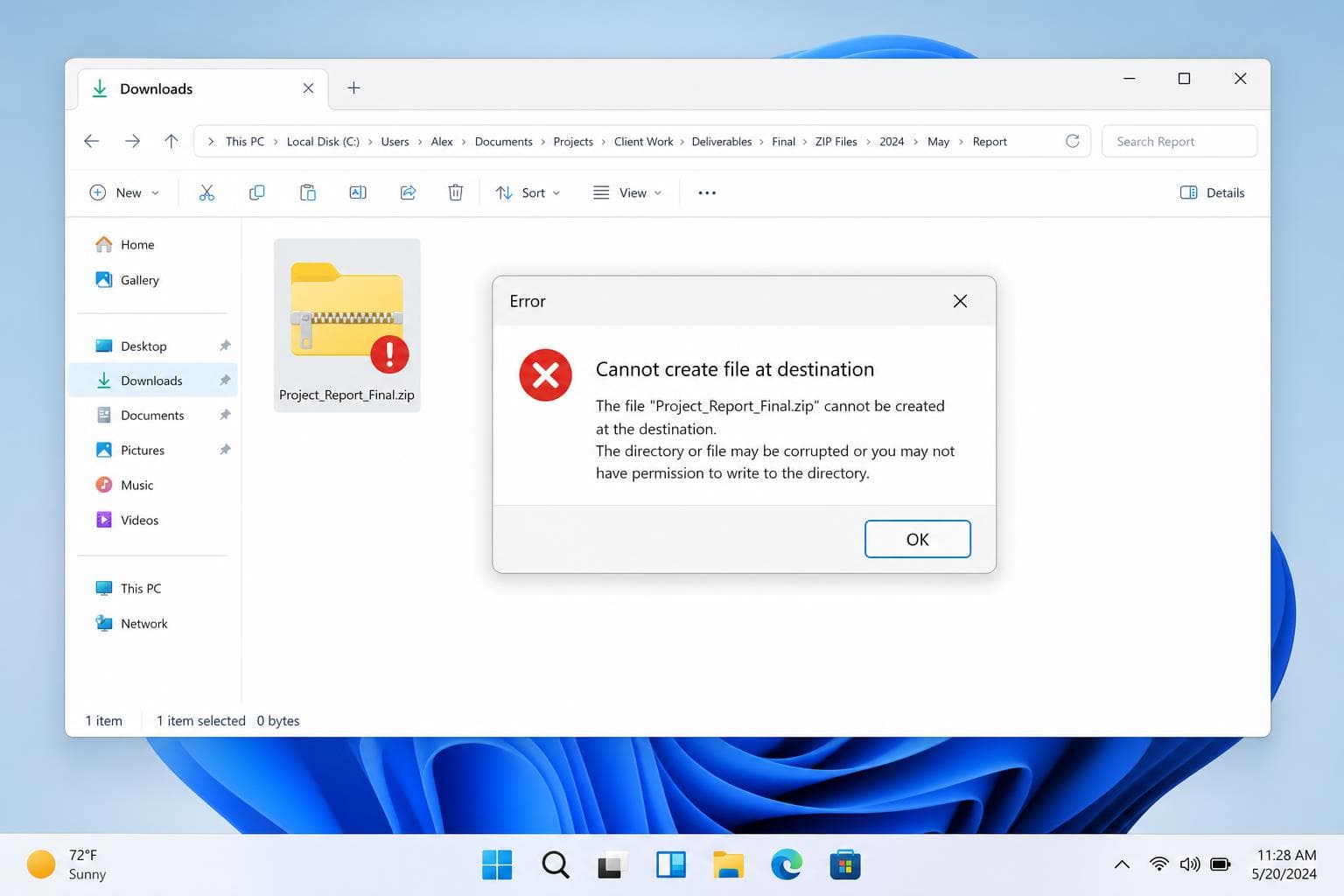
ZIPファイルを展開しようとしたら、処理が途中で止まった。「展開先ファイルを作成できませんでした」。ファイルが壊れているわけでも、解凍ソフトがおかしくなったわけでもない。Windowsが昔から抱えている「MAX_PATH制限」、つまり260文字の壁にぶつかっているんです。
15年以上パソコンを触ってきたけれど、この問題には今でも何度かハマる。特にネストが深いフォルダ構造のZIPや、日本語が混ざったフォルダ名のときに出やすい。解決策は知っていれば2分で直せるので、順番に確認していきましょう。
まずこれを試す:「浅いフォルダ」への移動
設定変更より前に、一番手っ取り早い方法を先に試してみてください。
ZIPファイルをデスクトップかCドライブ直下に移動して、そこで展開するだけです。
- 展開しようとしているZIPファイルを右クリックしてコピー
C:\tempかC:\workなど短い名前のフォルダに貼り付け- 移動後のZIPを右クリック→「すべて展開」
なお C:\temp フォルダが存在しない場合は、エクスプローラーで先に作成してから移動してください。
これだけで直ることが多い。原因はあとで詳しく説明しますが、ZIPの保存場所が「ドキュメント→プロジェクト→2026年→第3四半期→資料」のようにネストされていると、そこにZIP内のパスが加算されて260文字を超えてしまうんです。
原因の正体:WindowsのMAX_PATH制限(260文字の壁)
Windowsには昔から MAX_PATH という制限があり、ファイルやフォルダのパスの長さを260文字までに制限しています。
この制限はWindows 3.1時代に設計されたもので、現在のWindows 11でもデフォルトで有効です。問題になるのは次のような状況です。
- ZIPの保存場所が深いフォルダ構造になっている(例:
C:\Users\yamada\Documents\仕事\2026年\第3四半期\プロジェクトA\は50文字以上) - ZIP内にさらに深いフォルダ構造が含まれている
- ZIPファイル名や内部ファイル名が長い
- 日本語・全角文字を含む(エンコード後のバイト数が増えるため)
これらの要素が重なると、展開先のパスが260文字を超えてWindowsが「作成できません」と止まるわけです。
Microsoftの公式ドキュメント(Maximum File Path Limitation)でも、この260文字制限とその解除方法が解説されています。
すぐ直せる応急処置
設定変更が面倒なときや一回だけ展開できればいい場合は、以下の方法のどれかで対処できます。
方法1:短いパスに移動して展開する(最速)
見出し1で説明した方法です。ZIPを C:\temp や C:\work などに移動してから展開します。フォルダ名は短ければ短いほど良く、アルファベットのみが理想です。
方法2:7-Zipで展開する(おすすめ)
7-Zip(無料)はMAX_PATH制限を内部的に回避しており、Windowsの標準機能では展開できないZIPも処理できます。
- 公式サイトから7-Zipをダウンロードしてインストール(無料)
- ZIPファイルを右クリック→「7-Zip」→「展開先を指定して展開」
- 展開先として短いパス(
C:\tempなど)を指定してOK
工房での作業では7-Zipを常用しているので、正直これが一番楽です。Windowsの標準解凍より速いのもメリットです。
方法3:ZIPファイル名を短くリネームする
ZIPのファイル名自体が長い場合は、短くリネームするだけで通ることがあります。例えば benchmark-tool-windows-2026-v2.0.1.zip → bt.zip のように。シンプルですが見落としがちな対処法です。
根本的に直す:MAX_PATH制限を解除する方法
毎回ZIPを移動するのが面倒なら、WindowsのMAX_PATH制限そのものを解除してしまいましょう。設定は2分もあればできます。
方法A:グループポリシーで設定する(Windows 11 Pro・Enterprise向け)
- スタートを右クリック→「ファイル名を指定して実行」→
gpedit.mscと入力してEnter - 左側ツリーで「コンピューターの構成」→「管理用テンプレート」→「システム」→「ファイルシステム」
- 右側の「Win32 の長いパスを有効にする」をダブルクリック
- 「有効」を選択して「OK」
- PCを再起動して完了
方法B:レジストリを変更する(Windows 11 Home含む全エディション)
Homeエディションにはグループポリシーエディターがないので、レジストリから直接変更します。
- スタートを右クリック→「ファイル名を指定して実行」→
regeditと入力してEnter - 左側ツリーで以下のキーに移動:
HKEY_LOCAL_MACHINE\SYSTEM\CurrentControlSet\Control\FileSystem - 右側の
LongPathsEnabledをダブルクリック(存在しない場合は右クリック→「新規」→「DWORD(32ビット)値」で作成) - 値のデータを
0から1に変更して「OK」 - PCを再起動して完了
注意:レジストリ編集は誤操作すると動作不良を引き起こす可能性があります。不安な場合はレジストリのバックアップを取ってから変更してください。
@IT「Windowsのパス長制限を解除するには」でもレジストリ変更の手順が画像付きで解説されているので参考になります。
それでも解決しないときに確認すること
MAX_PATH制限を解除しても展開できない場合は、別の原因が絡んでいる可能性があります。以下を順番にチェックしてみてください。
アクセス権限の問題
展開先フォルダに書き込み権限がない場合も「ファイルを作成できません」系のエラーが出ます。管理者権限で実行するか、 C:\temp のように権限の問題が起きにくいフォルダに展開先を変えてみてください。
ディスク容量の不足
ZIPを展開するには、ZIP自体のサイズの数倍の空き容量が必要です。Cドライブの空きが少ない(目安:10GB以下)と、展開途中で止まることがあります。エクスプローラーでドライブのプロパティを確認してみましょう。
ZIPファイル自体の破損
ダウンロードが途中で止まったり、転送中に壊れたりしたZIPは展開できません。配布元からダウンロードし直してみましょう。7-Zipの「テスト」機能でZIPが壊れていないか確認することもできます(右クリック→「7-Zip」→「アーカイブのテスト」)。
FAQ
「展開先ファイルを作成できませんでした」と「展開を完了できません」は同じ原因ですか?
多くの場合、同じMAX_PATH問題が原因です。どちらもWindowsの標準機能でZIPを展開するときに長パスが原因で止まる症状で、解決策も共通しています。
Windows 11に更新したら展開エラーが出るようになりました。なぜですか?
Windows 11でもMAX_PATH制限はデフォルトで有効です。ただし、使用するアプリのバージョンや設定によって動作が変わることがあります。根本解決にはグループポリシーかレジストリでの設定変更が必要です。
7-Zipは安全ですか?無料で大丈夫?
7-ZipはオープンソースのフリーソフトでGNU LGPLライセンスで配布されています。世界中の企業や個人が使用する信頼性の高いツールです。必ず公式サイト(https://sevenzip.osdn.jp/)からダウンロードしてください。
スマホからPCに転送したZIPが展開できません。関係ありますか?
転送自体はMAX_PATH制限と直接関係ありません。ただし、転送先のフォルダパスが長い場合は同じ問題が起きます。転送先を C:\temp などの短いパスに変更してみてください。
会社のPCで設定変更できない場合はどうすればいいですか?
グループポリシーやレジストリ変更が権限上できない場合は、ZIPを短いパスへ移動する方法か、7-Zipが使える環境なら7-Zipで展開する方法が現実的です。設定変更が必要な場合はIT管理者に相談してください。
参考文献
- Maximum File Path Limitation — Microsoft Learn
- Windowsのパス長制限を解除するには — @IT
- 7-Zip 公式サイト(日本語)