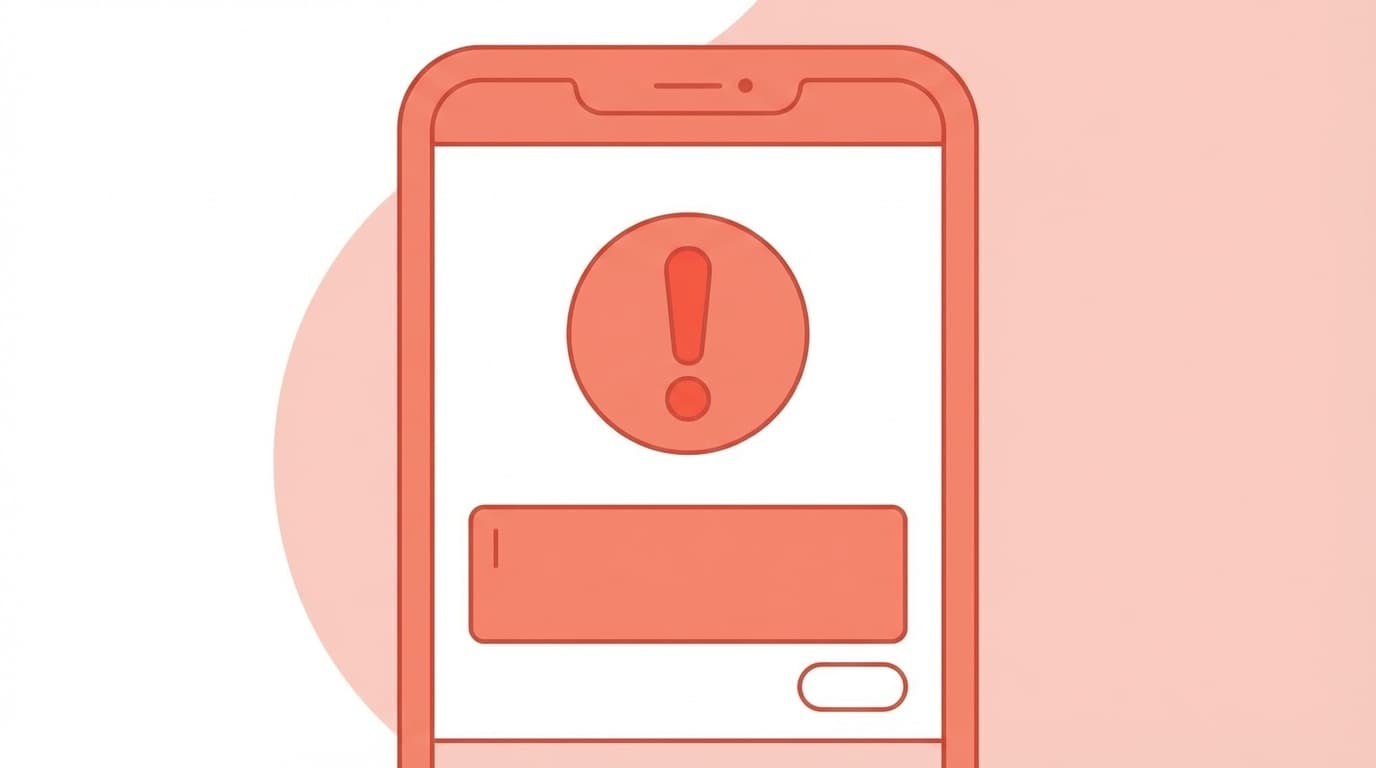
Xのアプリで「エラーが発生しました。再試行してください」と出ても、アカウントが消えたわけでも、スマホが壊れたわけでもありません。ポストやフォロワーのデータはXのサーバー側にあるので、画面が出ないだけで中身は無事なことがほとんどです。
この記事は2026年10月27日時点の情報で、iPhone(iOS 26)とAndroidの両方を想定しています。原因が自分のスマホ側なのか、X側なのかを見分けてから、軽い対処から順番に試していきましょう。
まず「自分だけ」か「Xが落ちている」かを確かめる
最初にやるのは、スマホをいじることではありません。Xそのものが不調かどうかを見るだけです。
アプリが真っ白になると、つい「消して入れ直そう」と考えがちです。そこで先に使いたいのがDowndetector(ダウンディテクター:サービスの障害報告を集めて、グラフで見せてくれる無料サイト)です。報告のグラフが大きな山になっていれば、サービス側の障害だと30秒でわかります。Xでも同じ手が使えます。
- ブラウザで Downdetector を開く
- 検索窓に「X」または「Twitter」と入力する
- グラフが急に高くなっていれば、Xの障害です
山があるなら、スマホ側でできることはほとんどありません。アプリを消したり、パスワードを変えたりすると、あとで困ることのほうが多くなります。少し待ってから開き直してみてください。
ちなみに2026年7月18日には、Downdetectorの集計でおよそ3時間47分続いた障害がありました(vegcale の解説記事による)。その日の午後には、長いあいだアプリを更新していなかった人の画面が一斉に動かなくなった、という報告も出ています。ただしXの公式な原因説明は確認できていないので、「そういう傾向があった」くらいに受け止めてください。
障害ではなかったとき、軽い順に試す手順
グラフに山がなければ、スマホかアプリ側の問題です。ここからは軽い操作から順番に進めていきます。どれもデータが消える操作ではありません。
1. アプリを完全に閉じて開き直す
画面を閉じただけだと、アプリは裏で動き続けています。いったん完全に終了させます。
- iPhone:画面の下から上へスワイプして止め、Xのカードを上に飛ばす(ホームボタンのある機種はボタンを2回押す)
- Android:画面下の「最近使ったアプリ」ボタンからXを上へスワイプ
2. Wi-Fiとモバイル回線を切り替える
Wi-Fiにつながっていても、実際にはネットに出られていないことがあります。Wi-FiをオフにしてモバイルデータでXを開き、逆にモバイルデータをオフにしてWi-Fiで開く、というふうに両方試してみてください。片方で動けば、原因は回線側です。
VPN(通信を別の場所経由にするアプリ)を入れている場合は、一度オフにしてから開いてください。
3. アプリを最新版に更新する
実はこれがいちばん効きやすい手順です。更新を長く止めているアプリは、サーバー側の仕様変更についていけず、エラーを返し続けることがあります。
App Store(iPhone)か Google Play(Android)でXのページを開き、「アップデート」と出ていれば押します。ここに「開く」としか出ない場合は、すでに最新版です。
4. スマホを再起動する
X公式のヘルプでも、iPhone版の不具合対処の最初の項目として「端末の再起動」と「ネットワーク接続の確認」が挙げられています(Help with X for iPhone or iPad)。電源を切って30秒ほど置き、入れ直してみてください。
ここまでで直る方が多いはずです。直らなくても焦らなくて大丈夫です。次は、アプリの中にたまった一時データを入れ替えます。
キャッシュ(一時データ)が原因のとき、iPhoneとAndroidで違うところ
キャッシュというのは、アプリが読み込みを速くするために裏で保存している一時データのことです。これが古くなったり、途中で壊れたりすると、新しい画面と食い違ってエラーになることがあります。キャッシュを消してもポストやアカウントは消えません。
Androidの場合
- Xのアイコンを長押しして「アプリ情報」を開く
- 「ストレージとキャッシュ」をタップ
- 「キャッシュを削除」をタップ
- Xを開き直す
機種によっては「ストレージ」とだけ表示されます。もし違う画面が出たら、設定アプリの検索窓に「アプリ」と入れて、Xを探してみてください。同じ画面の「データを削除」まで押すと、アプリが初期状態に戻り、再ログインが必要になります。キャッシュ削除で直らなかったときの最後の手段にしましょう。
iPhoneの場合
iPhoneには、アプリごとにキャッシュだけを消すボタンがありません。代わりに「Appを取り除く」を使います。アプリ本体だけを一度消して、書類とデータは残してくれる機能です。
- 「設定」アプリを開く
- 「一般」→「iPhoneストレージ」をタップ
- 一覧から「X」を選ぶ
- 「Appを取り除く」をタップして確認する
- 同じ画面に出てくる「Appを再インストール」をタップ
「取り除く」と「削除」は別のボタンで、削除のほうはデータごと消えます。押す前に、ボタンの名前をもう一度確認してください。
それでも出るときは、アカウントを入れ直す
キャッシュを入れ替えてもエラーが続くなら、アプリとアカウントの結びつきが壊れている可能性があります。X公式のヘルプにも、アプリからアカウントをいったん外して入れ直す手順と、アプリの再インストールが案内されています(Help with X for iPhone or iPad)。
始める前に、必ず次の3つを確認してください。ここを飛ばすと、ログインできなくなって本当に困ります。
- ログインに使うメールアドレスか電話番号を覚えている
- パスワードがわかる(パスワード管理アプリで見られる状態でもOK)
- 二段階認証のコードを受け取れる(SMSや認証アプリが手元にある)
確認できたら、Xのアプリで自分のアカウントをログアウトし、もう一度ログインします。メニューの位置はアプリの更新で変わりやすいので、プロフィールのアイコンをタップして出てくる一覧から探してください。それでも見つからなければ、画面左上の検索窓がある設定画面で「アカウント」と探してみるのも手です。
ログインし直しても同じなら、アプリを削除して入れ直します。2026年7月にはAndroid版でXの製品責任者が「ゼロから再構築した」と発表し、返信できないなどの不具合も認めた、と報じられています(前出の vegcale の記事より)。再インストールで直ったという声もあるようですが、これは個人の体験談の域を出ません。
急ぎのときの回避策と、やらないほうがいいこと
今すぐ投稿や確認をしたいなら、ブラウザ版の x.com をSafariやChromeで開くのがいちばん早いです。アプリが不調でも、ブラウザなら普通に動くことは珍しくありません。
逆に、エラーを見て慌ててやりがちなのが次の操作です。
- 画面を何度も連打して再読み込みする(短時間のアクセス集中で、かえって制限がかかることがあります)
- 障害の最中にパスワードを変える
- 確認なしで「データを削除」まで押す
どれも、状況を悪くすることはあっても、直してくれることはありません。もし違うエラー文が出る場合は、原因が別にあるかもしれません。画面の文言をそのまま検索窓に入れてみると、手がかりが見つかります。
最後に、手順の順番だけ覚えておいてください。障害の確認、アプリの更新、再起動、キャッシュの入れ替え、アカウントの入れ直し。軽いほうから順に進めれば、大半はどこかで直ります。
FAQ
「エラーが発生しました」と出るのは、アカウントが凍結されたからですか?
多くの場合は違います。凍結や制限のときは、メールやアプリ内の通知に理由が表示されます。エラーの文言だけが出て、ブラウザ版のx.comでは普通に見られるなら、アプリ側の不具合の可能性が高いです。
アプリを削除して入れ直すと、ポストやフォロワーは消えますか?
消えません。データはXのサーバー側にあります。ただし再ログインが必要なので、メールアドレス、パスワード、二段階認証のコードを受け取れる状態か、先に確かめておいてください。
Wi-Fiだと出るのにモバイルデータだと出ません。なぜですか?
Wi-Fiルーターや回線側の問題が考えられます。ルーターの電源を30秒ほど抜いて入れ直すと直ることがあります。VPNを使っているなら、そちらも一度オフにして試してください。
数時間たっても直らないときは、どうすればいいですか?
Downdetectorで障害が出ていなければ、Xの公式ヘルプセンターから問い合わせる方法があります。その際、機種名、OSのバージョン、エラーが出る操作(投稿、DM、タイムラインなど)を添えるとスムーズです。
参考文献
- Help with X for iPhone or iPad — X Help Center
- Xアプリが落ちる・エラーになるときの原因と対処(2026年7月の大型アップデート後) — vegcale, 2026年8月1日
- Downdetector Japan — Ookla
- X - App Store — Apple
- X - Google Play — Google