リモートワーク中に「VPNに繋がらない」で30分溶かす日が、まだ消えていない。2026年2月現在、在宅勤務が定着しても会社のVPN接続トラブルは頻発している。Xでも「朝からVPNが繋がらなくてSlackが鳴り止まない」「私も繋がらない」といった悲鳴が時折話題になる。
結論。VPN接続失敗の原因は、現場で再現性が高いものから順に7つに集約できる。下のチェック順で潰せば、情シスへのエスカレーション前に解決する確率は体感で7割を超える。筆者は前職の社内IT推進部で800名規模のリモート接続を運用していたが、問い合わせの大半はこの7原因のどれかだった。Windows 11ユーザー向けの手順を中心に並べる。Windows 10でも大半は共通する。
そもそもVPN接続の仕組みをざっくり理解しよう
対処法に入る前に、VPNの仕組みを最小限だけ押さえる。原因の切り分けが一気に速くなる。
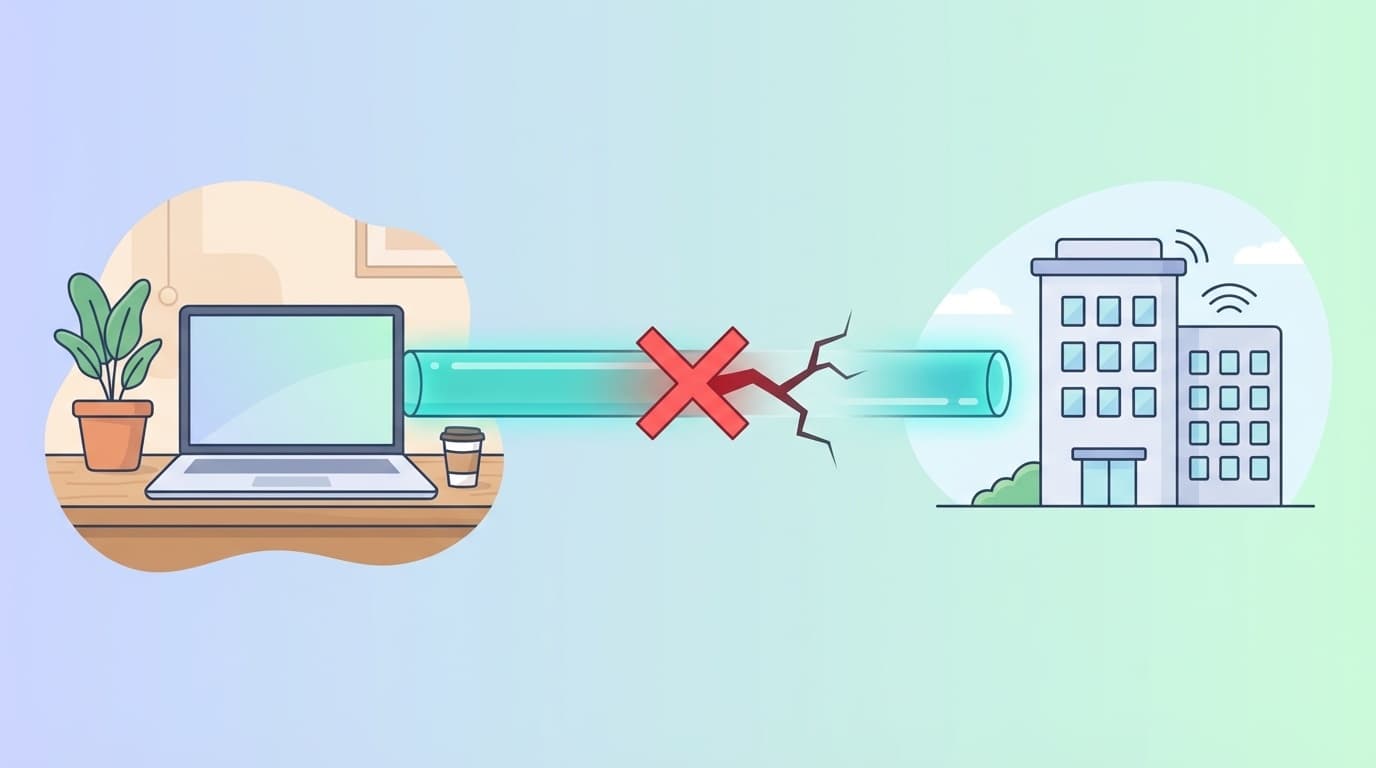
VPN(Virtual Private Network)は、インターネットを経由して会社のネットワークに「トンネル」を掘る技術だ。自宅のPCから会社のVPNサーバーまで暗号化されたトンネルを通すことで、カフェや自宅からでも社内と同じようにファイルサーバーや業務システムにアクセスできる。
つまり、VPN接続が失敗するときは「トンネルの入口(自宅のネット環境)」「トンネルそのもの(VPN設定・プロトコル)」「トンネルの出口(会社のVPNサーバー)」のどこかに問題がある。この3層で切り分けるのが最も合理的だと判断する。
原因1:そもそもインターネットに繋がっていない
意外と多いのがこれ。VPNの前に、インターネット自体に接続できているかを確認する。
Wi-Fiアイコンに「!」マークが出ていたり、ブラウザでGoogleが開けない状態なら、VPN以前の問題だ。
対処法:
- Wi-Fiを一度オフにして再度オンにする
- ルーター・モデムの電源を抜いて30秒待ってから再起動する
- 有線LANが使えるならケーブルで直接つないでみる
- スマホのテザリングで接続できるか試す(回線側の問題かPC側の問題かを切り分けられる)
原因2:VPNのユーザー名・パスワードが間違っている
NURO Bizの解説記事によると、VPN接続トラブルの中でも認証情報の入力ミスは相当の割合を占める。
「昨日まで繋がっていたのに急に接続できない」という場合は、パスワードの有効期限切れが原因であることも多い。会社のセキュリティポリシーで90日ごとにパスワード変更を求める運用は今でも標準的だ。
対処法:
- ユーザー名・パスワードを再入力する(コピペ時の余計なスペースにも注意)
- Caps Lockがオンになっていないか確認する
- パスワードの有効期限を情シスに確認する
- 多要素認証(MFA)を使っている場合、認証アプリの時刻がズレていないかチェックする
原因3:セキュリティソフト・ファイアウォールがVPNをブロックしている
ウイルス対策ソフトやWindowsファイアウォールが、VPN通信を「怪しい通信」としてブロックしているケース。特にセキュリティソフトのアップデート直後に発生しやすい。
対処法:
- 一時的にセキュリティソフトを無効にしてVPN接続を試す(接続できたら原因確定)
- Windowsファイアウォールの設定で「許可されたアプリ」にVPNクライアントを追加する
- 手順:設定 → プライバシーとセキュリティ → Windows セキュリティ → ファイアウォールとネットワーク保護 → ファイアウォールによるアプリケーションの許可からVPNアプリを追加する
※セキュリティソフトを無効にしたまま業務を続けるのは論外。原因が特定できたらVPNアプリを例外リストに登録し、セキュリティソフトは必ず有効に戻す。
原因4:Windows Updateの後にVPNが壊れた
Windows 11では、アップデート後にVPN接続が動かなくなる不具合がたびたび報告されている。2025年にはKB5026372のアップデート後にL2TP/IPsec方式のVPNが接続不能になる問題が話題になった。2025年末〜2026年にかけても、24H2・25H2環境でWSL利用時にVPN接続ができなくなる不具合が報告されている。
対処法:
- 直近のWindows Updateを確認する(設定 → Windows Update → 更新の履歴)
- 問題が出始めた時期と一致するアップデートがあれば、一時的にアンインストールする(設定 → Windows Update → 更新の履歴 → 更新プログラムをアンインストールする)
- Microsoftの公式トラブルシューティングガイドで既知の問題を確認する
原因5:IPアドレスが会社のネットワークと衝突している
在宅勤務で起きやすいトラブルだ。自宅のルーターが割り当てるIPアドレスの範囲(例: 192.168.1.x)が、会社のネットワークと同じ範囲になっていると、VPN接続後にどちらのネットワークへルーティングすべきかPCが判断できず通信が止まる。
対処法:
- 自宅ルーターの管理画面にログインして、LAN側のIPアドレス範囲を変更する(例: 192.168.1.x → 192.168.50.x)
- ルーターの管理画面は多くの場合、ブラウザで「192.168.1.1」や「192.168.0.1」にアクセスすると開ける
- 変更方法がわからない場合は、ルーターのメーカーサポートページで型番を検索して確認する
原因6:VPNプロトコルの設定が合っていない
VPNにはいくつかのプロトコル(通信方式)がある。代表的なのはL2TP/IPsec、IKEv2、OpenVPN、WireGuard、SSTP。会社が指定するプロトコルと自分のPCの設定がズレていれば接続できない。
特にWindows 11では、L2TP/IPsec接続時にレジストリの設定変更が必要になるケースがある。ドットワン合同会社のガイドによれば、「AssumeUDPEncapsulationContextOnSendRule」というレジストリ値の追加が解決策になる場合がある。
対処法:
- 情シスに「どのVPNプロトコルを使っているか」を確認する
- Windows 11の組み込みVPN設定の場合:設定 → ネットワークとインターネット → VPN で、VPN接続のプロパティを開いてプロトコルを確認する
- 会社指定のVPNクライアントソフト(Cisco AnyConnect、GlobalProtectなど)を使っている場合は、最新版にアップデートする
原因7:会社のVPNサーバー側に障害が起きている
自分のPC側に問題がない場合、会社側のVPNサーバーに障害が起きている可能性が残る。全社的にVPN接続できない状態になっているケースだ。冒頭で挙げたXの「朝からVPNが繋がらなくてSlackが鳴り止まない」もこのパターンだった。
対処法:
- 同僚にも繋がらないか確認する(自分だけの問題かサーバー側の問題かを切り分ける)
- 社内のSlackやTeamsで障害情報が出ていないか確認する
- 情シス部門に問い合わせる
- サーバー復旧まで待つ間、テザリングやモバイルからアクセス可能な業務を先に進める
それでもダメなときの最終手段3つ
上記の7つを試しても解決しない場合、以下を試す。
WANミニポートドライバーの再インストール
EasyTweaksの解説によると、Windows 11のVPN不具合の多くはWANミニポートのネットワークアダプターが原因と読める。デバイスマネージャーから「ネットワーク アダプター」を展開し、「WAN Miniport」で始まるアダプターをすべてアンインストール → PC再起動で自動再インストールされる。
ネットワーク設定のリセット
設定 → ネットワークとインターネット → ネットワークの詳細設定 → ネットワークのリセットを実行すると、すべてのネットワークアダプターが再インストールされる。ただしVPN設定も消えるため、再設定が必要になる点は事前に念頭に置く。
情シスへの連絡時に伝えるべき情報
自分で解決できない場合は情シスにエスカレーションする。一次切り分けの工数を圧縮するため、以下の情報を最初の問い合わせメッセージにまとめて送るのが合理的だ。
- いつから繋がらないか(日時)
- エラーメッセージの内容(スクリーンショットがベスト)
- 直前にやった操作(Windows Update、セキュリティソフトの更新など)
- 自宅のインターネット接続は正常か
- 同僚も同じ状況かどうか
筆者の前職、800名規模の社内IT推進部では、この5項目が揃った問い合わせは平均15分以内に一次解決していた。揃っていない問い合わせは平均40分。時給換算で1人月あたりの差は無視できない。最初の5行で時間を節約しに行くべきだ。
FAQ
VPNに繋がらないとき、まず何をすればいいですか?
まずインターネット接続を確認しましょう。ブラウザでWebサイトが開ければネットは正常です。次にVPNクライアントの再起動、ユーザー名・パスワードの再入力を試してください。それでもダメなら同僚にも確認し、サーバー側の問題かどうかを切り分けましょう。
Windows Updateの後にVPNが使えなくなりました。元に戻せますか?
はい。設定 → Windows Update → 更新の履歴 → 更新プログラムをアンインストールする、から直近のアップデートを削除できます。ただし、セキュリティ更新を削除するとリスクがあるため、情シスに相談してから実施するのがおすすめです。
自宅のWi-Fiだと繋がらないのに、スマホのテザリングだと繋がります。なぜ?
自宅のルーターがVPN通信に必要なポート(UDP 500、UDP 4500など)をブロックしている可能性があります。また、自宅のIPアドレス範囲が会社と衝突しているケースも考えられます。ルーターの設定確認やIPアドレス範囲の変更を試してみてください。
会社のVPNが遅くて仕事にならないときはどうすればいい?
VPNサーバーに多くの人が同時接続していると遅くなります。業務開始時間をずらす、大きなファイルのダウンロードはVPN経由を避けてクラウドストレージを使うなどで改善することがあります。根本的にはVPNサーバーの増強が必要なので、情シスに相談しましょう。
参考文献
- リモートアクセス (VPN および AOVPN) のトラブルシューティングに関するガイダンス — Microsoft Learn
- VPN接続できない原因と対処法|VPNの種類や仕組み・設定手順も解説 — NURO Biz
- Win11 25H2 / 24H2、WSLのVPN接続に不具合 — ニッチなPCゲーマーの環境構築Z
- Windows11でVPN(L2TP/IPsec)接続ができないときの対処法 — ドットワン合同会社
- How to fix VPN connection issues in Windows 11? — EasyTweaks