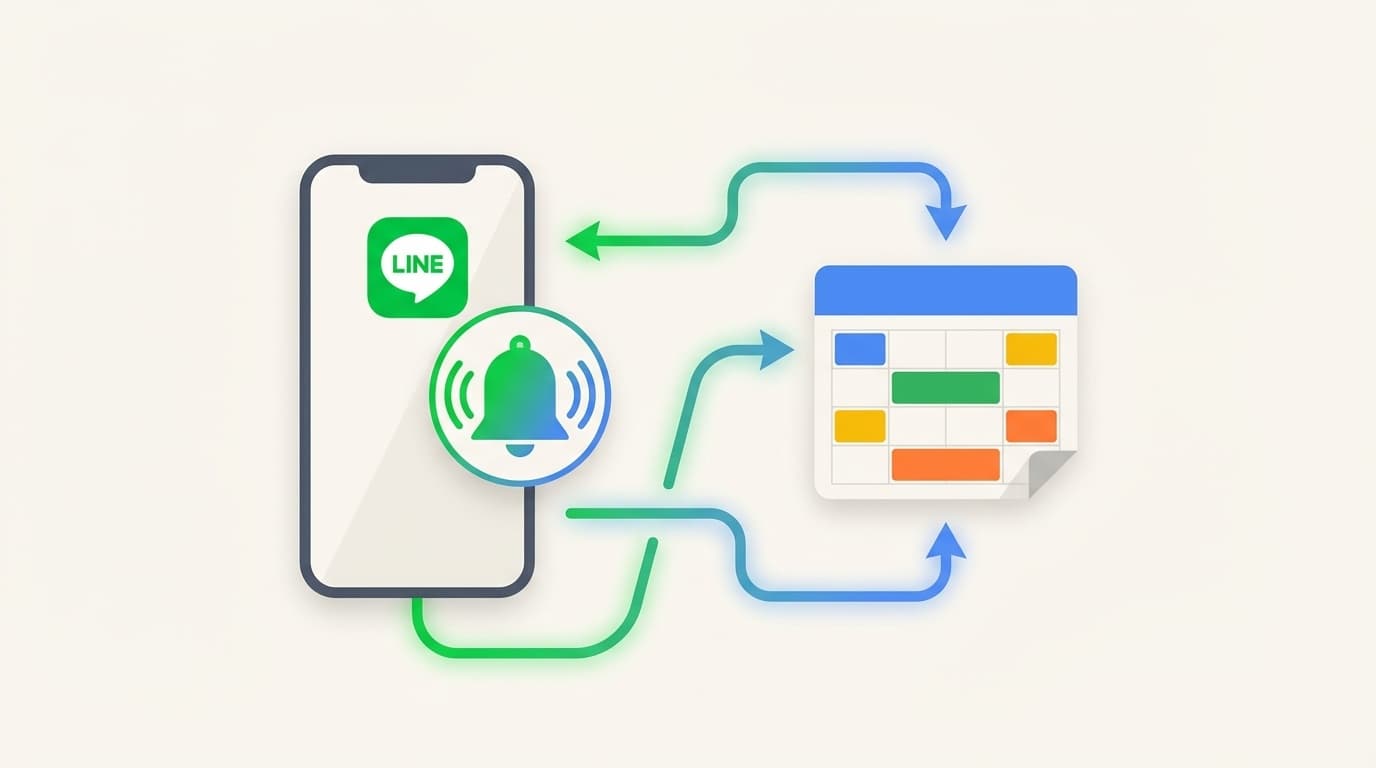
「Googleカレンダーに予定を入れてるのに、つい忘れてしまう」「LINEに通知が来たら絶対見るのに」と感じることはないでしょうか。
以前はIFTTT × LINE Notifyという鉄板の組み合わせで、Googleカレンダーの予定をLINEにサクッと飛ばすことができていました。ところが、LINE Notifyは2025年3月31日でサービス終了。「もう使えないのかな……」と困っている方が続出しています。
でも安心してください。2026年2月現在、LINE Notifyの代わりに使える方法はちゃんとあります。ここでは、Googleカレンダーの予定をLINEに通知する3つの代替手段を、プログラミング知識ゼロの方にもわかるように順番にお伝えしていきます。
LINE Notifyが終了した理由と影響
まずは「何が起きたのか」を確認しておきましょう。
LINE Developers公式の発表によると、LINE Notifyは2025年3月31日をもってサービスを完全終了しました。2025年4月1日以降、管理画面もAPIもすべて使えなくなっています。
終了の理由は、大きく3つとなります。
- セキュリティの強化 — より安全な仕組みへの統合
- プライバシー保護ポリシーの変更 — ユーザーデータの扱いを厳格化
- API運用コストの増大 — 無料サービスの維持が難しくなった
つまり「古い仕組みを閉じて、新しい仕組み(Messaging API)に一本化するよ」というのがLINEヤフーの方針です。
これによって影響を受けたのが、IFTTTやGAS(Google Apps Script)でLINE Notifyを使っていた方たちです。Googleカレンダーの予定をLINEに飛ばす設定をしていた方は、通知がパタッと届かなくなったはずです。
【方法1】LINE公式アカウント+Messaging APIで通知する(おすすめ)
LINE公式が推奨する代替手段がこれとなります。自分専用のLINE公式アカウントを作って、そこからMessaging APIで通知を送る方法です。
「公式アカウント?お店じゃないのに?」と思われるかもしれませんが、個人でも無料で作れます。LINE Developers公式ドキュメントによると、無料プラン(コミュニケーションプラン)なら月200通まで無料で送信することができます。
1日1回の予定通知なら月30通程度。家族にも共有するとしても、個人利用なら無料枠で十分におさまります。
設定の大まかな流れ
- LINE Official Account Managerで公式アカウントを作成
- 設定画面で「Messaging API」を有効化
- LINE Developersでチャネルアクセストークン(長期)を発行
- 作成した公式アカウントを自分のLINEで友だち追加
- GAS(Google Apps Script)でカレンダー取得+メッセージ送信のスクリプトを作成
GASのスクリプト例(コピペOK)
Google Apps Scriptを使えば、毎朝決まった時間にGoogleカレンダーの予定を取得して、LINEに送信することができます。要するに「Googleカレンダーを見に行って、今日の予定をLINEに流す」プログラムとなります。
手順はこちらとなります。
- Google Apps Scriptを開く
- 「新しいプロジェクト」を作成
- 以下のコードを貼り付けて、
ACCESS_TOKENとUSER_IDを自分のものに書き換える - 「トリガー」で毎朝実行されるように設定
コードの書き方はGAS×LINEでGoogleカレンダー当日の予定を自動通知する方法(ITツールの匠)が図解付きで非常にわかりやすいです。プログラミング知識がなくても、コピペと設定値の書き換えだけで動かすことができます。
メリット: LINE公式推奨の方法なので長期的に安心。カスタマイズの自由度も高い
デメリット: 初期設定がやや手間。GASを触る必要がある
【方法2】Yoom・Makeなどのノーコード自動化ツールを使う
「GASとかスクリプトとか、正直むり」という方はこちらとなります。ノーコード自動化ツールを使えば、プログラミング不要でGoogleカレンダーとLINEを連携することができます。
2026年2月現在、代表的なツールは以下の2つとなります。
Yoom(ユーム)
Yoomは日本発のノーコード自動化ツールです。GoogleカレンダーとLINE公式アカウントの連携テンプレートが用意されていて、画面の指示に従うだけで設定することができます。
- 無料プランあり(月100タスクまで)
- 日本語対応で操作がわかりやすい
- テンプレートを選んで接続するだけ
Make(メイク、旧Integromat)
Makeは海外発の自動化ツールです。IFTTTの上位互換のようなサービスで、より複雑な連携も組むことができます。
- 無料プランあり(月1,000オペレーションまで)
- Googleカレンダー → LINE Messaging APIの連携が可能
- 英語UIだが、設定自体はシンプル
メリット: プログラミング不要。画面を見ながら直感的に設定できる
デメリット: 無料プランには実行回数の制限がある。ツール側の仕様変更に依存する
【方法3】Googleカレンダーの標準通知+LINEの「リマインくん」で代用する
「そもそも外部ツールとか設定とか面倒」という方への最もシンプルな方法。LINEのリマインダーBot「リマインくん」を使うやり方となります。
リマインくんは、LINEで友だち追加するだけで使えるリマインダーBotです。「明日14時 歯医者」のようにメッセージを送ると、指定した日時にLINEで通知してくれます。
使い方
- LINEで「リマインくん」を検索して友だち追加(@remindkun)
- トーク画面で「日時 + 内容」を送信(例: 「3/1 10:00 会議」)
- 指定日時にLINEで通知が届く
ただしこの方法はGoogleカレンダーと自動連携するわけではないので、予定を二重に入力する手間が発生します。「カレンダーに入れたら自動でLINEに来てほしい」方には向きません。
メリット: 設定ゼロ。友だち追加だけで即使える
デメリット: Googleカレンダーとの自動連携ではない。手動で予定を送る必要がある
3つの方法を比較
| 方法 | 難易度 | 費用 | 自動連携 | おすすめ度 |
|---|---|---|---|---|
| Messaging API + GAS | やや高い | 無料 | ◎ | ★★★ |
| Yoom / Make | 低い | 無料〜 | ◎ | ★★★ |
| リマインくん | 超低い | 無料 | ×(手動) | ★★ |
筆者のおすすめは、ITに自信がある方はMessaging API + GAS、そうでない方はYoomやMakeとなります。どちらも無料で使えて、一度設定すれば毎日自動で通知が届くので、予定のうっかり忘れが劇的に減りますよ。
LINEとGoogleカレンダーを「同期」するのは可能?
ここまで読んで「通知じゃなくて、カレンダー自体を同期したいんだけど?」と思われた方もいるかもしれません。
結論から言うと、通常のLINEアプリにはGoogleカレンダーとの同期機能がありません。LINEの「イベント」機能で作った予定は、LINE内でしか見られません。
ただし、LINE WORKS(ビジネス向けのLINE)を使っている場合は話が別となります。LINE WORKS公式ヘルプによると、iCalendar形式のURLを使ってGoogleカレンダーの予定をLINE WORKSカレンダーに読み込むことができます(片方向・10分周期で同期)。
ただし注意点が2つあります。
- 片方向のみ — GoogleカレンダーからLINE WORKSへの一方通行。逆はできない
- リアルタイムではない — 反映まで最大10分かかる
「カレンダーの完全同期がしたい」なら、素直にGoogleカレンダーのアプリをスマホに入れて、通知設定をオンにするのが一番確実です。LINEへの通知は「LINEをよく見るから、そこに届いてほしい」というニーズに応えるものだと考えてみてください。
FAQ
LINE Notifyで設定していたIFTTTの連携はもう使えない?
はい。LINE Notifyは2025年3月31日で完全終了しているため、IFTTTでLINE Notifyを利用していた連携はすべて動作しなくなっています。IFTTTの設定画面にLINE Notifyが残っていても、通知は届きません。Messaging APIなど別の方法に切り替える必要があります。
Messaging APIの無料枠(月200通)で足りる?
個人利用なら十分です。1日1回の予定通知で月30通程度。家族3人に共有しても月90通で、200通の無料枠におさまります。ただし、予定ごとに通知を送る(1日に何通も送る)設定にすると超過する場合があるので、「1日1回・当日の予定をまとめて送信」がおすすめです。
GASのスクリプトが動かないときはどうすればいい?
よくある原因は、チャネルアクセストークンの入力ミスとGoogleカレンダーへのアクセス権限の許可忘れです。GASの「実行ログ」を確認すると、エラーの内容が表示されます。また、LINE公式アカウントの応答設定で「Webhook」がオンになっているかも確認してみてください。
iPhone・Androidどちらでも使える?
はい。この記事でご案内した3つの方法は、いずれもiPhone・Android両方に対応しています。Messaging APIやYoomの設定はPCのブラウザから行いますが、通知を受け取るのはスマホのLINEアプリなので、機種を問いません。
参考文献
- LINE Notifyサービス終了のお知らせ — LINE Developers, 2025年4月
- Messaging APIの概要 — LINE Developers
- 他社のカレンダー(Googleカレンダーなど)と同期できますか? — LINE WORKS ヘルプセンター
- GAS×LINEでGoogleカレンダー当日の予定を自動通知する方法 — ITツールの匠
- LINE Notifyの終了に伴い代替のサービス通知方法を比較 — ソーシャルPLUS