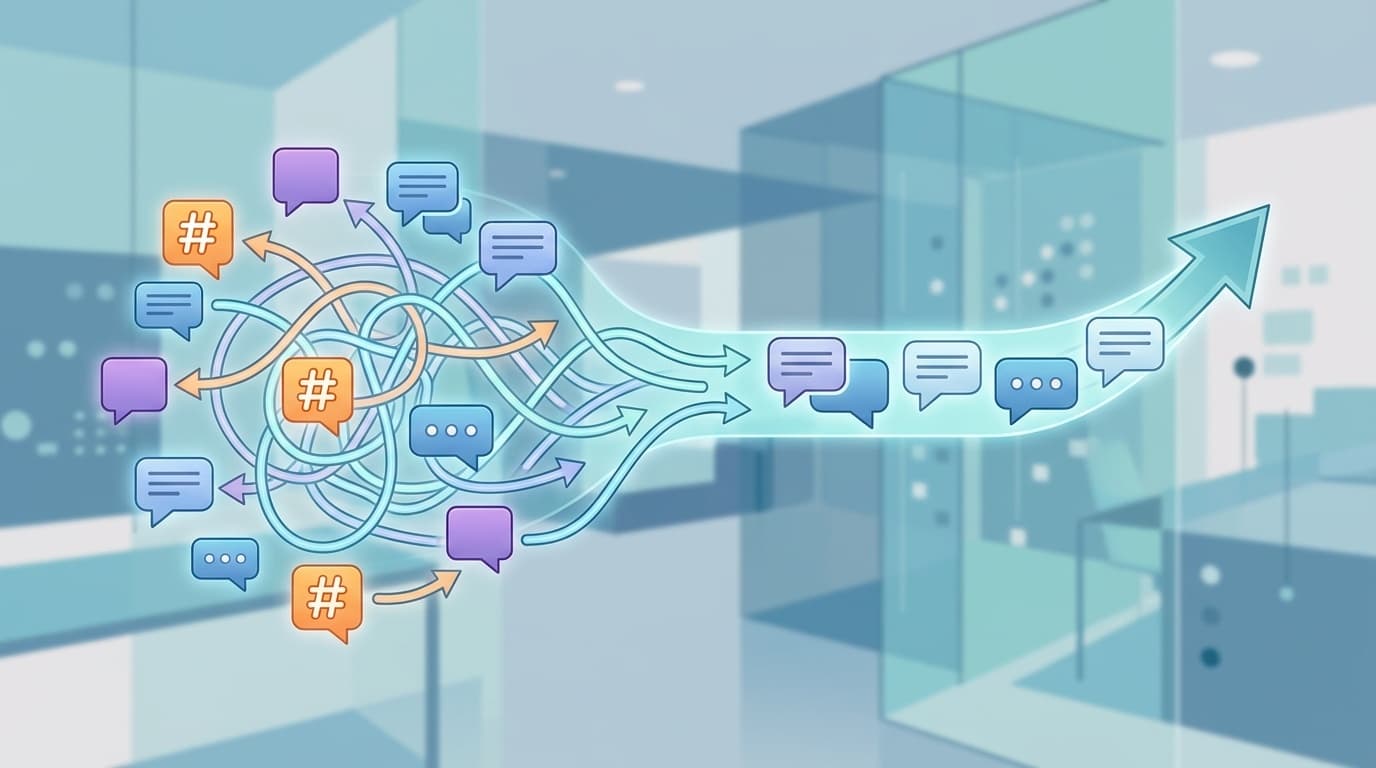
朝イチでパソコンを開いた瞬間、Slackの通知がデスクトップでポコッと鳴り、同時にポケットのスマホもブブッと震える。内容は同じメッセージなのに、音が2倍。これが1日に何十回も続くと、通知の中身に関係なく心臓がギュッとなりませんか。
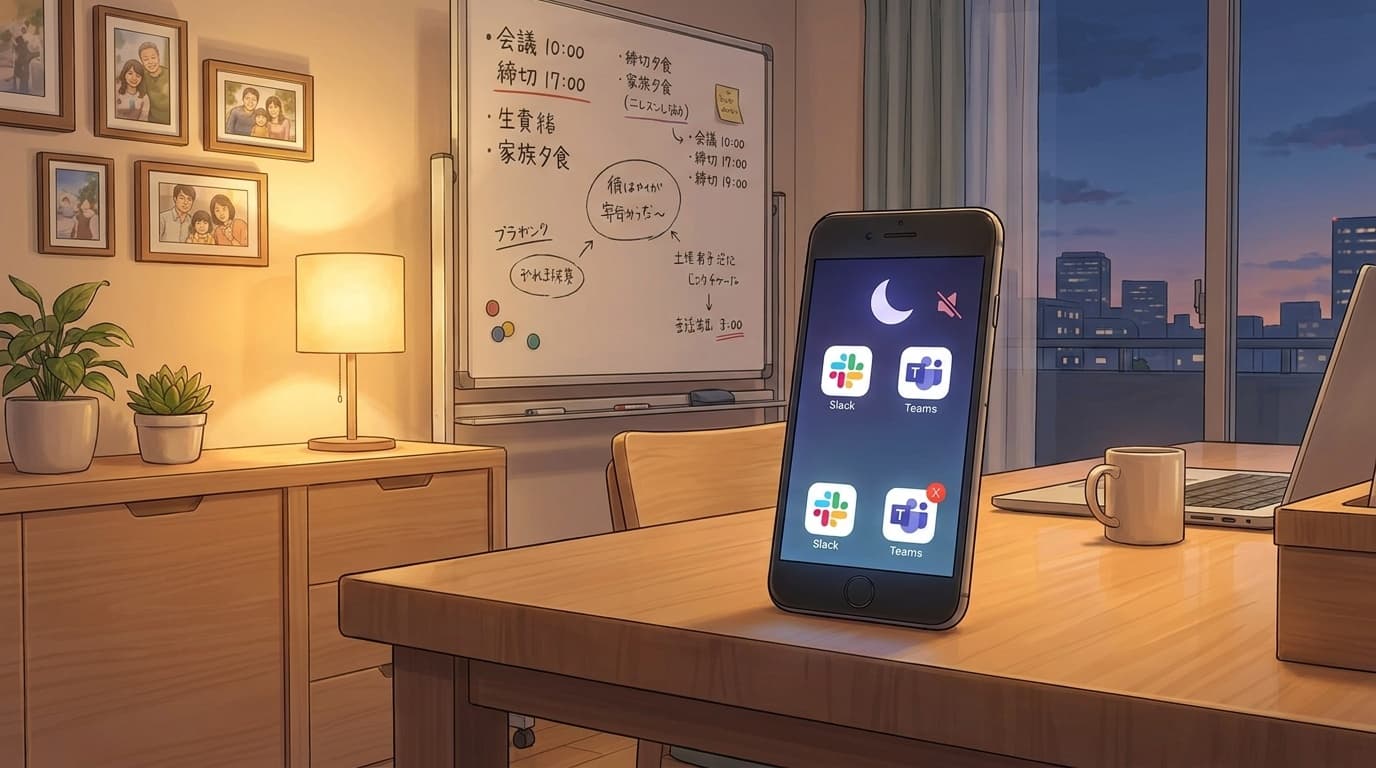
我が家では夫婦ともに在宅勤務で、リビングのホワイトボードに「通知OFF時間帯」を書くところまでは仕組み化できていました。けれど仕事中の二重通知は放置したまま。ある日、年中の長男に「ママのスマホ、ピロピロうるさい」と言われてようやく重い腰を上げました。
結論から言うと、Slack・Teams・iPhoneの3か所を合計10分で設定するだけで、PCの前にいるときはPC通知だけ、離席したときだけスマホに届くように変えられます。2026年5月時点の最新画面で手順を整理しました。
なぜPCとスマホで「同じ通知」が同時に鳴るのか
SlackもTeamsも、デスクトップアプリとモバイルアプリはそれぞれ独立して通知を管理しています。つまり、片方をオフにしないかぎり、両方が律儀に鳴り続ける仕組みです。
ただし、どちらのアプリにも「PCがアクティブなときはスマホを黙らせる」オプションがちゃんと用意されています。デフォルトで有効になっていないか、設定が中途半端な状態のまま使っている人が多いだけなんです。ここを直せば二重通知はほぼなくなります。
【ステップ1】Slackの二重通知を止める設定
Slackの設定画面は少し分かりにくい場所にあります。平日の朝5分で終わるので、次の手順でやってみてください。
PC版Slackでの設定手順
- Slackのデスクトップアプリを開き、左上のワークスペース名をクリック
- 「環境設定」→「通知」を選択
- 「モバイル端末に別の設定を使用する」にチェックを入れる
- モバイル通知のタイミングを「デスクトップで非アクティブになったらすぐに」に変更
この設定にすると、PCでSlackを開いている間はスマホ側の通知が止まります。PCをロックしたり、しばらくカーソルを動かさなかったりすると、自動的にスマホへ通知が切り替わる仕組みです。Slack公式ヘルプによると、デフォルトではロック状態が1分間、カーソルが10分間動かないと「非アクティブ」と判定されます。
私はこれを設定した日から、スマホの通知音がぐっと減りました。昼休みにリビングへ移動すると、ちゃんとスマホに切り替わってくれるので、見逃しの心配もありません。
通知音だけ消したい場合
「通知バナーは欲しいけど音はいらない」という場合は、同じ通知設定画面で「Slackのサウンドすべてをミュートにする」にチェックを入れれば音だけ止められます。バナーやバッジは残るので、目では確認できるけど耳には入らない状態になります。
【ステップ2】Teamsの二重通知を止める設定
Teamsはモバイルアプリ側で設定を変えるのがポイントです。PC版の設定だけいじっても、スマホの通知は止まりません。
モバイル版Teamsでの設定手順
- スマホのTeamsアプリを開き、左上のプロフィールアイコンをタップ
- 「通知」を選択
- 「モバイルで次の場合に通知を受け取る」から「デスクトップまたはWebでTeamsが非アクティブな場合のみ」を選択
これでPCのTeamsが開いている間は、スマホ側が自動で沈黙してくれます。
Quiet Time(静かな時間)も併用する
Teamsモバイルには「Quiet Time」(静かな時間)という機能もあります。通知設定画面の「通知をブロック」→「静かな時間中にブロック」から、特定の時間帯や曜日のスマホ通知をまるごと止められます。
先週の家族会議で、夫が「TeamsのQuiet Timeを18:30〜翌9:00に設定した」と報告してくれたのですが、以来、夕食中にスマホがブブッと鳴ることがなくなりました。仕事中の二重通知だけでなく、退勤後の通知管理もセットで設定しておくと、家族の時間がぐっと守られます。Microsoft公式のQuiet Timeヘルプに詳しい手順が載っています。
【ステップ3】iPhoneの「集中モード」で仕上げる
Slack・Teamsの個別設定だけでも二重通知はほぼ解消しますが、iPhone側でもうひと押しすると安心です。
「仕事」集中モードの設定手順
- iPhoneの「設定」→「集中モード」を開く
- 「仕事」を選択(なければ右上の「+」から新規作成)
- 「通知を許可するアプリ」に、仕事で使うアプリだけを追加
- 「スケジュールを追加」から、平日の勤務時間帯(例: 9:00〜18:00)を指定
この設定を入れると、勤務時間中は仕事に関係ないアプリの通知がスマホに届かなくなります。逆に退勤後は集中モードが自動で解除されるので、LINEや個人メールの通知が復活します。
ちょっと面倒に感じるかもしれませんが、Slack・Teams・iPhoneの3レイヤーで設定しておくと、通知の取りこぼしがないのに静かな環境が手に入ります。全部やる必要はありません。まずはステップ1のSlack設定だけでも、かなり変わります。
設定後に確認しておきたいこと
設定を変えたら、翌日の午前中だけ意識して通知の動きを確認してみてください。チェックするのは以下の3点です。
- PCでSlack・Teamsを開いているとき、スマホが鳴らないか
- PCをロック(離席)したあと、数分以内にスマホに通知が届くか
- 昼休みにPCを閉じたとき、スマホに切り替わるか
もしスマホへの切り替えが遅すぎると感じたら、Slackの「非アクティブ判定」のタイミングを「非アクティブになったらすぐに」に変更してみてください。うちの場合はこの設定で落ち着いています。
FAQ
Slackの「非アクティブ」はどのタイミングで判定される?
Slack公式によると、PCがロック状態になってから1分間、またはカーソルが10分間動かない状態が続くと「非アクティブ」と判定されます。この判定後にモバイル通知が有効になります。
Teamsの「非アクティブな場合のみ」はPC版とWeb版の両方に対応している?
はい。Teamsモバイルの設定で「デスクトップまたはWebでTeamsが非アクティブな場合のみ」を選ぶと、デスクトップアプリとブラウザ版の両方のアクティブ状態を判定してくれます。
Android端末でもiPhoneの「集中モード」と同じことはできる?
Androidには「サイレントモード」(Digital Wellbeing)があり、スケジュール設定で同様のことが可能です。「設定」→「サイレントモード」→「スケジュール」から、曜日と時間帯を指定してアプリごとの通知を制御できます。
複数のSlackワークスペースに参加している場合はどうする?
Slackの通知設定はワークスペースごとに独立しています。メインで使うワークスペースだけでなく、参加しているすべてのワークスペースで同じ設定をしておくと、どこからの通知も二重にならなくなります。
参考文献
- Configure your Slack notifications — Slack Help Center
- Quiet time in Microsoft Teams for mobile devices — Microsoft Support
- Turn on or schedule a Focus on iPhone — Apple Support
- Manage notifications in Microsoft Teams — Microsoft Support