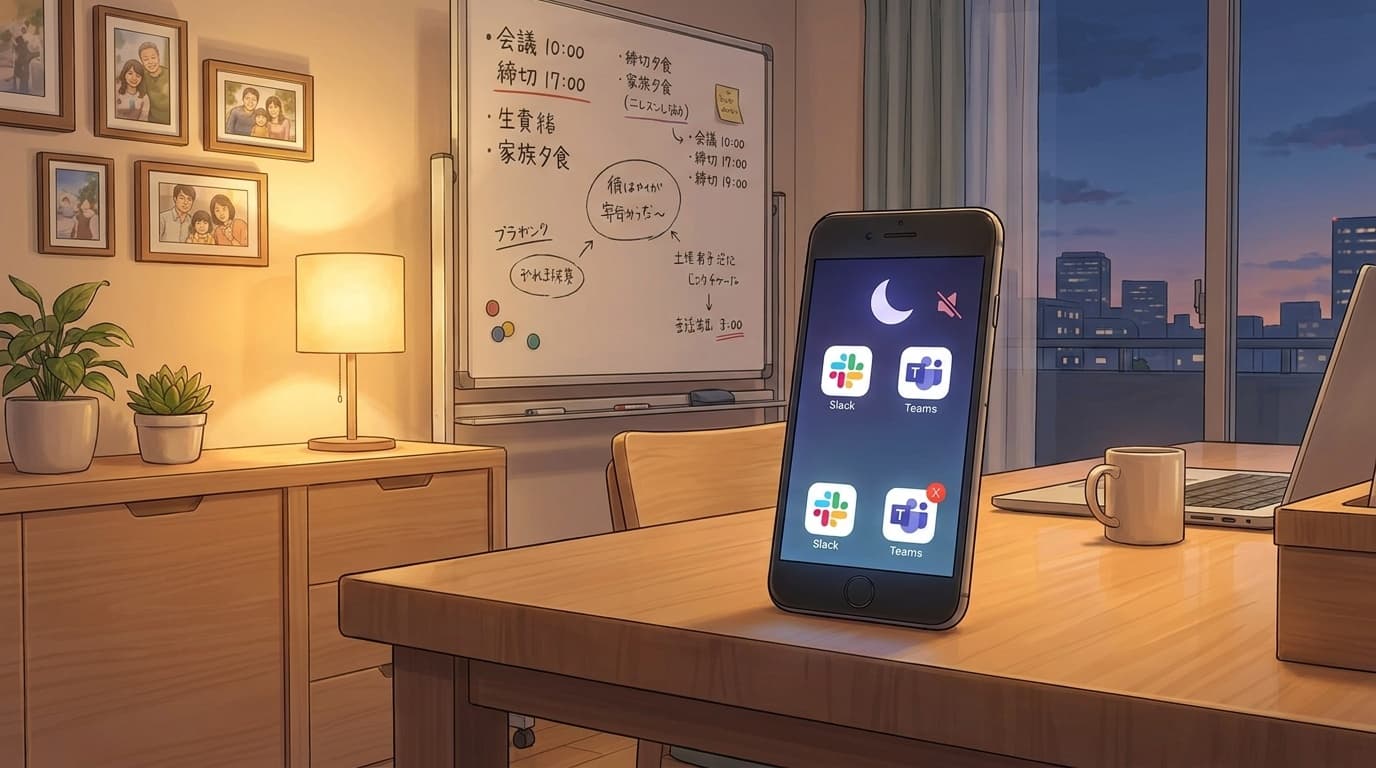
去年のGW前、日曜夜の家族会議でホワイトボードに「5/3〜5/6:パパもママも仕事通知OFF」と書いた。翌朝からスマホを見ても仕事の通知がゼロになって、年中の長男が「今日はピロピロの日じゃないね」と言ったとき、ああ、この子は通知音の有無で仕事中かどうかを判断していたんだ、と気づいた。
連休が終わって通常営業に戻ったあと、「連休だけじゃなく毎週の土日と平日の夜もこの状態にできないか?」と考えて、Slack・Teams・iPhoneの通知スケジュール設定を全部さわってみた。設定自体は10分もかからない。2026年6月時点の手順を、我が家で実際に試した結果とあわせて残しておきます。
「見ない」と「届かない」では家族の信頼感がまるで違う
通知を「見ないようにする」と「そもそも届かない設定にする」。自分にとっての効果は同じに見えて、家族から見るとぜんぜん違います。
「見ない」は意志力の話で、通知が来れば画面は光るし音も鳴る。隣にいる家族からすると「仕事の連絡来てるのに無視してるんだ」となって、かえって気を遣わせてしまう。一方「設定で止めた」と伝えると、夫も「じゃあ俺もTeamsの通知止めるわ」と自然に乗ってくれた。仕組みにしたほうが、お互いのストレスが減ります。
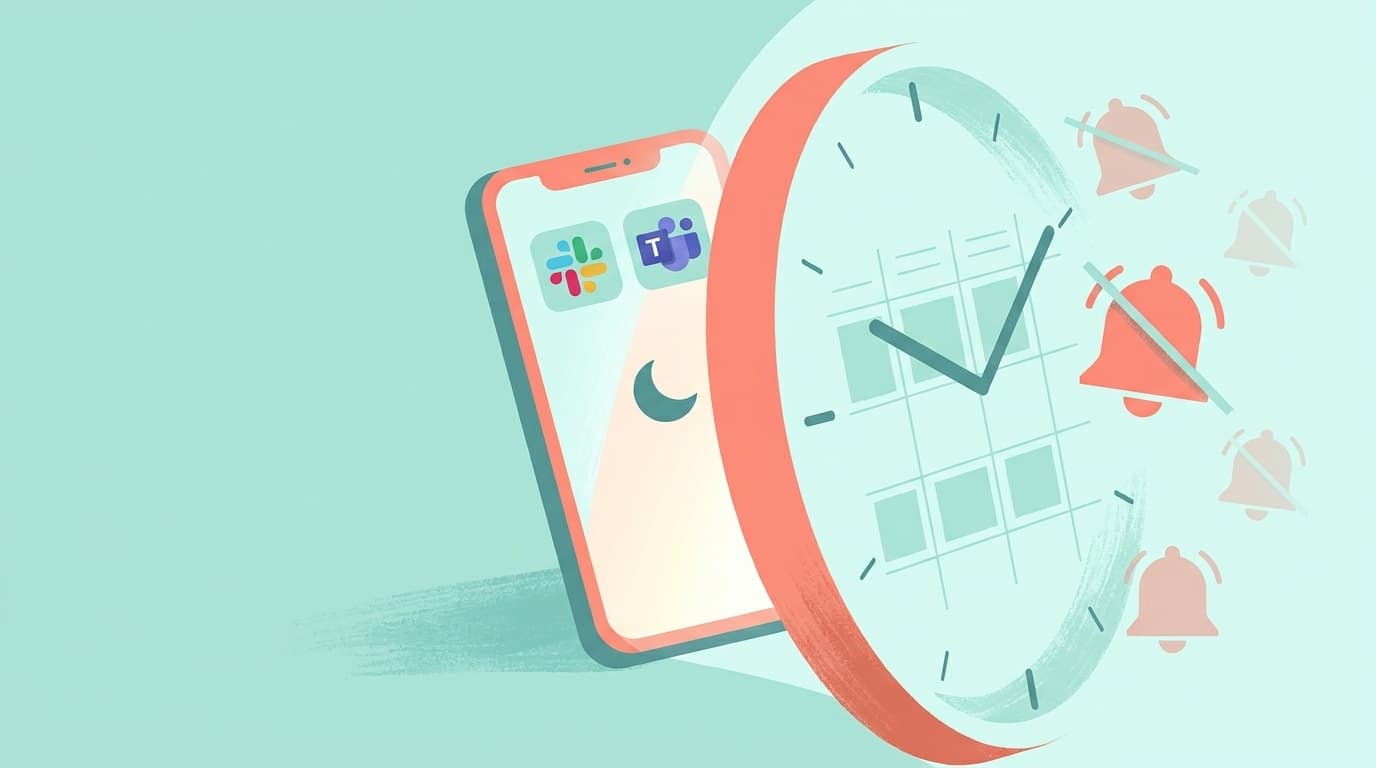
我が家では結局これに落ち着いた。Slack・Teams・iPhoneの3レイヤーで通知の届く時間帯を限定して、平日9:00〜18:00以外はサイレントにする方法です。
Slackの通知スケジュールを平日9時〜18時に固定する
Slackには「通知スケジュール」という機能があります。通知を受け取る時間帯を曜日ごとに指定できて、この時間帯の外側は自動でサイレントになる。自分で毎回「おやすみモード」を手動オンにする手間がなくなります。
PC(デスクトップアプリ・ブラウザ)での設定手順
- 画面左上の自分のアイコン →「環境設定」をクリック
- 「通知」タブを開く
- 「通知スケジュール」セクションを見つける
- プルダウンから「平日」を選択
- 開始時間を9:00、終了時間を18:00に設定
設定は選択した瞬間に自動保存されるので、保存ボタンを押す必要はありません。Slack公式ヘルプ「勤務時間を設定する」でも同じ手順が案内されています。
「カスタム設定」を選ぶと曜日ごとに時間帯を変えられます。水曜だけ在宅で金曜は出社、のようなハイブリッド勤務パターンにも対応できる。
スマホアプリ側の設定
モバイルアプリにも「モバイル端末に別の設定を使用する」というオプションがあります。これをオンにして「デスクトップで非アクティブになったらすぐに」を選ぶと、PCの前にいるときはPC通知だけ、離席時だけスマホに届く状態になる。
ちなみにうちでは、長男に「ママのスマホ、ピロピロうるさい」と言われたのがこの設定を入れるきっかけだった。本人はもう慣れて気にならなくなっていたけれど、子どもの耳には毎回しっかり届いていたらしい。こういう「家族が先に気づく問題」はわりとあります。
Teamsモバイルの「静かな時間」で夜と土日を自動ミュートにする
Microsoft Teamsのモバイルアプリには「Quiet Time(静かな時間)」という設定があります。指定した時間帯と曜日の通知を自動でミュートしてくれる機能です。
設定手順(iPhone・Android共通)
- Teamsアプリを開いて左上のプロフィールアイコンをタップ
- 「通知」をタップ
- 「通知をブロック」セクションの「静かな時間中にブロック」をオンにする
- 「特定の時間帯」のトグルをオンにして、18:30〜翌9:00を設定
- 「終日」のトグルをオンにして、土曜・日曜にチェックを入れる
「TeamsとOutlookで設定」トグルをオンにすると、同じMicrosoftアカウントのOutlookモバイルにも設定が同期されます。メール通知もまとめて止められるので地味に便利です。Microsoft公式サポート「Quiet time in Teams」に詳細があります。
注意点として、2026年6月時点でQuiet Timeの設定はモバイルアプリ限定です。デスクトップ版Teamsには同等の機能がないため、PCの通知はWindowsの「応答不可」かiPhoneの集中モードで補う必要があります。
iPhoneの集中モードで仕事アプリの通知をまとめて時間帯遮断する
Slack・Teamsを個別に設定しても、ほかの仕事系アプリ(Chatwork、Backlog、メールなど)が通知を飛ばしてくると結局スマホが鳴ります。ここをまとめて止めるのがiPhoneの「集中モード」です。
「プライベート」集中モードの作成手順
- 「設定」→「集中モード」をタップ
- 右上の「+」→「カスタム」を選択して名前を「プライベート」にする
- 「通知を許可するApp」で、仕事時間外にも届いてほしいアプリだけ(LINE、電話など)を追加
- それ以外の仕事系アプリは許可しない(通知が自動で止まる)
- 「スケジュールを追加」→「時刻」を選択
- 開始18:30、終了翌9:00、繰り返し「毎日」に設定
- 土日は別スケジュールとして「終日」を追加
Apple公式サポート「集中モードをオンにする/スケジュールする」にスクリーンショット付きの説明があります。Androidの場合は「Digital Wellbeing」の「おやすみ時間モード」で類似の制御ができます。
Slack・Teams・スマホの3つを重ねると「モグラ叩き」が終わります。Slackだけ止めてもTeamsが鳴る、Teamsも止めてもメール通知が来る、そういう取りこぼしがなくなる。設定後1週間で、土日にスマホを見ても仕事の通知がゼロの状態を体感できました。
ホワイトボードに書くと「お願い」が「ルール」に変わる
設定が終わったら、リビングのホワイトボードに「平日18:30〜/土日終日:仕事通知OFF」と書いておくのがおすすめです。
うちの場合、口頭で「通知止めたよ」と伝えるだけだと翌週には夫が忘れていた。ホワイトボードに書いたら、夫のほうから「俺も同じ設定にするわ」とTeamsのQuiet Timeを入れてくれた。書いて貼る。たったこれだけで「お願い」が「家族のルール」になるのは、ほかの家事分担と同じ原理です。
全部のツールを一度に設定する必要はありません。まずSlackの通知スケジュールだけ入れて1週間過ごしてみてください。足りなければTeams、さらにiPhoneの集中モードを足していけばいい。
FAQ
通知スケジュールの時間外に届いたDMは見逃してしまう?
メッセージ自体が消えるわけではありません。Slackでもアプリを開けば未読は確認できます。翌朝の始業時にまとめて対応すれば、実務上ほとんど問題になりません。
本当に緊急の連絡が来たときに気づけない?
Slackには「通知の一時停止中でもメッセージを送信する」オプションがあり、送信側が強制的に通知を届けられます。電話はiPhoneの集中モードでも許可リストに入れておけば着信が鳴るので、完全遮断にはなりません。
会社のIT管理者がポリシーを設定している場合でも変更できる?
Slack・Teamsの通知スケジュールは個人アカウント単位の設定なので、管理者の承認は不要です。ただし「即時応答」が求められる職種の場合は上司に一言伝えておくと安心です。
Androidスマホでも同じ設定ができる?
Slack・Teamsの通知スケジュールはiPhone・Android共通です。iPhoneの集中モードの代わりに、Androidでは「Digital Wellbeing」→「おやすみ時間モード」で同じような時間帯制御ができます。
参考文献
- Slack で勤務時間を設定する — Slack公式ヘルプセンター
- Quiet time in Microsoft Teams for mobile devices — Microsoft Support
- iPhoneの集中モードをオンにする/スケジュールする — Apple サポート (日本)
- Configure your Slack notifications — Slack公式ヘルプセンター