先日、実家の母から「iPhoneに変な通知が何度も出るの。ウイルスかしら?」と電話がかかってきました。画面を見せてもらうと、表示されていたのは「iCloudストレージがいっぱいです」の通知。ウイルスではなく、iCloud(アップルが提供するクラウド保存サービス)の無料5GBを使い切っていただけでした。
安心してください。iPhoneが壊れたわけでも、写真が消えたわけでもありません。ただ、放置するとiCloudバックアップが止まります。スマホの故障や紛失で写真・連絡先をまるごと失うリスクがあるので、早めに対処しておくのがおすすめです。
「iCloudストレージがいっぱいです」が出る理由
iPhoneを買うと、Appleのクラウドサービス「iCloud」に無料で5GBの保存スペースがもらえます。ここに写真・動画のバックアップ、LINEのトーク履歴、連絡先、メモ、iPhoneの自動バックアップデータが少しずつ溜まっていきます。
5GBは写真にすると約2,000枚分。スマホを1〜2年ふつうに使うだけで、あっさり埋まってしまいます。母のiPhoneを確認したところ、iCloud写真だけで4.2GBを占めていました。残りはiPhoneバックアップとメモ。5GBのほぼ全域が埋まっている状態です。
厄介なのは、この通知を消す設定がiPhoneに用意されていないこと。通知を止める方法は「容量を空ける」か「有料プランにアップグレードする」の二択しかありません。
5GBの内訳をiPhoneで確認する手順
何が容量を食っているか、まずはiPhoneの画面で把握しましょう。確認は1分で終わります。
- ホーム画面で「設定」を開く
- いちばん上に表示されている自分の名前をタップ
- 「iCloud」をタップ
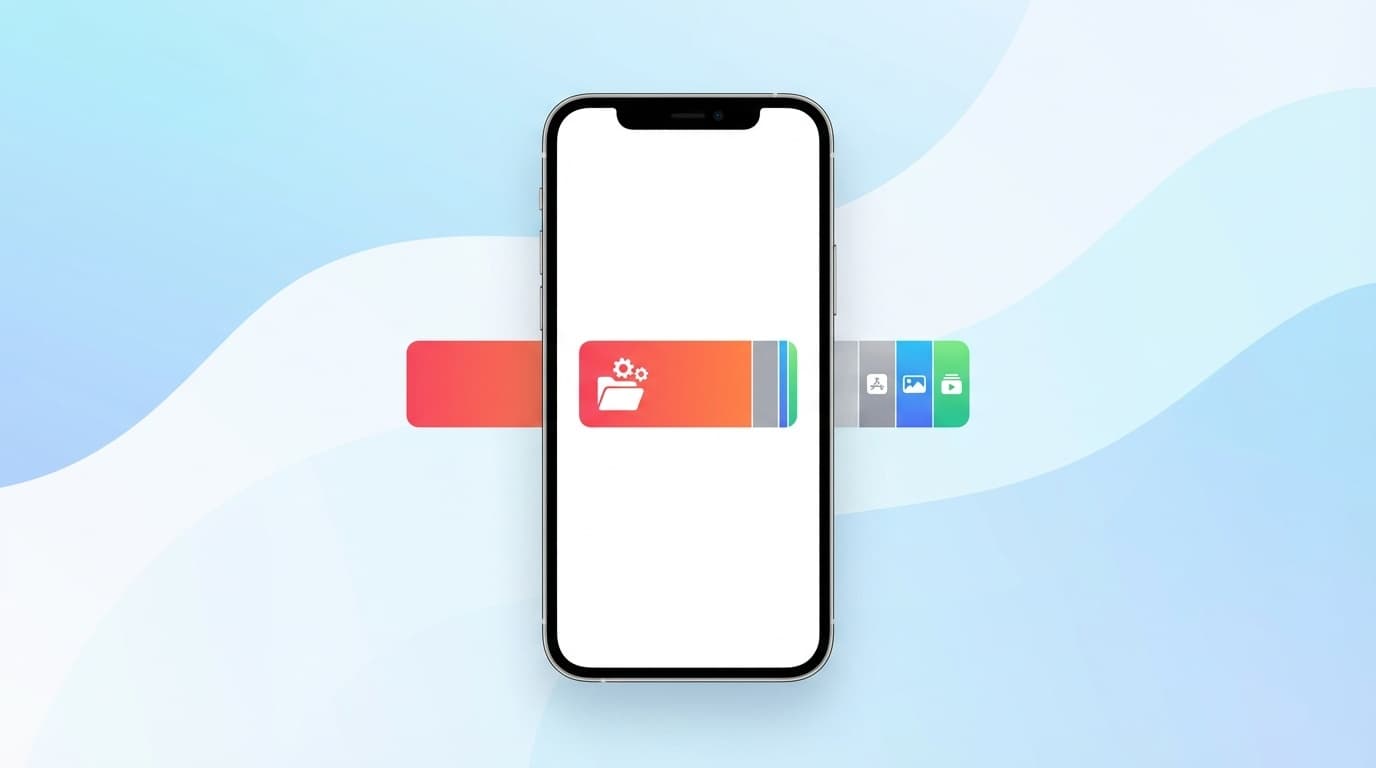
- 画面上部にカラーの棒グラフが表示される。写真・バックアップ・メール・その他がどれだけ容量を使っているかがひと目でわかります
もし違う画面が出た場合は、iOSのバージョンによってメニュー構成が多少異なることがあります。設定画面の上にある検索窓で「iCloud」と入力してみてください。
母の場合は、棒グラフのほとんどが「写真」の水色で埋まっていました。このように「犯人」をちゃんと確認しないまま手当たり次第にアプリを消す人もいますが、ストレージの節約にはつながりません。内訳を見るのが対処の最短ルートです。
お金をかけずに空きを作る方法
内訳がわかったら、容量の大きい項目から順に対処していきます。
iCloud写真をオフにする(効果が大きい)
写真が容量の大半を占めているケースが多いです。iCloudへの写真バックアップをオフにすれば、iCloud上の写真データが削除されて空きができます。
ここで気をつけてほしいのは、オフにする前の準備です。iCloud写真をオフにすると、iCloudだけに保存されていてiPhone本体にダウンロードされていない写真は見られなくなります。オフにする前に、Googleフォトなど別のクラウドサービスに写真をバックアップしておくと安全です。
- 「設定」→ 自分の名前 →「iCloud」→「写真」を開く
- 「この iPhone を同期」をオフにする
- 確認画面で「iPhone から削除」ではなく「写真とビデオをダウンロード」を選ぶ
3の選択肢を間違えるとiPhone本体から写真が消えてしまうので、ここは落ち着いて操作してください。
古いバックアップを削除する(効果は中くらい)
機種変更前の古いiPhoneのバックアップが、iCloudに残っていることがあります。
- 「設定」→ 自分の名前 →「iCloud」→「ストレージを管理」(または「アカウントのストレージを管理」)
- 「バックアップ」をタップ
- もう使っていない端末名が出てきたら、選択して「バックアップを削除」
今使っているiPhoneのバックアップは削除しないでください。消すのは、あくまで以前の端末のものだけです。
メッセージの添付ファイルを整理する
iMessageやSMSで送受信した写真・動画も、「iCloudにメッセージを保管」がオンになっているとiCloudの容量を使います。古い添付ファイルを削除するか、「設定」→ 自分の名前 →「iCloud」→「メッセージ」でiCloudへの保管をオフにすると容量の節約になります。
月150円のiCloud+ 50GBプランは「買い」なのか
フリーランス仲間とのZoomで「iCloudの通知うざくない?」という話になったとき、4人中3人がすでに有料プランに切り替えていました。写真をそれなりに撮る人にとって、無料5GBでやりくりし続けるのは現実的ではないというのが正直なところです。
2026年5月時点のiCloud+の料金は以下のとおりです(Apple公式、2024年11月の価格改定後の金額)。
| 容量 | 月額(税込) | 向いている人 |
|---|---|---|
| 5GB | 無料 | 写真をほとんど撮らない |
| 50GB | 150円 | 1台のiPhoneをふつうに使う |
| 200GB | 450円 | 家族でシェアしたい |
| 2TB | 1,500円 | 動画を大量に撮る・Macも使う |
母には50GBプランを設定しました。月150円、年間でも1,800円です。
操作は「設定」→ 自分の名前 →「iCloud」→「ストレージプランを変更」から50GBを選んで、支払い方法を確認するだけ。切り替えた瞬間にあの通知が消えて、母は「もっと早くやればよかった」と笑っていました。
50GBプランにすると、ストレージに加えてiCloudプライベートリレー(Safari使用時にIPアドレスを隠してプライバシーを守る機能)やメールを非公開(本当のメールアドレスを隠せるランダムアドレスの生成機能)といったiCloud+の特典も使えるようになります。
通知を放置し続けると何が起きるか
「お金を払いたくないし、写真も消したくない」。その気持ちはわかります。ただ、iCloudストレージが満杯のまま放置すると、以下の問題が起きてきます。
- iCloudバックアップが止まる。iPhoneを紛失・故障したとき、最後にバックアップが成功した時点までしか復元できません
- 新しい写真がiCloudに保存されなくなる。iPhone本体にだけ残る状態になり、端末が壊れれば写真も一緒に失われます
- iCloudメール(@icloud.com)の受信が止まることがある。Apple公式によると、容量超過が長期間続くとメールの送受信に影響が出るケースがあります
とくに怖いのがバックアップの停止です。通知を半年間放置して、ある日iPhoneを落として画面が割れた——そのとき初めて「バックアップが半年前で止まっていた」と気づくパターンは珍しくありません。150円で避けられるリスクとしては、かなり安い保険ではないでしょうか。
FAQ
iCloudストレージとiPhone本体のストレージは別物ですか?
はい、まったくの別物です。iCloudストレージはインターネット上(Appleのサーバー)にある保存領域で、iPhone本体のストレージ(64GBや128GBなど)とは独立しています。iPhone本体に空きがあっても、iCloudが満杯なら通知は出ます。詳しくはAppleの公式ページをご確認ください。
iCloud+を解約したら写真は消えますか?
すぐには消えません。Appleはダウングレード後も一定期間(通常30日程度)データを保持しますが、その期間を過ぎると5GBを超えた分のデータが削除される可能性があります。解約前にGoogleフォトやパソコンへ写真をコピーしておくと安全です。
家族のiPhoneにも同じ通知が出ています。まとめて対処できますか?
iCloud+の200GBプラン(月450円)以上なら、ファミリー共有で最大5人の家族とストレージを分け合えます。家族全員が50GBプラン(150円×人数分)を個別に契約するより安くなるケースもあります。
Googleフォトに写真を移せばiCloudはオフにして大丈夫?
写真のバックアップ先としてはGoogleフォトで問題ありません。ただしiPhoneのバックアップ(連絡先・アプリデータ・各種設定)はiCloudでしか保存できない項目もあります。写真だけGoogleフォトに逃がして、iCloud自体のバックアップは残しておくのがおすすめです。
参考文献
- iCloudストレージを管理する — Apple公式サポート
- iCloud+のプランと料金 — Apple公式サポート
- iCloud+を購入する/ストレージプランをアップグレードする — Apple公式サポート
- iCloudストレージとデバイスストレージの違い — Apple公式サポート