フリーランス仲間とZoomで話していたとき、「子どもの運動会でカメラが開かなかった」と悔しそうに打ち明けてくれた人がいました。iPhoneの64GBモデルを4年以上使い続けて、ストレージの空きが500MBを切っていたのが原因です。会話していた4人中2人が「自分もギリギリ」と焦り始めて、その場でストレージ画面を開く流れになりました。
焦らなくて大丈夫です。ストレージ不足でカメラが動かなくなっても、5分ほどの操作で撮影できる状態に戻せます。この記事では2026年6月時点のiOS対応情報をもとに、今すぐ空きを作る手順と、同じ状態を繰り返さない予防策をお伝えします。
何がストレージを食っているか確認する
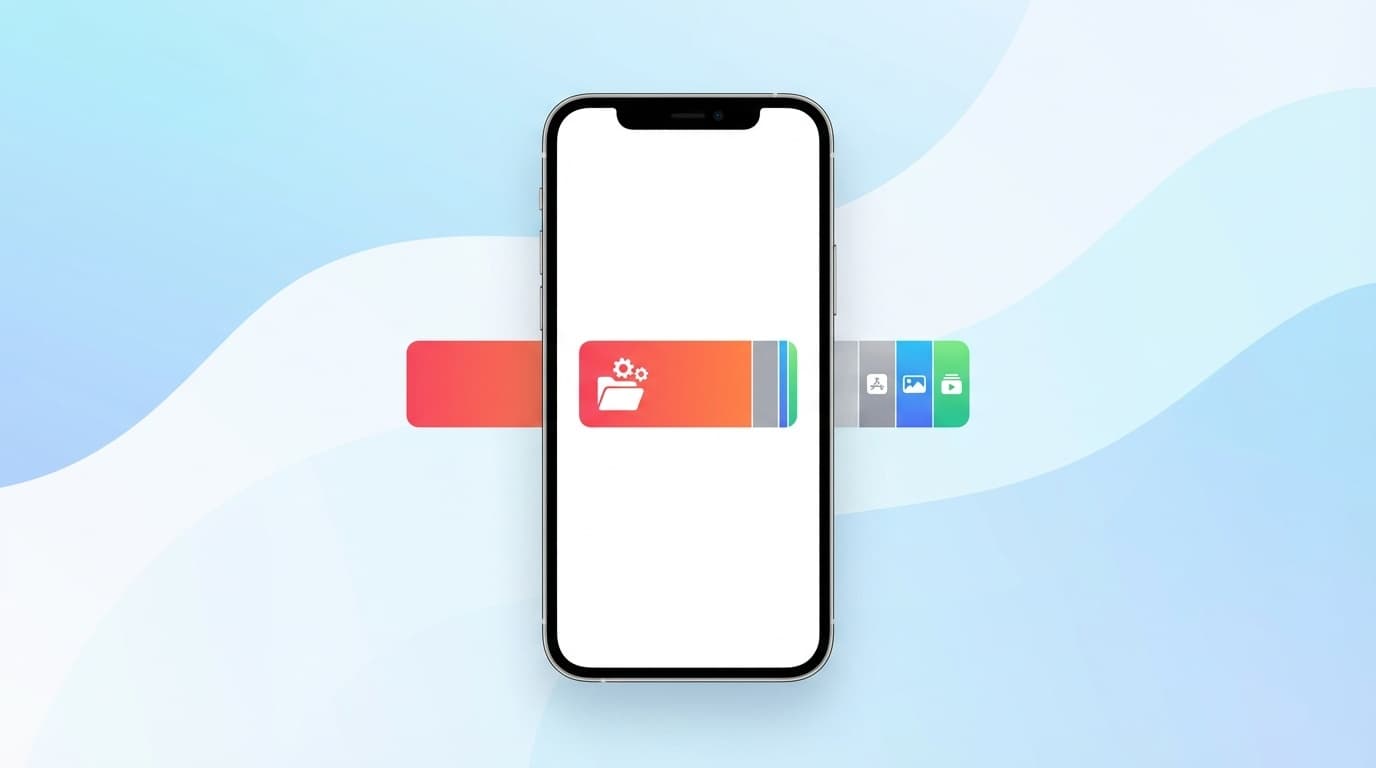
まずは犯人探しです。iPhoneの「設定」アプリを開いて、「一般」から「iPhoneストレージ」に進んでみてください。上部にカラフルな棒グラフが出て、項目ごとの使用量がひと目でわかります。
圧迫の「主犯」になりやすいのは、次の3カテゴリです。
- 写真・動画: 4K動画は1分で約400MB消費します。運動会や旅行のあとに一気に膨れるパターンが多いです
- アプリのキャッシュ: LINEやX(旧Twitter)、Instagramなどは、使っているだけで裏に一時データ(キャッシュ)がたまっていきます
- システムデータ: Safariの閲覧履歴やiOSが裏で作る一時ファイルの合計です。ここが10GBを超えていたら対策したほうがいいサインになります
Apple公式のストレージ管理ガイドによると、iPhoneは空き容量が極端に少なくなるとカメラなど一部の機能を制限する仕様です。ふだんから5GB以上の空きを保っておくのが目安になります。
カメラを今すぐ復活させる応急処置
シャッターチャンスが目の前にあるなら、ここから先の4ステップを順番に試してみてください。合計で2から5GBほど空きを作れることが多いです。
ステップ1: 「最近削除した項目」を空にする
写真アプリで消した写真や動画は、実は30日間「最近削除した項目」フォルダに残り続けています。ここにGB単位のデータが眠っていることも珍しくありません。
- 「写真」アプリを開く
- 「アルバム」タブから、一番下の「最近削除した項目」をタップ
- 右上の「選択」をタップして、左下の「すべて削除」を実行
これだけで数百MBから数GBの空きが生まれることがあります。効果が大きい割に見落とされがちなポイントです。
ステップ2: Safariのキャッシュを消す
- 「設定」アプリを開く
- 「アプリ」から「Safari」を選択
- 「履歴とWebサイトデータを消去」をタップして期間を選ぶ
ブックマークや保存済みパスワードは消えません。安心して実行してみてください。
ステップ3: LINEのキャッシュを削除する
先日、実家の母のiPhoneを見せてもらったら、LINEのキャッシュだけで1.5GBたまっていて驚きました。長く使っているほど膨れ上がります。
- LINEを開いて「ホーム」タブの右上にある歯車アイコンをタップ
- 「トーク」から「データの削除」に進む
- 「キャッシュ」にチェックを入れて「選択したデータを削除」
ここで注意です。「すべてのデータ」には絶対に触れないでください。キャッシュだけの削除ならトーク履歴は消えませんが、「すべてのデータ」を選ぶとトーク内の画像が端末から消えてしまいます。もし違う画面が出る場合は、LINEのバージョンが古い可能性があるので、App Storeでアップデートしてから試してみてください。
ステップ4: サイズの大きい動画を1本消す
数分の4K動画が1本あるだけで1GB以上占めていることがあります。「設定」→「一般」→「iPhoneストレージ」の画面を下にスクロールすると、アプリごとの使用量が大きい順に並んでいます。「写真」をタップすれば、サイズ順に並べ替えて大きいファイルから確認できます。
消す前にクラウドへバックアップしておくと安心です。ただしクラウドバックアップには落とし穴もあるので、このあとの章で触れます。
繰り返さないための予防設定
応急処置で空きを作ったら、同じ状態にならないよう設定を見直しておきましょう。
iCloud写真の「ストレージを最適化」を有効にする
「設定」→ いちばん上の自分の名前 →「iCloud」→「写真」と進んで、「iPhoneのストレージを最適化」をオンにしてみてください。フル解像度の写真と動画はiCloudに保存され、iPhone本体には軽量な表示用コピーだけが残るようになります。
ひとつ注意点があります。iCloudの無料プランは5GBまでなので、写真が多い方はすぐにいっぱいになります。月150円の50GBプラン、または月450円の200GBプランへのアップグレードが現実的な選択肢です。iCloudのプラン変更は「設定」→ 自分の名前 →「iCloud」→「ストレージを管理」から進められます。
動画の撮影画質を下げておく
「設定」→「カメラ」→「ビデオ撮影」で画質を変更できます。初期設定が4K/30fpsや4K/60fpsになっている場合、1080p/30fpsに下げるだけでファイルサイズは約85%小さくなります。ふだんの記録用なら1080pで十分きれいに映ります。
「非使用のAppを取り除く」をオンにする
「設定」→「一般」→「iPhoneストレージ」で表示される「非使用のAppを取り除く」を有効にすると、しばらく開いていないアプリの本体だけが自動で削除されます。アプリ内のデータやホーム画面のアイコンは残るので、必要になったら再インストールすれば元どおり使えます。
クラウドにバックアップするときの注意
「クラウドに保存したから、iPhone本体の写真は消して大丈夫」と考えたくなるところですが、ここに落とし穴がひとつあります。
Googleフォトのアプリから写真を削除すると、iPhone本体の「写真」アプリからも消えてしまうことがあります。実家の母がこれに引っかかって、Googleフォトアプリで不要な写真を整理したつもりがiPhone側の写真まで消えてしまったことがありました。クラウド側だけを安全に消したいときは、ブラウザ版のGoogleフォト(photos.google.com)から操作するのがおすすめです。詳しい手順は別の記事にまとめています。
iCloud写真でも仕組みは同じです。あるデバイスで写真を削除すると、同期しているすべてのデバイスから消えます。バックアップ先と削除の連動ルールは、消す前にかならず確認してください。
もしここまでの手順を試しても空き容量が増えない場合や、カメラアプリが起動しない状態が続くときは、iPhoneを一度再起動してみてください。それでも改善しなければ、Appleサポートに相談するのが確実です。
FAQ
空き容量を増やしたのに「写真を撮影できません」と出る場合は?
iPhoneを再起動すると、システムがストレージの空き容量を再認識して改善することがあります。電源を切って30秒ほど待ってから起動し直してみてください。
iCloudの50GBプランに入ればiPhone本体の容量は気にしなくていい?
「ストレージを最適化」をオンにしていれば、写真による圧迫はかなり軽減されます。ただし、アプリやシステムデータはiCloudに移せないため、本体の空きがゼロになるリスクはゼロにはなりません。月1回くらいの頻度でストレージ画面を確認しておくと安心です。
LINEのキャッシュを消したらトーク履歴も消える?
キャッシュだけの削除ならトーク履歴は消えません。ただし、トーク内で受信した画像のうち保存期限が過ぎたものは、キャッシュ削除後に再表示できなくなる場合があります。大切な画像は事前に端末やKeepに保存しておくことをおすすめします。
64GBモデルはもう厳しい?次に買うなら何GBがいい?
2026年6月時点のiPhone 16シリーズは最小128GBからのラインナップです。128GBあればiCloud併用で多くの方が問題なく使えますが、4K動画をよく撮る方や、ゲームアプリをたくさん入れる方は256GBを検討してみてください。
参考文献
- 写真とビデオが占有するストレージを管理する — Apple サポート
- iPhoneで写真が取れない!ストレージがいっぱいと出た時の対処方法は? — スマホスピタル
- 消えないiPhoneのシステムデータに困ったら?ストレージ確保する削除方法 — iCracked
- iPhone Storage Full, Can't Take Photos? Quick Fixes — DB Labs