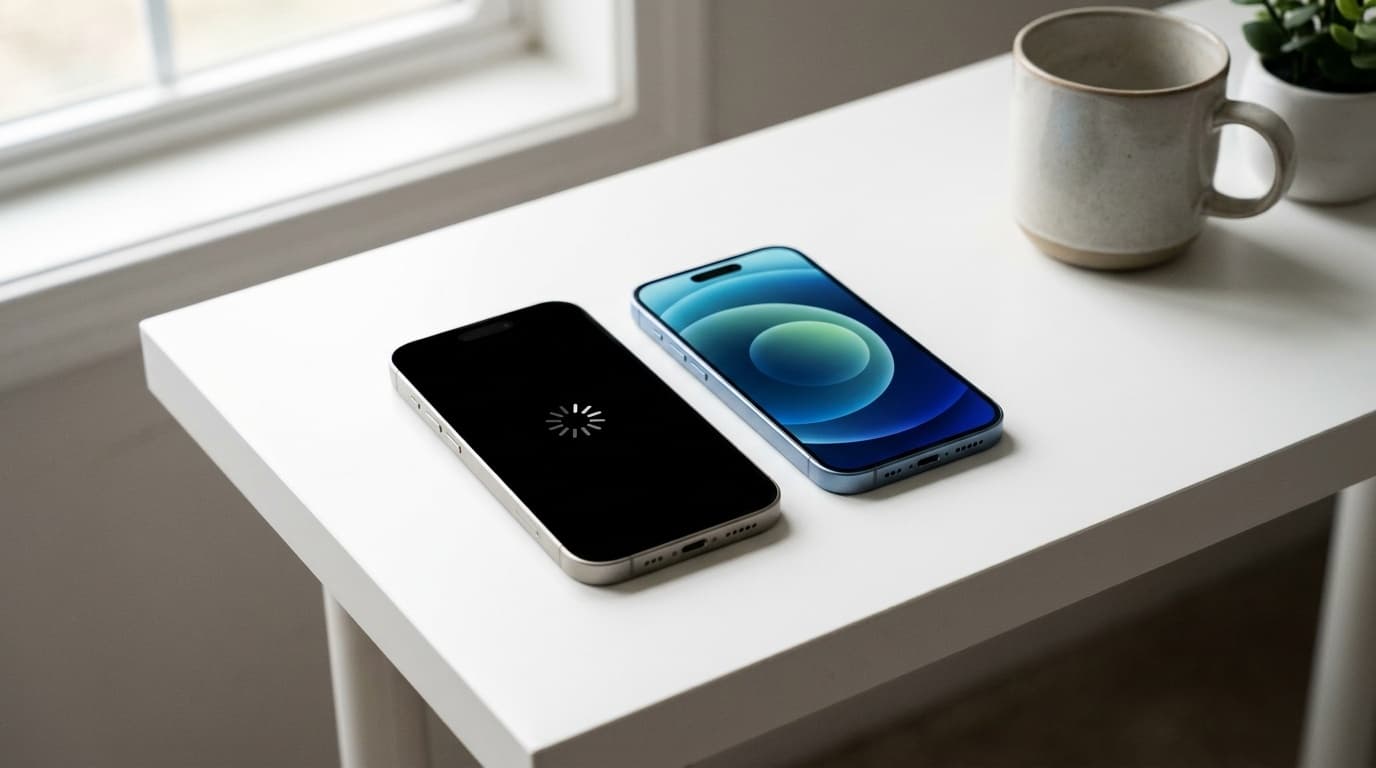
先日、実家の母のiPhoneを機種変更したときのこと。新しいiPhoneを隣に置いて「クイックスタート」の画面を待っていたのに、いつまで経ってもアニメーションが表示されませんでした。母は「壊れてるんじゃないの?」と不安そうな顔。結局、原因はBluetoothがオフになっていただけで、オンにしたら5秒で画面が出ました。
クイックスタートは、古いiPhoneから新しいiPhoneへデータをまるごと移す仕組みです。写真もLINEのトーク履歴もアプリの配置もそのまま引き継げるので、iPhoneの機種変更では頼りになる機能です。ただ、始まらなかったり途中で止まったりするトラブルが意外と多く、フリーランス仲間とのZoomでも「クイックスタートが動かなくて店員さんに泣きついた」という話が出たことがあります。
焦らなくて大丈夫です。止まってしまってもデータが消えることはほとんどありません。原因の大半は設定の見落としかWi-Fi環境で、ひとつずつ確認すれば解決できます。
クイックスタートの前提条件をまず確認する
うまくいかないときは、そもそも条件を満たしていないケースが少なくありません。
クイックスタートを使うには、古いiPhoneと新しいiPhoneの両方がiOS 12.4以降で動いている必要があります。2026年6月現在、iOS 26が最新ですが、4〜5年前のiPhoneだとiOSが古いまま放置されていることがあります。「設定」→「一般」→「ソフトウェアアップデート」で両方とも最新にしておいてください。
BluetoothとWi-Fiが両方オンになっていることも必須です。クイックスタートはBluetoothで相手のiPhoneを見つけて、Wi-Fiで大量のデータを送ります。片方でもオフだと、画面が出てこないか、転送が途中で止まります。コントロールセンターからBluetoothアイコンをタップしても完全なオフにはならないことがあるので、「設定」アプリから確認するのが確実です。
もうひとつ見落としがちなのが、新しいiPhoneが「こんにちは」の初期設定画面になっていること。すでにApple IDでログインしてしまった状態だとクイックスタートの画面が出ません。その場合は「設定」→「一般」→「転送またはiPhoneをリセット」→「すべてのコンテンツと設定を消去」で初期状態に戻してから、もう一度やり直してみてください。
「転送を準備中」から進まないときに試す手順
条件は満たしているのに「転送を準備中」の画面でくるくる回ったまま動かない。このパターンが一番多いです。
まずやってほしいのが、2台のiPhoneを両方とも再起動することです。電源を切って、30秒ほど待ってから起動し直します。地味ですが、再起動だけで進むケースが体感で半分くらいあります。
再起動しても変わらないときは、Wi-Fi環境を疑います。
- 2台ともWi-Fiをいったんオフにして、5秒待ってからオンに戻す
- ルーターにできるだけ近い場所に移動する(理想は同じ部屋)
- 家族がNetflixや大容量ダウンロードをしていたら、転送が終わるまで止めてもらう
Wi-Fiが5GHz帯と2.4GHz帯の両方を飛ばしている場合、2台が同じネットワーク名(SSID)に接続していることも確認してください。片方が5GHz、もう片方が2.4GHzだと通信がうまくいかないことがあります。
それでもだめなら、有線接続という手があります。Apple純正の「USB 3カメラアダプタ」とLightningケーブル(またはUSB-Cケーブル)で2台を直結すると、Wi-Fiに頼らず転送できます。USB-C同士のiPhoneなら、USB-Cケーブル1本でつなぐだけです。速度も安定性もワイヤレスより上なので、データが100GBを超えるような場合はこちらのほうが安心です。
転送にかかる時間の目安と「遅すぎる」の判断基準
「1時間経っても残り時間が増え続ける」「進捗バーが途中で止まったまま」。どこまで待てばいいのか、判断が難しいところです。
2026年6月時点、データ量ごとの転送時間の目安はこのくらいです(Wi-Fi 5GHz接続の場合)。
| 使用容量 | ワイヤレス転送の目安 | 有線接続の目安 |
|---|---|---|
| 50GB以下 | 20〜40分 | 15〜25分 |
| 50〜128GB | 40分〜1時間半 | 30〜50分 |
| 128〜256GB | 1時間半〜3時間 | 50分〜1時間半 |
| 256GB超 | 3時間以上 | 1時間半〜2時間半 |
写真や動画が多いほど時間がかかります。うちの母のiPhoneは写真だけで30GB近くあったので、128GBモデルでも1時間以上かかりました。
進捗バーが30分以上まったく動いていない場合は、フリーズしている可能性があります。そのときは、古いiPhoneの画面をタップして反応があるか確認してください。反応があるなら、もう少し待ちます。タップしても何も起きない場合は、両方のiPhoneを強制再起動(音量上ボタン→音量下ボタン→サイドボタン長押し)してやり直すのが安全です。
なお、転送中は2台とも充電ケーブルにつないでおくことを強くおすすめします。途中でバッテリーが切れると最初からやり直しになります。
クイックスタートが何度やってもだめなときの代替手段
正直に書くと、クイックスタートは環境によっては何度やってもうまくいかないことがあります。そんなときは別の方法でデータを移行できます。
iCloudバックアップからの復元が最も手軽な代替手段です。
- 古いiPhoneで「設定」→ 自分の名前 →「iCloud」→「iCloudバックアップ」→「今すぐバックアップを作成」
- バックアップが完了するまで待つ(Wi-Fi環境で数十分〜1時間程度)
- 新しいiPhoneの初期設定で「iCloudバックアップから復元」を選ぶ
- 同じApple IDでサインインし、さきほどのバックアップを選択
iCloudの無料容量は5GBなので、バックアップ容量が足りない場合があります。その場合、Appleが用意している「新しいデバイスへの一時的なバックアップ」機能を使うと、iCloudの契約容量を超えたバックアップを21日間だけ無料で保存できます。「設定」→「一般」→「転送またはiPhoneをリセット」の画面に案内が出てきます。
パソコンが手元にあるなら、MacのFinder(またはWindows版iTunes)経由のバックアップ・復元も確実です。USBケーブルで古いiPhoneをパソコンにつなぎ、暗号化バックアップを作成してから、新しいiPhoneに復元します。暗号化バックアップならWi-Fiパスワードやヘルスケアデータも含まれるので、クイックスタートと同等のデータを移行できます。
転送後に確認しておきたいこと
データ移行が完了しても、いくつか手動で確認が必要なものがあります。
LINEのトーク履歴は、クイックスタートで引き継がれるケースとそうでないケースがあります。LINEアプリを開いてトークが表示されていれば成功です。もし表示されない場合は、LINEの「かんたん引き継ぎQRコード」(LINEの設定→「かんたん引き継ぎQRコード」)で改めて引き継ぎを行ってください。先日、母のiPhoneではクイックスタート自体は成功したのに、LINEだけトーク履歴が途中までしか復元されていませんでした。QRコード引き継ぎでやり直したら、全部戻りました。
モバイルSuicaやPASMOは、古いiPhoneのWalletアプリから削除(サーバーに退避)してから、新しいiPhoneで再追加する手順が必要です。クイックスタートだけでは自動で移りません。
二段階認証アプリ(Google AuthenticatorやMicrosoft Authenticator)も移行を忘れやすいポイントです。古いiPhoneが手元にあるうちに、認証アプリのエクスポート機能で新しいiPhoneに移しておきましょう。古いiPhoneを下取りや初期化した後では取り戻せません。
もし手順通りに進めてもうまくいかない場合は、Appleサポートのチャットまたは電話サポートに問い合わせてみてください。状況を伝えれば、遠隔で一緒に操作を確認してもらえます。
FAQ
クイックスタートで移行中に古いiPhoneの電源が切れたら、データは消えますか?
古いiPhoneのデータが消えることはありません。転送が中断されるだけで、古いiPhone側は元のままです。充電してから再度クイックスタートをやり直せます。新しいiPhone側は初期状態に戻してから再挑戦してください。
クイックスタートとiCloudバックアップ復元、どちらがおすすめですか?
同じ部屋にWi-Fiがあって2台を並べられるなら、クイックスタートが手軽です。ただし、データが200GBを超える場合や、Wi-Fiが不安定な環境では、パソコン経由の暗号化バックアップのほうが確実で速いこともあります。
AndroidからiPhoneへの機種変更でもクイックスタートは使えますか?
クイックスタートはiPhone同士(またはiPadとの間)でのみ使えます。AndroidからiPhoneへ移行する場合は、Appleの「iOSに移行」アプリを使ってください。
クイックスタート中にiPhoneが熱くなるのは正常ですか?
大量のデータを転送するため、本体がほんのり温かくなるのは正常です。ただし、持てないほど熱い場合はケースを外して涼しい場所に移動し、少し冷ましてからやり直してください。
参考文献
- Use Quick Start to transfer data to a new iPhone or iPad - Apple Support
- Set up your iPhone or iPad - Apple Support
- AndroidからiPhoneに移行する - Apple Support