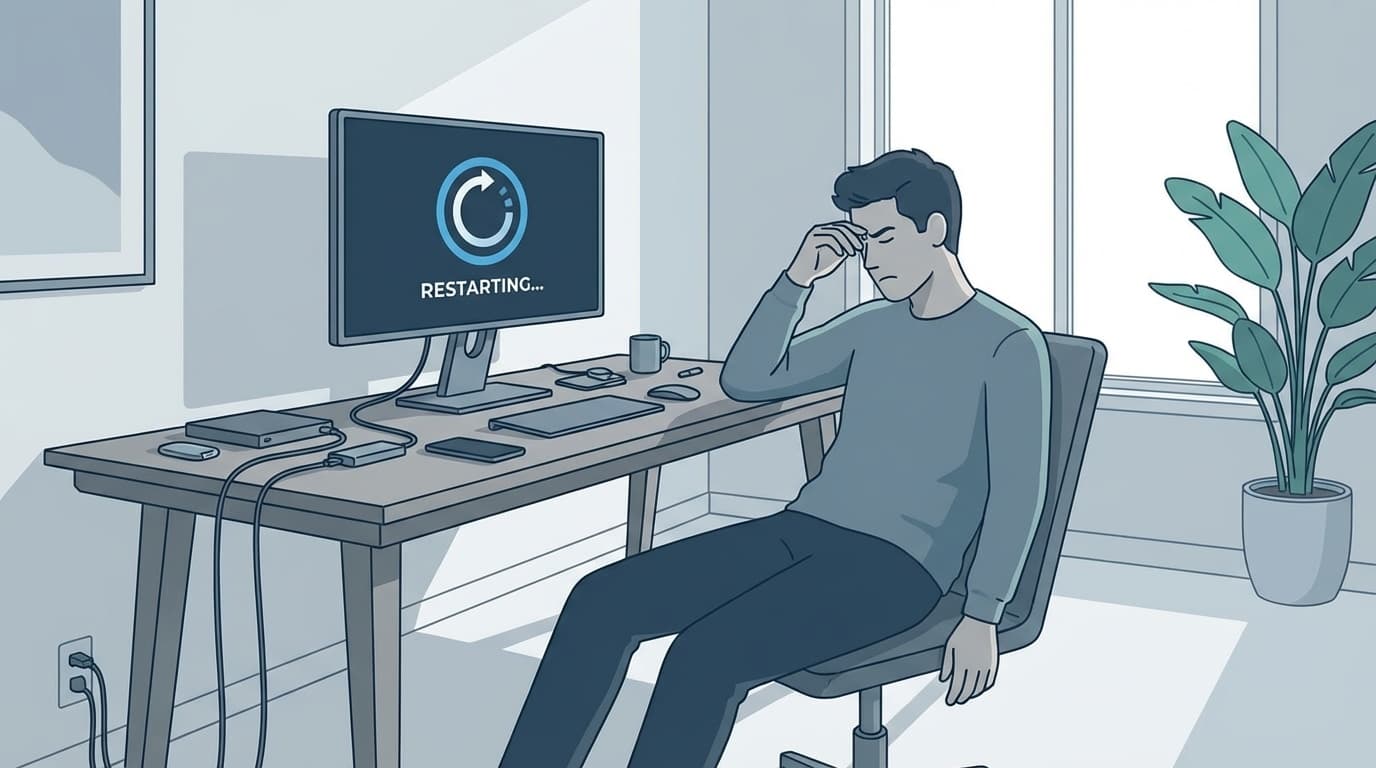
「パソコンの中のホコリを掃除したのに、なぜか前より調子が悪い……」そんな経験はありませんか?
ホコリを取って冷却効率を上げようとしたはずなのに、掃除した直後からフリーズを繰り返すようになるケースは意外と多いんです。SNSでも「パソコン掃除してから2日で4回もフリーズした」「1年ぶりに掃除したら前回は問題なかったのに……」という声が見られます。
この記事では、2026年3月時点の情報をもとに、パソコンの内部清掃後にフリーズや動作不安定が起きる主な原因5つと、自分でできる対処法をわかりやすく解説します。
そもそも、なぜ掃除したのに不調になるの?
パソコン内部の掃除は、本来やったほうがいいメンテナンスです。ホコリが溜まると冷却ファンが回りにくくなり、熱がこもって「熱暴走」の原因になります。
でも、掃除のやり方を間違えると別のトラブルの引き金になってしまいます。ざっくり言うと、以下のような「掃除中のうっかりミス」が不調の原因になりがちです。
- パーツに触れたときにケーブルや部品がズレた
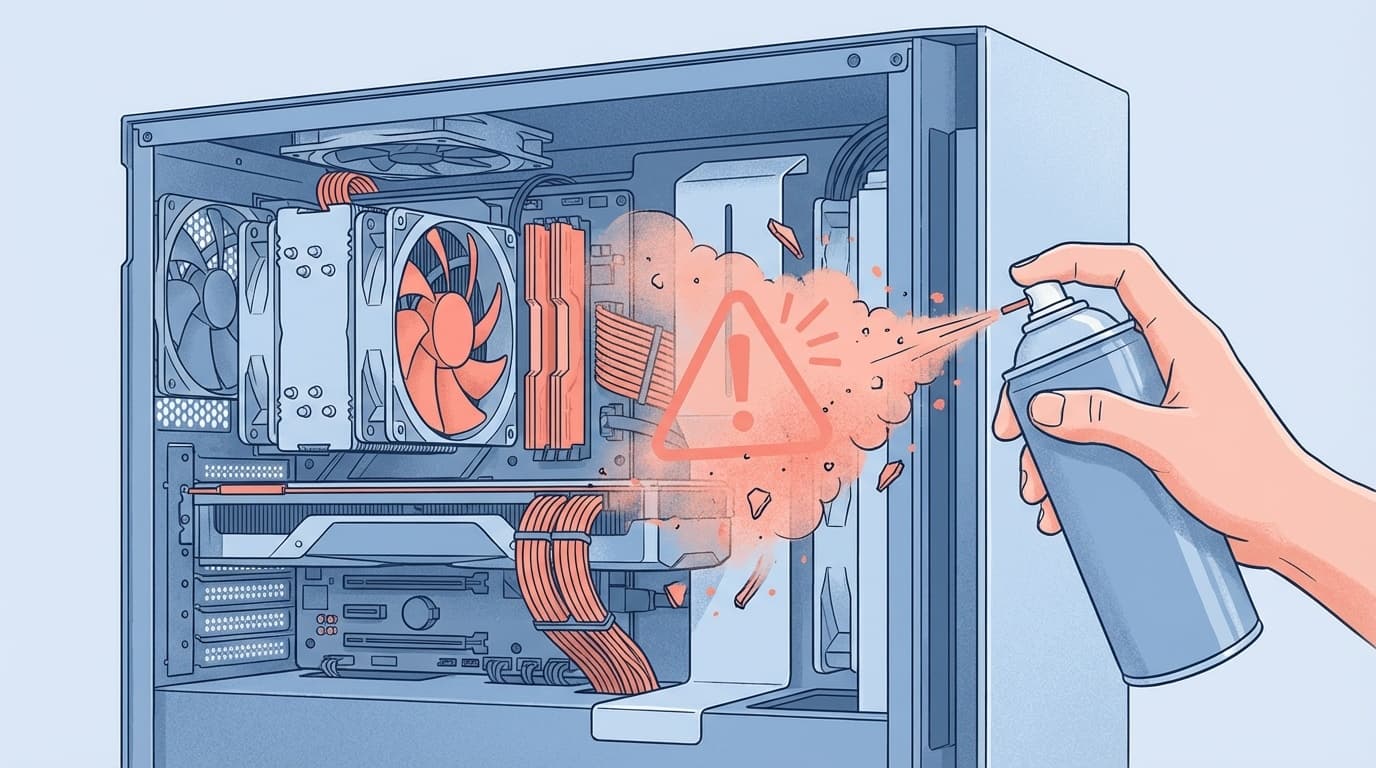
- エアダスターで飛ばしたホコリが別の場所に入り込んだ
- 静電気でパーツにダメージを与えてしまった
つまり、掃除そのものが悪いのではなく、掃除中に起きた「何か」が原因ということです。ここから具体的に見ていきましょう。
原因1:メモリ(RAM)の差し込みが甘くなっている
掃除後のフリーズでいちばん多い原因がこれです。
パソコンの内部を掃除するとき、エアダスターを吹いたりパーツ周辺を拭いたりしますよね。そのときにメモリスロット周辺に触れてしまい、メモリが微妙にズレることがあります。
メモリがほんの少しでも浮いていると、パソコンは正常に動作できません。フリーズやブルースクリーン(青い画面にエラーが出る現象)が頻発します。
対処法
- パソコンの電源を切り、電源ケーブルを抜く
- ケースを開けて、メモリの両端のツメ(ラッチ)を確認する
- メモリを一度取り外し、スロットの金属端子をエアダスターで軽く吹く
- メモリを差し直す。「カチッ」と音がして両端のツメがしっかりロックされるまで押し込む
- メモリが複数枚ある場合は、1枚ずつ差して起動テストすると、どのメモリに問題があるか切り分けられる
ノートパソコンの場合も同様です。裏蓋を開けてメモリにアクセスできる機種なら、差し直しを試してみましょう。
原因2:ケーブル・コネクタの接触不良
パソコン内部には、マザーボードとストレージ(SSD/HDD)をつなぐSATAケーブル、電源ケーブル、ファンのコネクタなど、たくさんのケーブルがあります。
掃除中にこれらのケーブルに手が触れて、コネクタが半抜け状態になることがあります。特にSATAケーブルは軽く引っ張っただけで抜けやすいので要注意です。
ストレージのケーブルが緩むと、データの読み書き中にエラーが起きてフリーズします。電源ケーブルが緩むと、突然電源が落ちることも。
対処法
- 電源を切り、ケースを開ける
- 以下のケーブル・コネクタをすべて抜き差しする:
- SATAデータケーブル(ストレージとマザーボードの両端)
- 電源ユニットからの各種電源ケーブル(24ピン、CPU補助電源、GPU補助電源)
- ファンのコネクタ(CPUファン、ケースファン)
- 各コネクタがしっかり奥まで差し込まれていることを確認する
原因3:エアダスターでホコリがスロットに入り込んだ
エアダスターは便利ですが、使い方を間違えると逆効果になります。
強い勢いで吹くと、ホコリが飛んでメモリスロットやPCI Expressスロット(グラフィックボードなどを差す場所)の中に入り込むことがあります。端子にホコリが詰まると、接触不良を起こしてフリーズの原因になります。
対処法
- グラフィックボード(GPU)を取り外す
- スロット内部に向けてエアダスターを短い間隔で軽く吹く
- グラフィックボードの金属端子部分を無水エタノールを含ませた綿棒でやさしく拭く
- 差し直して、しっかり固定されていることを確認する
次回の掃除では、エアダスターを使うときにスロットの開口部を手で覆いながら吹くと、ホコリの侵入を防げます。
原因4:静電気によるパーツ損傷
冬場や乾燥した部屋での掃除は特に要注意です。静電気がパソコンのパーツにダメージを与えることがあります。
人間の体に溜まった静電気は、数千〜数万ボルトになることもあります(感電するほどではありませんが、精密な電子部品には大ダメージです)。マザーボードやメモリの端子に触れた瞬間に静電気が放電されると、目に見えないレベルで回路が損傷することがあります。
静電気で壊れた場合、症状がすぐに出ないこともあります。掃除直後は問題なくても、数日後からフリーズが始まる……というパターンも。
対処法(予防策)
- パソコン内部を触る前に、金属製のドアノブや水道の蛇口に触れて体の静電気を逃がす
- 静電気防止リストバンド(数百円〜)を手首に巻いて作業する
- 掃除する部屋の湿度を40〜60%に保つ(乾燥しすぎると静電気が発生しやすい)
- ナイロンやポリエステルの服は静電気を帯びやすいので、綿の服で作業する
もし静電気で壊れてしまった場合は、残念ながら自力での修復は困難です。パソコン修理の専門業者に相談するか、該当パーツの交換が必要になります。
原因5:CPUグリスが劣化している・ファンがうまく回っていない
CPUクーラーを取り外して掃除した場合、CPUとクーラーの間に塗ってある「グリス」(熱伝導グリス)が劣化している可能性があります。
グリスはCPUの熱をクーラーに効率よく伝えるための「のり」のようなもの。一度クーラーを外すと、古いグリスに空気が入って熱伝導率が大幅に下がることがあります。すると、CPUが高温になりやすくなり、熱暴走でフリーズします。
また、ファンのケーブルを外したまま忘れていたり、掃除中にファンの羽を強く回してベアリング(軸受け)を傷めてしまうケースもあります。ファンが正常に回転しないと冷却不足になります。
対処法
- CPUクーラーを外した場合は、古いグリスを無水エタノールで拭き取り、新しいグリスを塗り直す
- グリスは米粒大(5mm程度)をCPUの中央にのせ、クーラーの圧力で広げる方法が一般的
- ファンが回転しているかは、BIOS画面(起動時にDeleteキーやF2キーで入れる)の「Hardware Monitor」で確認できる
- CPU温度はアイドル時で40〜50℃、負荷時で80℃以下が正常。常に80℃超えなら冷却に問題がある
CPUグリスは1,000円前後で購入できます。Amazonなどで「CPUグリス」と検索すると、初心者向けのヘラ付きセットも見つかります。
掃除後にフリーズが直らないときの最終チェックリスト
上の対処法を試しても改善しない場合は、以下を確認してみましょう。
- セーフモードで起動できるか確認 — Windows 11の場合、電源ボタン長押しで3回強制終了すると「自動修復」画面が出る。「トラブルシューティング」→「詳細オプション」→「スタートアップ設定」→「再起動」→「4) セーフモードを有効にする」で起動
- Windowsメモリ診断を実行 — スタートメニューで「Windowsメモリ診断」と検索して実行。再起動後に自動でメモリのエラーチェックが行われる
- イベントビューアーでエラーログを確認 — スタートメニューで「イベントビューアー」と検索。「Windowsログ」→「システム」で赤い「エラー」マークの項目を確認すると、フリーズの原因の手がかりが見つかることがある
- BIOS/UEFIでハードウェアの認識状況を確認 — ストレージやメモリが正しく認識されているかチェック
これでも解決しない場合は、掃除中に静電気やファン破損などでパーツが物理的にダメージを受けた可能性があります。パソコン修理業者(PCホスピタルなど)に相談するのがおすすめです。
次回の掃除で失敗しないための5つのコツ
- 電源を切り、コンセントを抜いてから5分以上待つ — 内部の電気が完全に放電されるのを待つ
- 静電気防止リストバンドを装着する — パーツに触れる前の習慣にする
- エアダスターは缶を傾けず、短く吹く — 傾けると液体が噴出してパーツを濡らす原因に。また、連続で吹くと缶が冷えて圧力が下がる
- 掃除機は使わない — 掃除機のノズルは静電気を発生させやすい。エアダスターで吹き飛ばして、落ちたホコリだけ掃除機で吸う
- ケーブルやパーツの位置をスマホで撮影してから作業する — 元に戻せなくなるリスクを防げる
FAQ
パソコンの掃除はどのくらいの頻度でやるべき?
半年〜1年に1回が目安です。ペットを飼っている家庭や、床に置いているデスクトップPCはホコリが溜まりやすいので、3〜6ヶ月に1回が理想です。
ノートパソコンでも内部掃除は必要?
はい。ただしノートPCは分解が難しい機種が多いです。排気口にエアダスターを外から軽く吹くだけでもある程度効果があります。分解が必要な場合はメーカーの保証が切れる可能性があるので、保証期間を確認してから行いましょう。
掃除後にブルースクリーンが出る場合もメモリが原因?
メモリの接触不良が原因であることが多いです。まずはメモリの差し直しを試してください。それでも改善しない場合は「Windowsメモリ診断」でメモリ自体の故障もチェックしましょう。
エアダスターの代わりにドライヤーを使っても大丈夫?
おすすめしません。ドライヤーの温風はパーツを過熱させるリスクがあり、冷風モードでもエアダスターほどの風圧がなくホコリを飛ばしきれません。パソコン用のエアダスター(300〜500円程度)を使うのが安全です。
掃除してないのに最近フリーズが増えた場合は?
掃除とは別の原因が考えられます。Windows Updateの不具合、ストレージの劣化、メモリ不足などが代表的です。当サイトのWindows Update後のフリーズ対処法やメモリ使用率が高い場合の節約設定も参考にしてみてください。
参考文献
- パソコンがフリーズしたときの簡単な対処法!原因やフリーズ対策も解説 — Lenovo公式サイト
- パソコンがフリーズ!対処方法と原因をわかりやすく解説 — NEC LAVIE公式サイト
- パソコンがフリーズした時の対処方法、原因の確認や対応手順をご紹介 — ドスパラ公式サイト
- Serious problems after cleaning dust from PC case — Tom's Hardware Forum
- パソコンが動かない・固まった・フリーズする原因と対処法 — PCホスピタル