去年の夏、在宅勤務中にSlackとTeamsの通知がPCとスマホの両方で鳴り続けていた。私自身は慣れて気にならなくなっていたけれど、年中の長男に「ママのスマホ、ピロピロうるさい」と言われてハッとした。自分では普通だと思っていた通知音が、家族にとってはストレスになっていた。
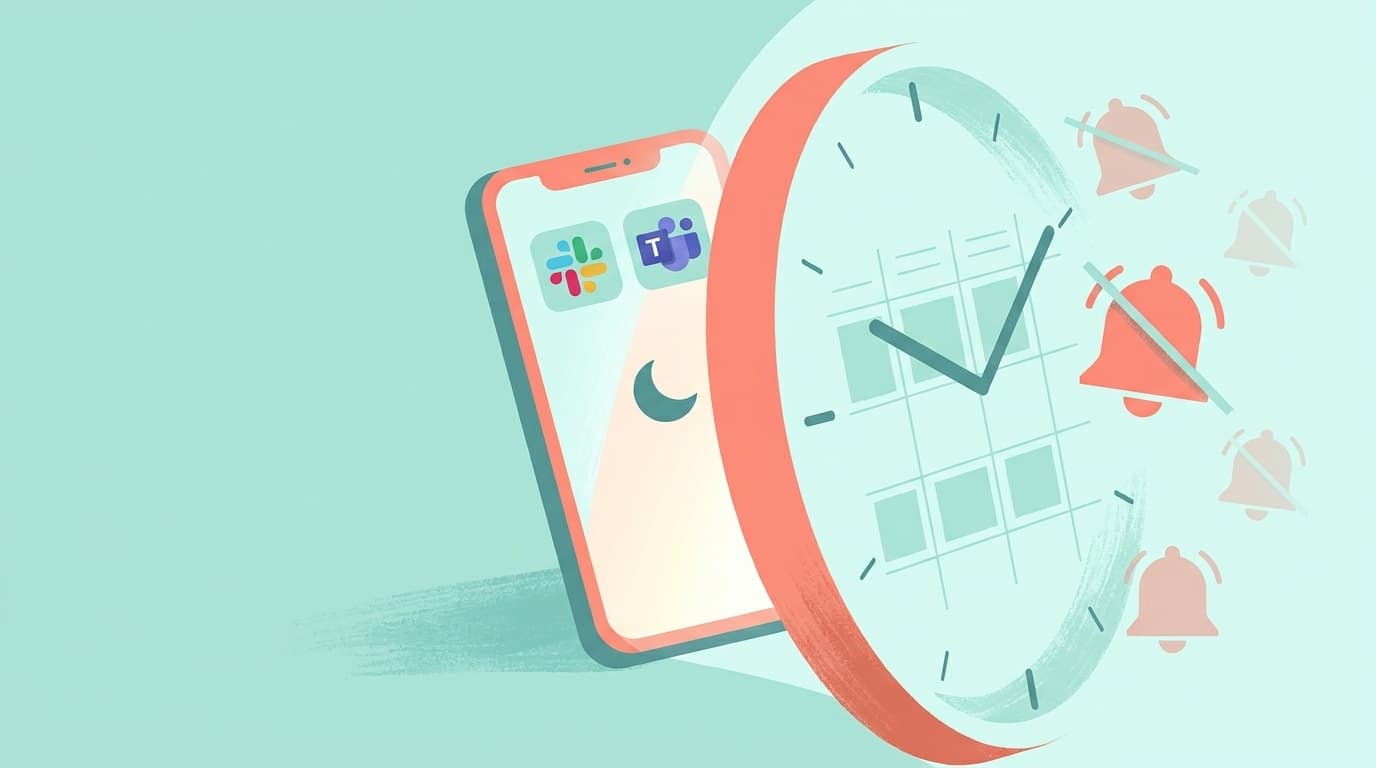
マイボイスコムが2025年に実施した在宅勤務に関する調査によると、テレワークの課題として「オン・オフの切り替えが難しい」と答えた人は43.9%。通知がその原因のひとつになっているケースは多いです。「見ないようにする」は意志力の問題ですが、「届かない設定にする」は仕組みの問題。うちでは後者に切り替えてから、週末に「休めている」と実感できるようになりました。
設定にかかる時間は、Slack・Teams・iPhoneの3つ合わせて15分ほど。平日夜の家事の合間に終わります。
レイヤー1: Slackの通知スケジュールを平日9:00〜18:00に固定する
Slackには「通知スケジュール」機能があります。指定した時間帯と曜日だけ通知を受け取り、それ以外は自動で止まる仕組みです。2026年6月時点の設定手順は以下のとおり。
デスクトップ版
- サイドバーの自分のプロフィール画像をクリック
- 「環境設定」を選択
- 「通知スケジュール」セクションで「通知を許可する」のドロップダウンから「カスタム」を選ぶ
- 曜日を月曜〜金曜に設定し、開始9:00、終了18:00にする
モバイル版(iPhone / Android)
- 「あなた」タブから「通知」をタップ
- 「通知スケジュール」→「通知を許可する」で「カスタム」を選択
- デスクトップと同じ時間帯・曜日を設定
ここで見落としがちなのが「モバイル端末に別の設定を使用する」のチェックです。これをオンにすると、PCの前にいるときはPC通知だけ、離席時だけスマホに届く環境が作れます。我が家ではこの設定を入れた瞬間に二重通知が止まり、長男の「ピロピロ」指摘が解決しました。
ワークスペースの管理者がデフォルトの通知スケジュールを設定していても、個人の設定が優先されます。Slack公式ヘルプに明記されているので、自分の設定を上書きしても問題ありません。
レイヤー2: TeamsモバイルのQuiet Time(静かな時間)で夜と土日をブロック
Teamsのモバイルアプリには「静かな時間(Quiet Time)」機能があります。デスクトップ版にはないモバイル専用の機能ですが、在宅勤務で問題になるのはだいたいスマホの通知なので、これでカバーできます。
設定手順(iPhone・Android共通)
- Teamsアプリを開いて左上のプロフィールアイコンをタップ
- 「通知」→「通知をブロック」セクションで「静かな時間」を選ぶ
- 「特定の時間」トグルをオンにして、開始18:30・終了翌9:00に設定
- 「終日」トグルをオンにして、土曜と日曜にチェックを入れる
「TeamsとOutlookに設定」のトグルも忘れずにオンにしてください。Outlookモバイルの通知も連動して止まるので、会社のメール通知までまとめてブロックできます。
静かな時間は端末のローカル時刻に基づきます。出張で時差がズレても、スマホの時計どおりに動くので心配いりません。詳細はMicrosoft公式サポートページに記載されています。
レイヤー3: iPhoneの集中モードで仕事アプリの通知をまとめて遮断する
SlackとTeamsを個別に設定しても、Chatwork・Backlog・Asanaなど他の仕事系アプリから通知が漏れてくることがあります。iPhoneの集中モードを使えば、仕事アプリの通知をまとめて時間帯でフィルターできます。
設定手順(iOS 18以降)
- 「設定」→「集中モード」を開く
- 右上の「+」をタップして「カスタム」を選び、名前を「プライベート」にする
- 「通知を許可するApp」で、仕事系以外のアプリ(LINE・電話・カレンダーなど)だけを追加する
- 「スケジュールを追加」→「時刻」を選んで、平日18:30〜翌9:00に設定する
- 土日は別途「時刻」スケジュールを追加し、終日オンにする
「時間に敏感な通知を許可」はオンのままにしておくのが安全です。緊急の電話やアラームは集中モード中でも届きます。
Slack・Teams・iPhoneの3レイヤーが揃うと、個別設定の漏れをiPhoneの集中モードが最後に拾ってくれます。設定手順の詳細はApple公式サポートで確認できます。Android端末の場合は、Digital Wellbeingの「おやすみ時間モード」やGalaxyの「ルーティン」機能で同様の運用が可能です。
家族に「通知OFF」を見せるのがいちばん定着する
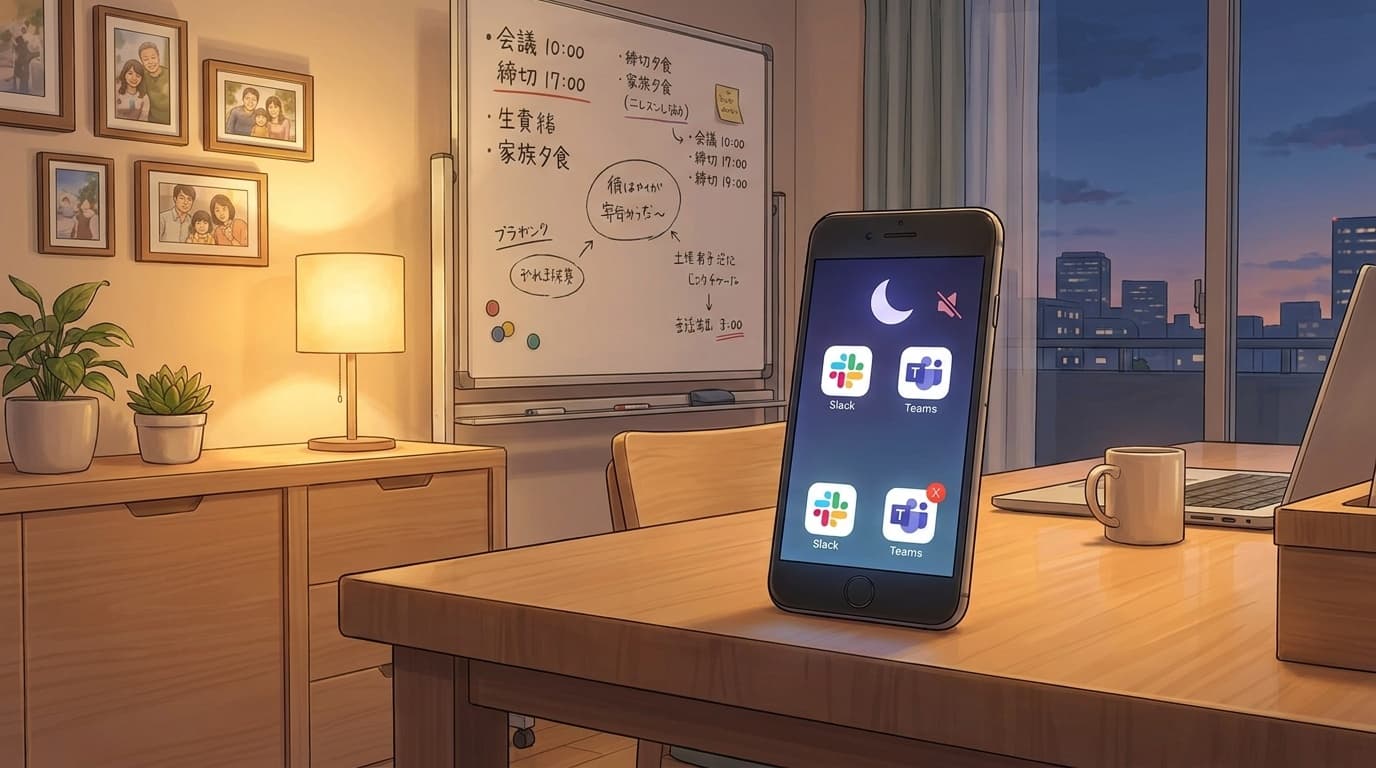
設定を終えたら、リビングのホワイトボードに「平日18:30〜 / 土日終日:仕事通知OFF」と書きました。
我が家の場合、GW前の日曜夜の家族会議でこの話題を出したところ、夫が「じゃあ俺もTeamsの通知止めるわ」と自分から動いてくれました。通知を「見ない」と宣言するだけだと、家族からすると本当に仕事から離れているのか確信が持てません。「アプリの設定でオフにした」と具体的に示すほうが、信頼につながると感じています。
長男が「今日はピロピロの日だよね?」と平日を理解するようになったのも、面白い変化でした。通知音の有無で、子どもなりに仕事の日かどうかを判断しているようです。通知OFFは家族への「今は仕事モードじゃないよ」という切り替えサインとして機能しています。
3つ全部を一度に設定する必要はありません。Slackだけ、Teamsだけでもそれぞれ効果があります。ただ、3レイヤーを重ねると通知の取りこぼしがなくなるので、時間があるときにまとめて設定してみると意外と簡単です。
FAQ
通知を止めている間に緊急の連絡が来たら?
iPhoneの集中モードで「時間に敏感な通知を許可」をオンにしておけば、緊急通知や電話は届きます。Slackも、送信者が「緊急としてマーク」すれば通知スケジュール外でも通知が届く仕組みです。完全遮断ではないので、本当に急ぎの連絡は受け取れます。
上司や同僚に「通知を止めている」と伝えるべき?
Slackでは通知スケジュール外に相手がメッセージを送ろうとすると「通知は一時停止中です」と表示されます。自動で伝わるので、わざわざ宣言する必要はありません。ただ「休日の連絡は翌営業日に返します」とチームに一度だけ共有しておくと、お互い気が楽です。
Android端末でもiPhoneの集中モードと同じことはできる?
Androidには「Digital Wellbeing」の「おやすみ時間モード」や、Galaxy端末なら「ルーティン」機能があります。時間帯でアプリ通知を制御でき、iPhoneの集中モードとほぼ同じ運用が可能です。
アプリ更新で設定がリセットされることはある?
Slackのアップデートやスマホのメジャーアップデートで設定が初期化されるケースがまれにあります。月1回、通知スケジュールが意図どおりになっているか確認するのがおすすめです。うちでは毎月1日の定期チェックに「通知設定の確認」を入れています。
参考文献
- Configure your Slack notifications — Slack Help Center
- Quiet time in Microsoft Teams for mobile devices — Microsoft Support
- iPhoneで集中モードをオンにする/スケジュールする — Apple サポート
- 在宅勤務・テレワークに関する調査 — マイボイスコム, 2025年