先月、保育園から「長男が発熱しています」という電話が来て、中断メモを書いてそのまま玄関を飛び出した。帰宅してSlackを開けたら、先輩から「30分前に返事ほしかったんだけど、オンラインになってたから待ってたよ」と来ていた。
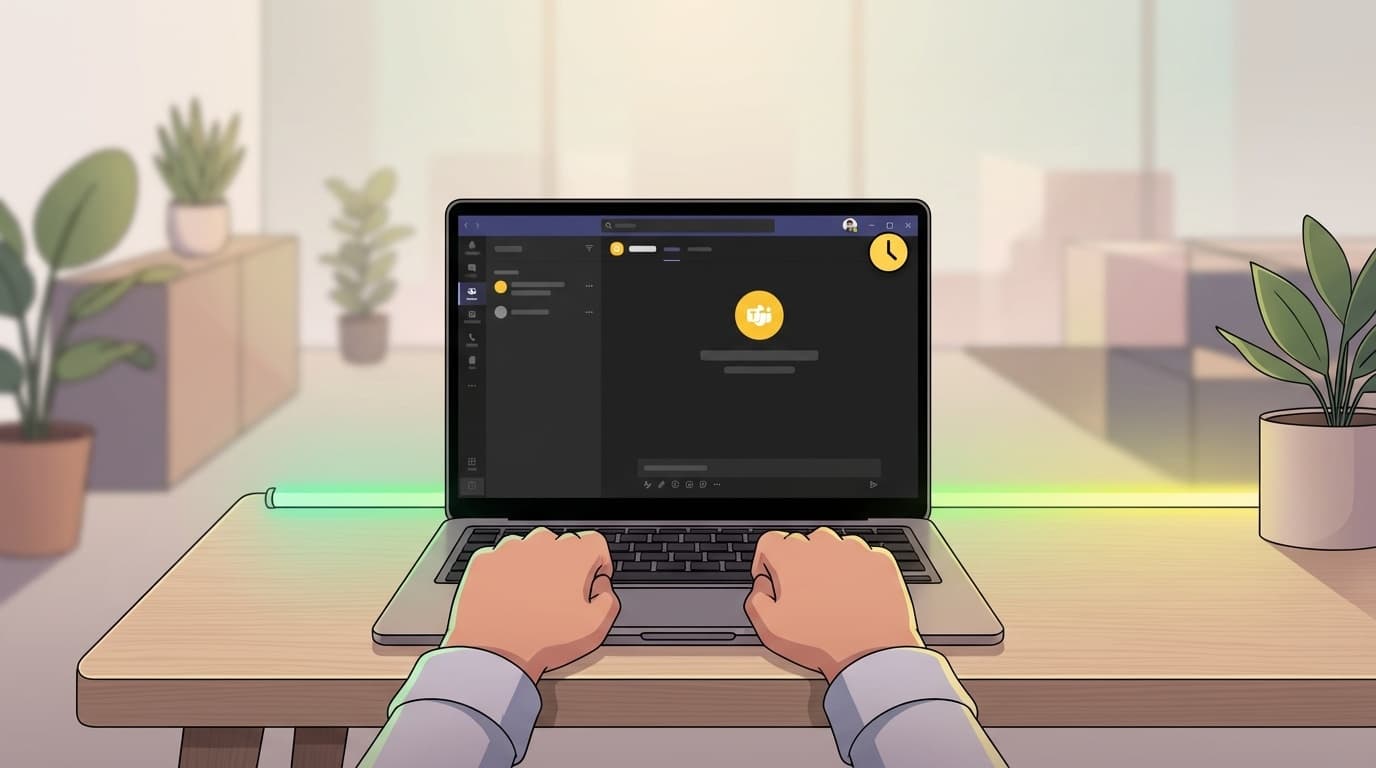
PC画面はアクティブ表示のまま。玄関を出るときにステータスを変えるのを、まるっと忘れていた。
中断メモは機能していたのに、「外から見える状態」を整えていなかった。在宅勤務での不在管理の盲点がここだった。
オフィス勤務なら席を立てば隣の人に一言言えばいい。でも在宅では、PC画面の状態がすべての情報になる。Slackの丸いアイコンが緑なら「在席中」。Teamsが「利用可能」なら「すぐ返事できる状態」として扱われる。
この前提が崩れると、同僚が無用に待たされたり、「連絡が遅い人」という評価につながったりする。2026年現在、在宅勤務が標準化した職場ではなおさらだ。
在宅勤務の「離席パターン」を分けると3タイプになる
ステータスを設定できない原因のひとつは、「とりあえず離席」という曖昧さにある。何分くらい席を外すかが決まっていないから、設定も決まらない。
試しに1週間、仕事中の離席をメモしてみたら、パターンがはっきり分かれた。
タイプA 短い離席(5〜15分)
洗濯物を干す、玄関の荷物を受け取る、キッチンで湯を沸かす。PCを開けたままのことが多い。
タイプB お迎え・外出(15〜45分)
保育園のお迎え、近所の郵便局、コンビニ。必ず外に出るタイプ。
タイプC 子どもの看護・半日不在(2〜4時間)
次男が発熱して保育園を休んだ日。仕事はできているが、返信が遅れることを事前に伝えたい。
この3タイプを事前に登録しておけば、離席前に選ぶだけで済む。選択にかかる時間は5秒以内に収まる。全部完璧にやる必要はない。まずタイプB(外出)だけでも徹底すれば、同僚への影響は大きく変わる。
Slackで3タイプのカスタムステータスを登録する手順
Slackのカスタムステータスは、一度設定するとプリセットとして残る。次回からワンタップで呼び出せる(2026年7月時点の仕様)。
デスクトップ版の登録手順
- 右上のプロフィールアイコンをクリック
- 「ステータスを更新する」を選択
- 絵文字とテキストを入力。「消去までの時間」で自動リセット時間を設定する
- 保存すると、次回以降「おすすめのステータス」に表示されワンタップで設定できる
3タイプの登録例
| タイプ | 絵文字 | テキスト例 | 消去時間 |
|---|---|---|---|
| タイプA(短い離席) | 🍵 | 少し席を外しています | 15分後 |
| タイプB(お迎え・外出) | 🚗 | 保育園お迎え中です。帰宅後に確認します | 1時間後 |
| タイプC(子ども看護) | 🏠 | 子どもの看護のため返信が遅れます | 今日の18:00 |
「消去時間」を設定しておくのがポイント。帰宅後に更新し忘れても自動でリセットされる。
スマホアプリでも同じ手順で設定できる。アプリのホーム画面でプロフィールアイコンをタップすると「ステータスを更新する」がある。玄関を出る直前にスマホでタップするのが、自分はこの使い方に落ち着いた。
なお、Slackは操作がなくても手動設定のカスタムステータスはそのまま保持される。自動で「離席」に変わるのはプレゼンスの緑丸だけで、カスタムステータスのテキストは自分で設定した消去時間まで残る。この違いは知っておくと便利だ。
Teamsでステータスメッセージを3タイプ設定する手順
Teamsは「プレゼンス(●の色)」と「ステータスメッセージ(テキスト)」を組み合わせて管理する。2026年7月時点の仕様では、設定したメッセージは「最近使用したステータスメッセージ」に残るため、2〜3回使えば手入力の手間が減る。
設定手順
- 右上のプロフィールアイコンをクリック
- 現在の状態(「利用可能」など)をクリック
- 「ステータスメッセージを設定する」を選択
- テキストを入力し、「このメッセージをいつ消去しますか?」で自動消去時間を設定
プレゼンスは「退席中」(黄色の●)か「取り込み中」(赤い●)に変えておくと、チームに視覚的にも伝わりやすい。
3タイプの設定例
| タイプ | プレゼンス | メッセージ例 | 消去タイミング |
|---|---|---|---|
| タイプA(短い離席) | 退席中 | 少し席を外しています | 15分後 |
| タイプB(お迎え・外出) | 退席中 | 保育園お迎え中。帰宅後に確認します | 2時間後 |
| タイプC(子ども看護) | 取り込み中 | 子どもの看護対応中。返信が遅れます | 今日の18:30 |
「なぜ遅れるか」を1行書くだけで、受け取る側の不安がかなり消える。これは在宅勤務の信頼管理の基本と言っていい。
Teamsモバイルアプリでも同様に設定できる。アプリを開いてホーム画面のプロフィールアイコンからステータスメッセージを変えられる。
ひとつ注意点がある。Teamsは操作がないと自動的に「退席中」になる仕様(既定は5分。管理者が変更可能)。自動退席中になっていても、今回のステータスメッセージは別に表示されるため、「自分で意図して設定した離席だ」と相手に伝わる。この2つは別物として覚えておくといい。
玄関前5秒チェックで更新忘れをゼロにする
仕組みとして機能するには「忘れないトリガー」が必要だった。
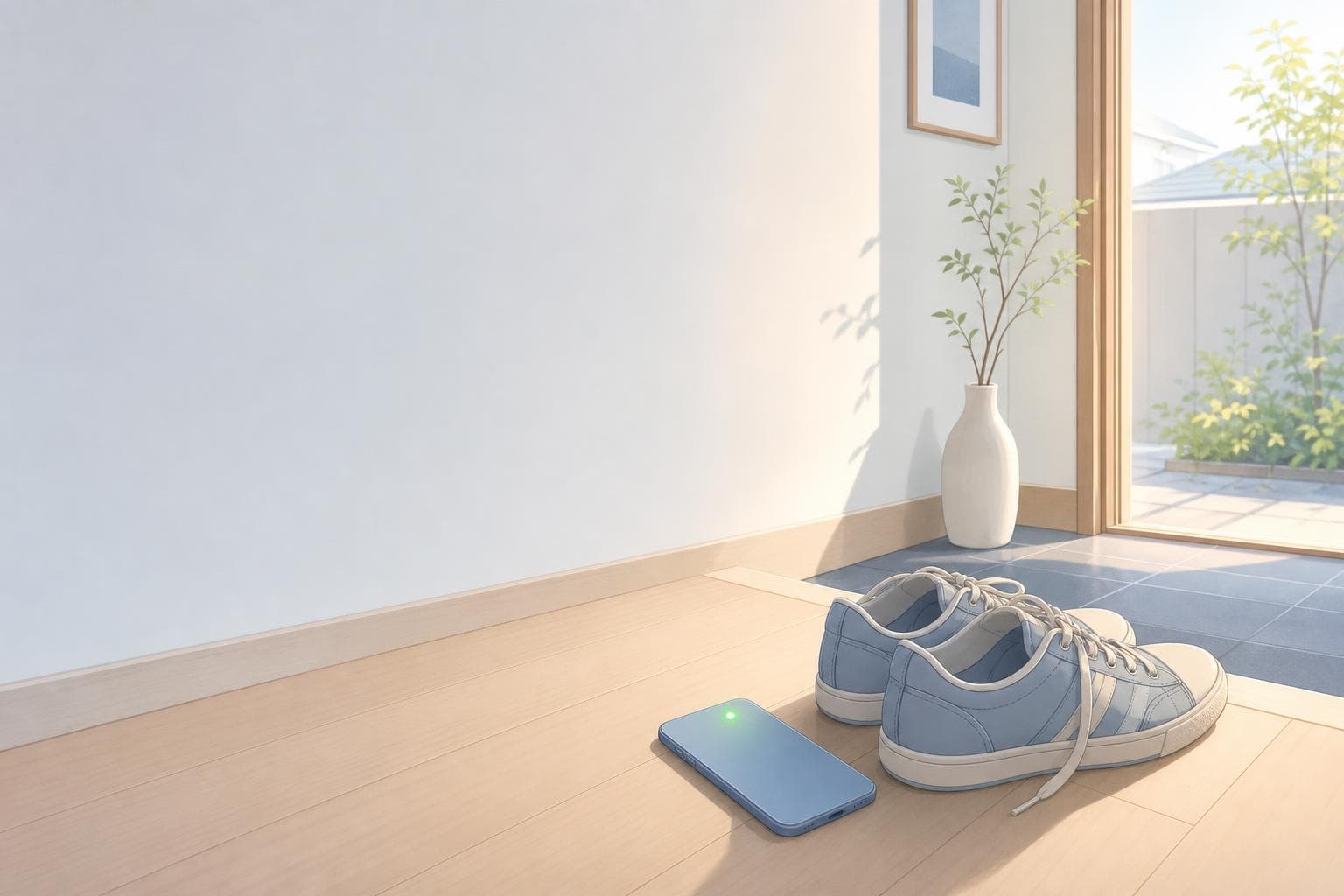
参考にしたのは、保育園送りのときの「フェイク通勤」のルール。玄関でスニーカーを履く動作を、始業の切り替えスイッチにしている。この考え方を離席ステータスにも応用した。
玄関前5秒チェックのルール
靴を履く前にスマホを持ち、SlackかTeamsのステータスを変更する。それだけ。
スマホのホーム画面にSlackのショートカットを置いておくと、ロック画面から3〜4秒でステータス変更まで完了する。iPhoneなら「ホーム画面の長押しでアプリをよく使う場所に固定」、Androidなら「ウィジェットまたはホーム画面への直接追加」で導線を短くできる。
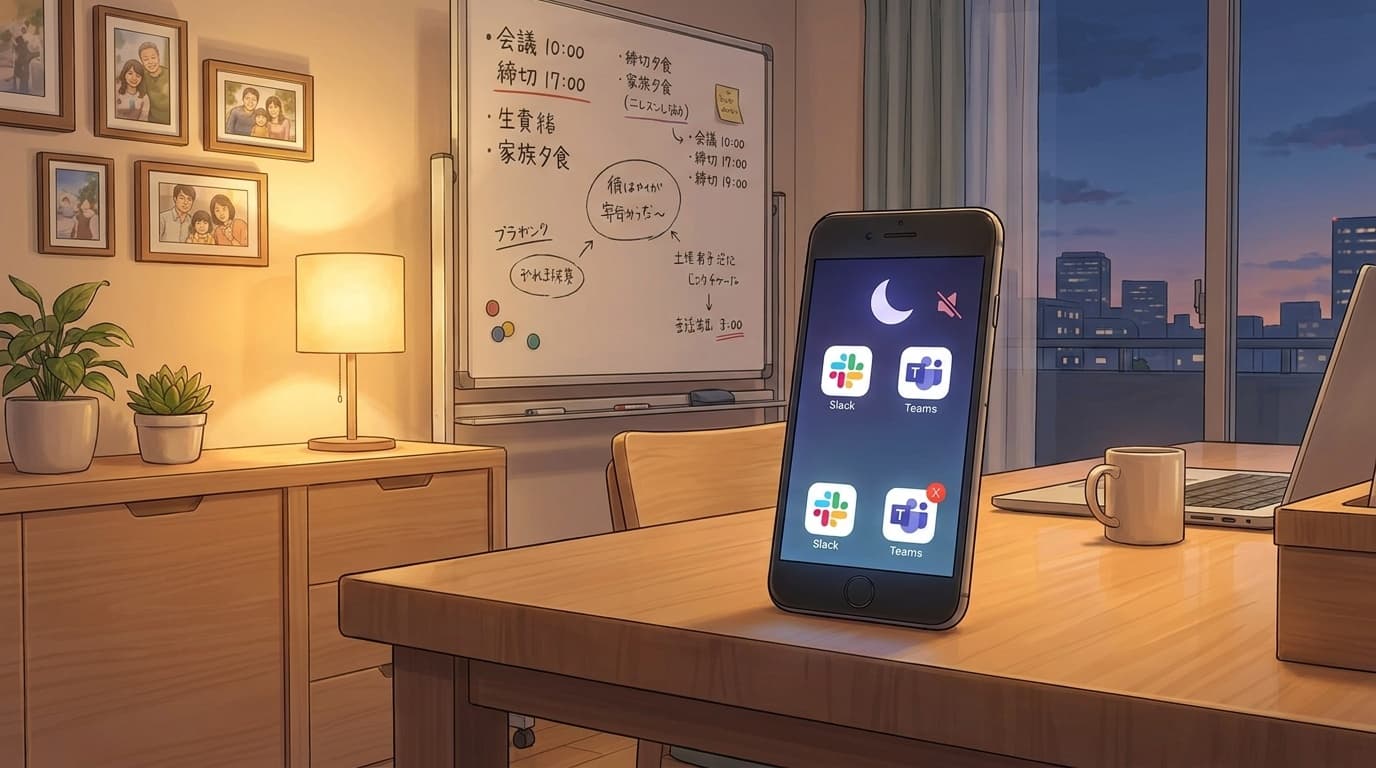
夫にも同じルールを共有した。「靴を履いたらステータスを変える」を合言葉にして、ホワイトボードに「外出時:Slack更新」と一行書いてある。夫に渡したら案外うまくいった。最初は「そこまでやる?」という反応だったが、「相手を待たせないほうが結果的にお互い気楽だよ」と話したら納得してくれた。
タイプA(短い離席)は最初からSkipして構わない。タイプB・C(外出・看護)だけ徹底するだけでも、チームへの影響はだいぶ変わる。完璧主義にならないほうが、習慣として続く。
FAQ
TeamsとSlackの両方を使っているが、どちらを優先して更新すればいい?
チームメンバーが実際に連絡してくるツールを優先する。メインがTeamsならTeamsのプレゼンスを最初に変える。両方使っているなら、外出(タイプB)だけは両方変えるルールにすると、負荷をかけずに対応できる。最初から両方を完璧にやろうとすると逆に続かないので、部分最適から始めるのがおすすめだ。
Slackの「消去時間」を設定しても帰宅が早まった場合はどうすればいい?
帰宅したタイミングで手動でステータスをクリアするか、別のステータスに変更すれば即時リセットできる。消去時間はあくまで「更新し忘れた場合の保険」として機能するもの。帰ったときに自分で変えるのが一番早い。
Teamsのプレゼンスが自動で「退席中」になる仕様と、ステータスメッセージはどう違う?
まったくの別物。Teamsは操作がない状態が続くと自動的に「退席中」になる(既定5分)。これは自動動作。今回紹介したステータスメッセージは、手動で付けるテキストの補足情報。自動退席になっていても、メッセージが「保育園お迎え中」と書いてあれば、相手は「自分で設定した離席だ」とすぐ判断できる。
子どもの看護(タイプC)のとき、ステータス設定以外にやることはある?
対応期限があるタスクがある場合は、始業前に関係者へ一言添えると安心。「今日は子どもの看護で返信が遅れます。急ぎの件はXXに回してください」の1行をSlackのスレッドに投稿しておくと、ステータスメッセージと二段構えになる。ステータス変更はあくまで受動的な通知なので、能動的な一言があると信頼感が段違いだ。
スマホを玄関に持っていく習慣がないが、何か別の方法はある?
PCを閉じてカバンに入れる前に変えるタイミングを作る方法もある。「カバンに入れる前にSlackを開く」を離席前のルーティンにすれば、スマホを持ち忘れる問題もない。要はどこかに「物理的な区切り動作」を1つ決めること。靴でも、カバンでも、ドアノブでも、自分の生活動線に合ったトリガーを選べばいい。
参考文献
- カスタムステータスを設定する — Slack ヘルプセンター
- Teams でのユーザーのプレゼンス — Microsoft Learn, 2024年更新
- 【Teams】ステータスにカスタムメッセージを設定して「離席理由」を明示する方法 — 超解決