7年前にルーターを設置したとき、パスワードを紙に書いて冷蔵庫に貼ったはずでした。母が新しいタブレットを買ってきてWi-Fiにつなごうとしたところ、その紙がどこにも見つからない。ルーター側面のラベルも文字が小さすぎて読めません。
焦らなくて大丈夫です。Wi-Fiのパスワードは、いま接続中のiPhoneやAndroidスマホからかんたんに確認できます。母の場合も、手元のiPhoneから5分で解決しました。
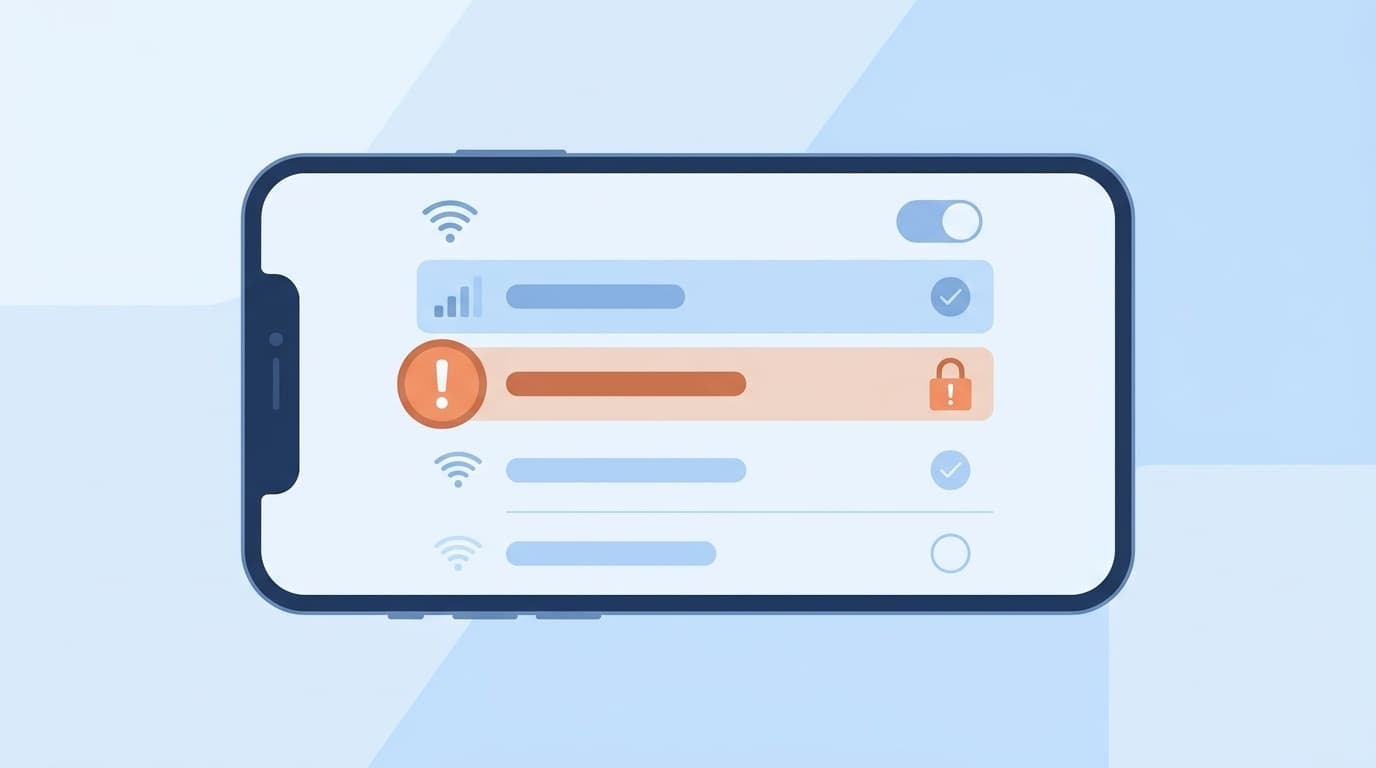
iPhoneの設定アプリからWi-Fiパスワードを表示する
iOS 16以降のiPhoneなら、設定アプリから接続中のWi-Fiパスワードを直接見ることができます。2026年7月時点で、iPhone 8以降の機種はすべてiOS 16以上に対応しています。
- 「設定」アプリを開く
- 「Wi-Fi」をタップ
- 接続中のネットワーク名の右にある「ⓘ」(情報ボタン)をタップ
- 「パスワード」の欄をタップ
- Face IDまたはTouch IDで認証する
認証が通ると、伏せ字だったパスワードがそのまま画面に出てきます。「コピー」をタップすれば、LINEやメモアプリに貼り付けて家族に送ることもできます。母にはこの方法でパスワードを表示してもらい、タブレットに入力してもらいました。所要時間は5分ほどでした。
いま接続していない、過去のWi-Fiネットワークのパスワードを知りたいこともあると思います。iOS 18以降で追加された「パスワード」アプリ(ホーム画面の鍵アイコン)を開くと、「Wi-Fi」という項目があります。ここに過去接続したWi-Fiのパスワードがすべて保存されているので、旅行先のホテルや友人宅のWi-Fiも後から確認できます。
AndroidはQRコードでパスワードごと共有できる
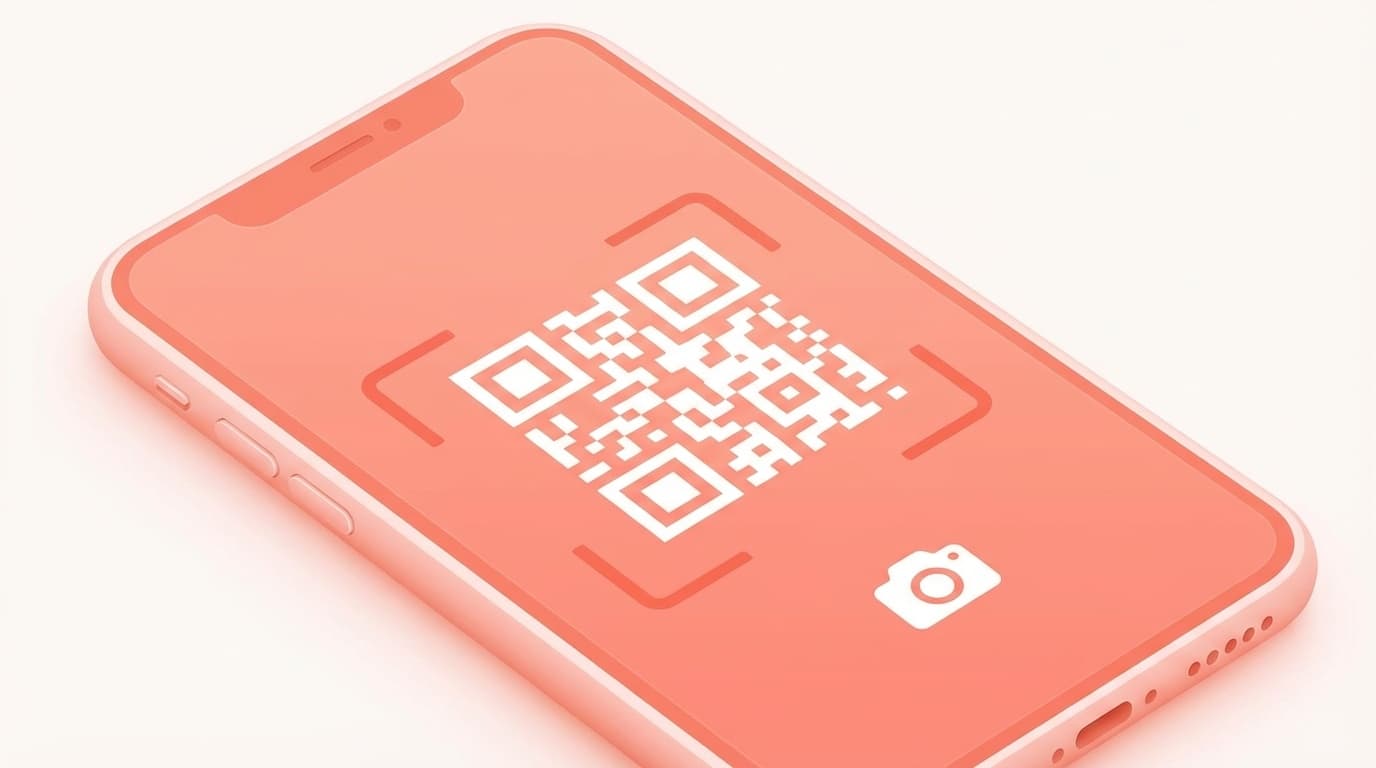
Android 10以降のスマホには、接続中のWi-Fi情報をQRコードにして共有する機能が標準で搭載されています。この機能、周りに聞いてみると意外と知られていません。先月集まった友人4人のうち3人が「そんなのあったの?」と驚いていました。
- 「設定」を開く
- 「ネットワークとインターネット」をタップ(機種によっては「接続」や「Wi-Fi」と表示されます)
- 接続中のネットワーク名をタップ
- 「共有」ボタンをタップ
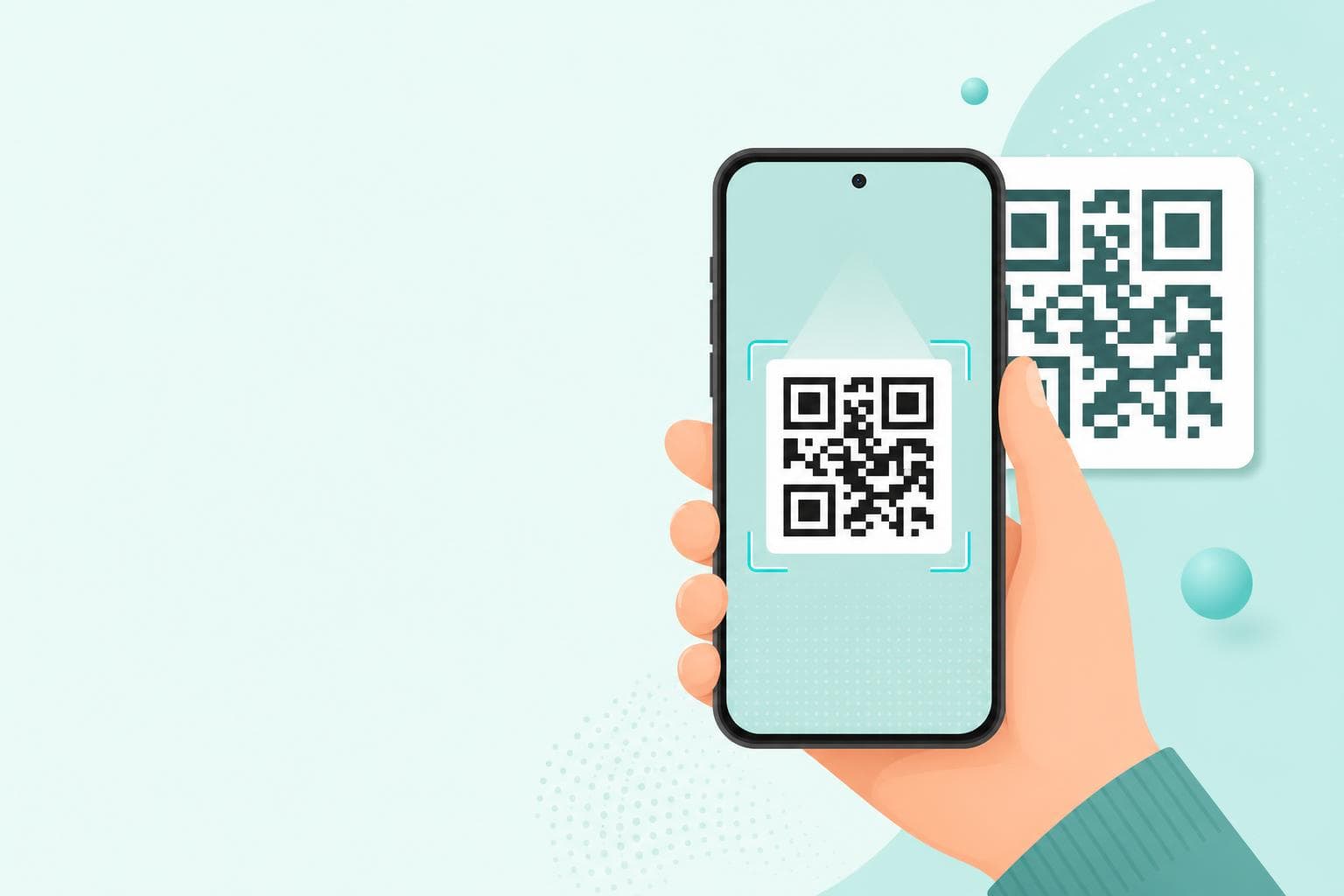
画面にQRコードが表示されます。その下にパスワードの文字列も一緒に出てくるので、文字で伝えたい場合はそこを読めばOKです。
相手がiPhoneでもAndroidでも、標準カメラでこのQRコードを読み取るだけでWi-Fiに自動接続されます。パスワードを口頭で伝えて「大文字のO?数字のゼロ?」とやり取りする手間がなくなります。Galaxyでは「Wi-Fiを共有」、Pixelでは「共有」とボタン名が違いますが、やることは同じです。
iPhone同士ならパスワード入力すら不要
家族がiPhoneを使っているなら、もっとかんたんな方法があります。iPhoneには、近くにいる相手にWi-Fiパスワードをワンタップで送る機能がiOS 11から搭載されています。
必要な条件は3つです。
- 両方のiPhoneでWi-FiとBluetoothがオンになっている
- 送る側(自分)がそのWi-Fiに接続済みである
- お互いの連絡先アプリに、相手のApple IDのメールアドレスが登録されている
相手がWi-Fi設定画面でネットワーク名を選んだ瞬間、こちらのiPhoneに「Wi-Fiパスワードを共有しますか?」というポップアップが出ます。「パスワードを共有」をタップするだけ。パスワードの文字列を見せることなく接続が完了します。来客にWi-Fiを使ってもらうときにも便利です。
ポップアップが出てこない場合は、連絡先の登録が原因であることがほとんどです。相手のiPhoneで「設定」→いちばん上の自分の名前をタップして、Apple IDのメールアドレスを確認してもらってください。そのアドレスを自分の連絡先に追加すれば解決します。母の連絡先にもApple IDを登録してからは、帰省するたびにパスワードを聞かれることがなくなりました。
ルーター側面のラベルが読めないときの対処法
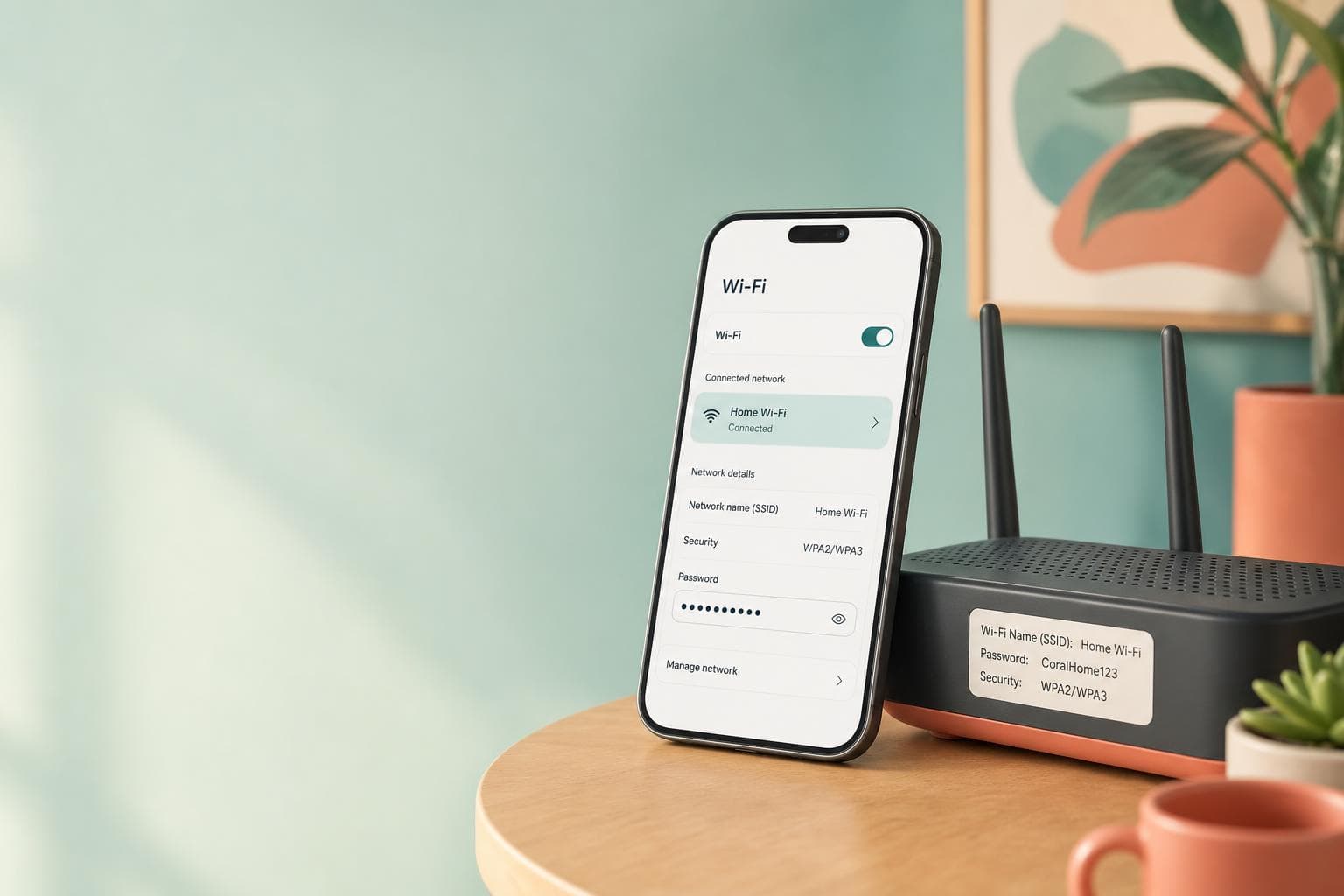
ルーターの側面や底面にもパスワードが印刷されています。ただし文字がとにかく小さい。母も「虫めがねがないと読めない」と困っていました。
スマホのカメラで解決できます。カメラアプリを起動して、ラベル部分にレンズを向け、画面をピンチアウト(2本指で広げる)して拡大撮影してください。撮った写真を拡大すれば、小さな英数字もはっきり読めます。
注意点がひとつ。ラベルに印刷されているのは工場出荷時の初期パスワードです。過去にルーターの管理画面からパスワードを変更している場合、ラベルの文字列では接続できません。変更した記憶があるなら、スマホの設定アプリから確認する方法を使ってください。
どの方法でも見つからないときの最終手段
スマホにもルーターのラベルにもパスワードがない。そんなときは、ルーターの初期化(工場出荷状態に戻す)という方法があります。
ルーター背面や底面にある小さな「RESET」ボタンを、爪楊枝やクリップの先で10秒ほど長押しします。ランプが一斉に点滅したら初期化完了です。初期化後はラベルに印刷されている初期パスワードで接続できるようになります。
ただし初期化すると、プロバイダーの接続情報(IDとパスワード)も消えてしまうことがあります。プロバイダーの契約書類が手元にあるか確認してから実行してください。家中のスマホ、パソコン、テレビ、ゲーム機など、すべての機器でWi-Fiの再接続も必要になります。あくまで最終手段です。
母には最終的に、確認できたパスワードをスマホで撮影して写真アプリに保存しておくようお願いしました。紙のメモだと行方不明になりがちですが、写真ならiPhoneの検索で「パスワード」と入れると見つかることもあります。翌月にはiPhone同士のWi-Fiパスワード共有機能も使いこなせるようになり、「パスワードの文字列を覚えなくていいのがいいわね」と気に入った様子でした。
FAQ
Wi-Fiパスワードを確認するにはiPhoneのバージョンはいくつ以上が必要?
設定アプリからパスワードを直接表示できるのはiOS 16以降です。iOS 18以降では専用の「パスワード」アプリからも確認できます。iOS 15以前の場合は、iCloudキーチェーンを経由してMacの「キーチェーンアクセス」から確認する方法があります。
AndroidでQRコード共有のボタンが見つからない場合は?
Android 9以前のスマホにはこの機能が搭載されていません。また、メーカーによってメニュー名が異なるため、Wi-Fi設定画面の歯車アイコンやネットワーク名をタップして詳細画面を探してみてください。それでも見つからない場合は、ルーター側面のラベルを確認するか、ブラウザからルーターの管理画面(192.168.1.1 や 192.168.11.1)にアクセスして確認できます。
iPhone同士のWi-Fiパスワード共有でポップアップが出ないのはなぜ?
相手のApple IDに使われているメールアドレスが、自分の「連絡先」アプリに登録されていないことが主な原因です。両方のiPhoneでWi-FiとBluetoothがオンになっていること、画面のロックが解除されていることも確認してみてください。
ルーターを初期化したらインターネット自体が使えなくなることはある?
あります。初期化するとプロバイダーの接続ID・パスワードもリセットされる場合があるため、プロバイダーの契約書類が手元にあることを確認してから実行してください。書類が見つからない場合は、プロバイダーのサポートに電話すれば再発行してもらえます。
参考文献
- Find your saved Wi-Fi passwords on iPhone or iPad — Apple Support
- Find and share your Wi-Fi password on iPhone — Apple Support
- Wi-Fi ネットワークに接続する — Google Android ヘルプ