「Windows 10のサポートが終わったけど、うちのパソコンはWindows 11にアップグレードできない…」そんな悩み、ありませんか?
2025年10月14日にWindows 10のサポートが終了し、セキュリティ更新が届かなくなりました。でもWindows 11にはTPM 2.0やセキュアブートといったハードウェア要件があり、2017年以前に買ったPCだと、そもそもアップグレードできないケースが多いんです。
「じゃあ新しいPC買うしかないの?」と思うかもしれませんが、実はもうひとつ選択肢があります。それが無料のOS「Ubuntu(ウブントゥ)」をインストールする方法。2026年2月現在、Ubuntuは初心者でも使いやすいデスクトップ環境が整っていて、古いPCでもサクサク動きます。
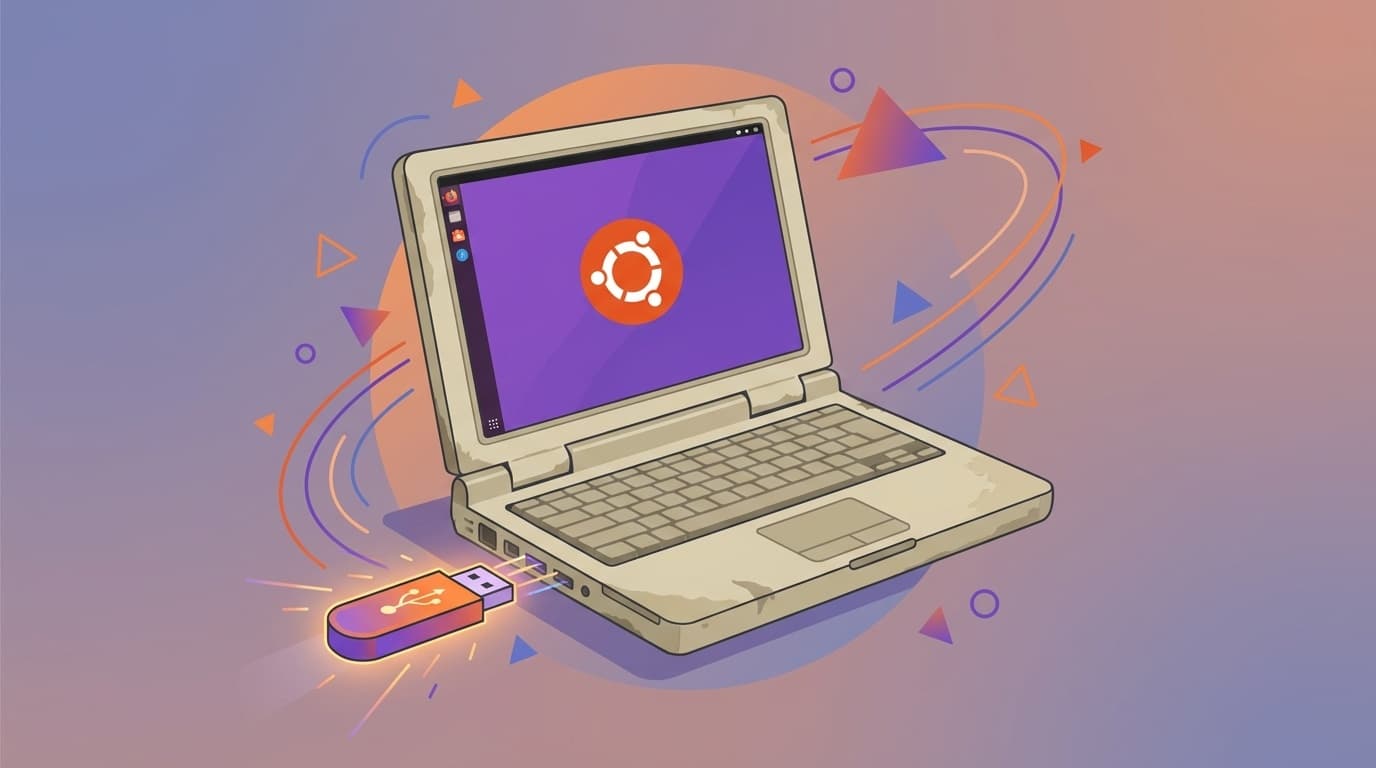
この記事では、Windows 11に上げられない古いPCにUbuntu 24.04 LTSを入れて「まだまだ使えるPC」に復活させる手順を、パソコン初心者にもわかるように解説します。
そもそもなんでWindows 11にできないの?TPM 2.0問題をざっくり解説
Windows 11には、従来のWindowsにはなかった厳しいハードウェア要件が設けられています。中でも多くの人がつまずくのが「TPM 2.0」です。
TPM(Trusted Platform Module)は、パソコンの中にあるセキュリティ用の小さなチップのこと。暗号化やパスワード管理を安全に行うための部品です。Windows 11ではこのTPMのバージョン2.0が必須になりました。
ざっくり言うと、2017年ごろより前に発売されたPCには、このTPM 2.0が入っていないことが多いんです。つまり、スペック的にはまだまだ使えるのに、このチップがないだけでWindows 11にできないという状態になります。
自分のPCが対応しているか確認するには、Windowsキー+Rキーを押して「tpm.msc」と入力してEnter。TPM管理画面が開いて、バージョンが表示されます。「2.0」と出ればOK、それ以外なら非対応です。もっと手軽に調べるなら、Microsoft公式のPC正常性チェックツールもあります。
Windows 10を使い続けるのはなぜ危険?
「別にWindows 10のままでいいじゃん」と思うかもしれません。でも、サポート終了後のOSを使い続けるのはかなりリスキーです。
最大のリスクは、セキュリティ更新が届かなくなること。新しいウイルスやランサムウェアが出ても、Microsoftはもう修正パッチを配ってくれません。過去にもWindows 7のサポート終了後に、WannaCryという大規模なランサムウェア攻撃が発生して世界中で被害が出ました。
また、使えるアプリもどんどん減っていきます。ブラウザ(ChromeやFirefox)やZoom、LINEなどの主要アプリは、古いOSへの対応を順次打ち切ります。セキュリティ面でもアプリ面でも、Windows 10のまま使い続けるのは現実的ではなくなっていくんです。
Microsoftは有償の延長セキュリティ更新プログラム(ESU)を提供していますが、個人向けでも年間30ドル(約4,500円)かかり、最長3年間の期間限定。根本的な解決にはなりません。
Ubuntuってなに?初心者でも大丈夫な理由
Ubuntu(ウブントゥ)は、無料で使えるOS(オペレーティングシステム)のひとつ。Linuxという種類のOSの中で、もっとも人気があり、初心者向けの情報も豊富です。
「Linuxって黒い画面にコマンド打つやつでしょ?」と思った方、安心してください。今のUbuntuは見た目がほぼWindowsやMacと同じです。デスクトップにアイコンがあり、マウスでクリックして操作できます。ファイル管理もドラッグ&ドロップでOK。
2026年2月現在の最新安定版はUbuntu 24.04 LTS(2024年4月リリース)。LTSは「Long Term Support」の略で、2029年4月まで5年間のセキュリティ更新が保証されています。Windows 10のサポートが切れた後も、しっかりセキュリティアップデートが届くわけです。
しかもUbuntuなら、古いPCでも軽快に動作します。必要なスペックの目安は以下のとおり:
- CPU:64ビットのデュアルコアプロセッサ(2010年以降のPCならほぼOK)
- メモリ:4GB以上推奨(最低2GBでも動く)
- ストレージ:25GB以上の空き容量
Windows 11が要求するスペックよりずっと低いので、Win11に上げられなかったPCでも問題なく動く可能性が高いです。
UbuntuをインストールするSTEP別手順
ここからは具体的な手順を説明します。作業時間はバックアップを除けば30分〜1時間程度です。
STEP 1:データをバックアップする(超重要!)
Ubuntuをインストールすると、PCの中身はすべて消えます。写真、ドキュメント、ブラウザのブックマークなど、大事なデータは必ず事前にバックアップしてください。
- USBメモリや外付けHDDにコピーする
- Googleドライブ・OneDriveなどクラウドに保存する
- ブラウザのブックマークはGoogleアカウントなどで同期しておく
STEP 2:UbuntuのISOファイルをダウンロード
Ubuntu公式サイトから「Ubuntu 24.04 LTS」のISOファイル(約5.8GB)をダウンロードします。「Download」ボタンを押すだけでOKです。
STEP 3:USBインストールメディアを作る
8GB以上のUSBメモリを用意してください。次に、ダウンロードしたISOファイルをUSBに書き込むソフト「Rufus」(Windows用・無料)を使います。
- Rufusを起動して、USBメモリを選択
- 「ブートの種類」でダウンロードしたISOファイルを指定
- 「スタート」をクリック(USBの中身は消えるので注意)
- 数分で完了
STEP 4:USBから起動してインストール
- 作成したUSBメモリをPCに挿す
- PCを再起動し、起動直後にF12(またはF2、Del)キーを連打してブートメニューを開く(メーカーによってキーが異なります)
- USBメモリを選んで起動
- Ubuntuのインストーラーが立ち上がるので、画面の指示に従って進める
- 言語は「日本語」を選択、キーボードも「日本語」でOK
- 「ディスクを削除してUbuntuをインストール」を選択(Windows環境は消えます)
- ユーザー名とパスワードを設定して、インストール開始
15〜20分ほどで完了します。再起動すれば、Ubuntuのデスクトップが表示されます。
インストール後にやっておくこと3つ
1. 日本語入力の設定
Ubuntu 24.04 LTSでは日本語を選んでインストールすれば、日本語入力(Mozc)が最初から入っています。「半角/全角」キーで切り替えられるので、特別な設定は不要です。もし動かない場合は、「設定」→「地域と言語」→「入力ソース」で「日本語(Mozc)」を追加してください。
2. ソフトウェアの更新
インストール直後はアップデートが溜まっていることがあります。画面左下のアプリ一覧から「ソフトウェアの更新」を開いて、最新の状態にしておきましょう。
3. よく使うアプリを入れる
Ubuntuには最初からFirefox(ブラウザ)とLibreOffice(Word・Excel互換のオフィスソフト)が入っています。追加でアプリを入れたい場合は「Ubuntu Software」(アプリストアのようなもの)から検索してインストールできます。Chromeを使いたい場合は、Google Chrome公式サイトから.debファイルをダウンロードしてインストール可能です。
Windowsとの違いで戸惑いやすいポイント
UbuntuはWindowsとよく似ていますが、いくつか違いがあります。事前に知っておくと戸惑いが減ります。
- ソフトのインストール方法:「.exe」ファイルは使えません。代わりに「Ubuntu Software」からインストールするか、「.deb」ファイルを使います
- Microsoft Officeは使えない:代わりにLibreOffice(無料)を使います。Word・Excel・PowerPointのファイルを開いて編集できますが、レイアウトが崩れることもあります。どうしてもOfficeが必要なら、ブラウザ版のMicrosoft 365 Online(無料)が使えます
- ゲームは限定的:Windowsゲームの多くは動きません。ただしSteamのLinux対応ゲームは増えており、Proton(互換レイヤー)で一部のWindowsゲームも遊べます
- プリンターやスキャナー:多くのメーカーがLinux用ドライバを提供していますが、古い機種は非対応の場合があります。メーカーサイトで事前に確認しましょう
FAQ
UbuntuとWindowsを両方入れることはできる?
はい、できます。「デュアルブート」という方法で、起動時にどちらのOSを使うか選べます。ただし設定がやや複雑なので、初心者には「Ubuntuだけ入れる」方法をおすすめします。
Ubuntuが自分のPCで動くか事前に試せる?
試せます。USBメモリから起動する際に「Ubuntuを試す」を選ぶと、インストールせずにUbuntuを体験できます。Wi-Fiやキーボード、画面表示が正常に動くか確認してから本インストールに進めます。
Ubuntuにウイルス対策ソフトは必要?
Linuxはウイルスの標的になりにくいため、一般的な家庭利用ではウイルス対策ソフトなしでも安全とされています。ただし、怪しいサイトにアクセスしない、不審なファイルを開かないといった基本的な注意は必要です。
UbuntuでZoomやLINEは使える?
ZoomにはLinux版の公式アプリがあります。LINEにはLinux版アプリがないため、ブラウザ版のLINE(Chrome拡張機能)を使うか、スマホで利用する形になります。
もしUbuntuが合わなかったらWindowsに戻せる?
Windowsのライセンスキーがあれば、Microsoftの公式ツールでWindows 10(または11対応PCなら11)を再インストールできます。ただしUbuntuインストール時にデータは消えているので、バックアップは必須です。
参考文献
- Windows 10 support has ended on October 14, 2025 — Microsoft Support
- Download Ubuntu Desktop — Canonical / Ubuntu公式
- Ubuntu24.04 LTSの新インストーラを徹底解説 — PC Watch, 2024年
- サポート終了後もWindows 10を安全に使い続ける方法とは? — JBサービス株式会社
- Rufus — 起動可能なUSBドライブを簡単に作成 — Rufus公式