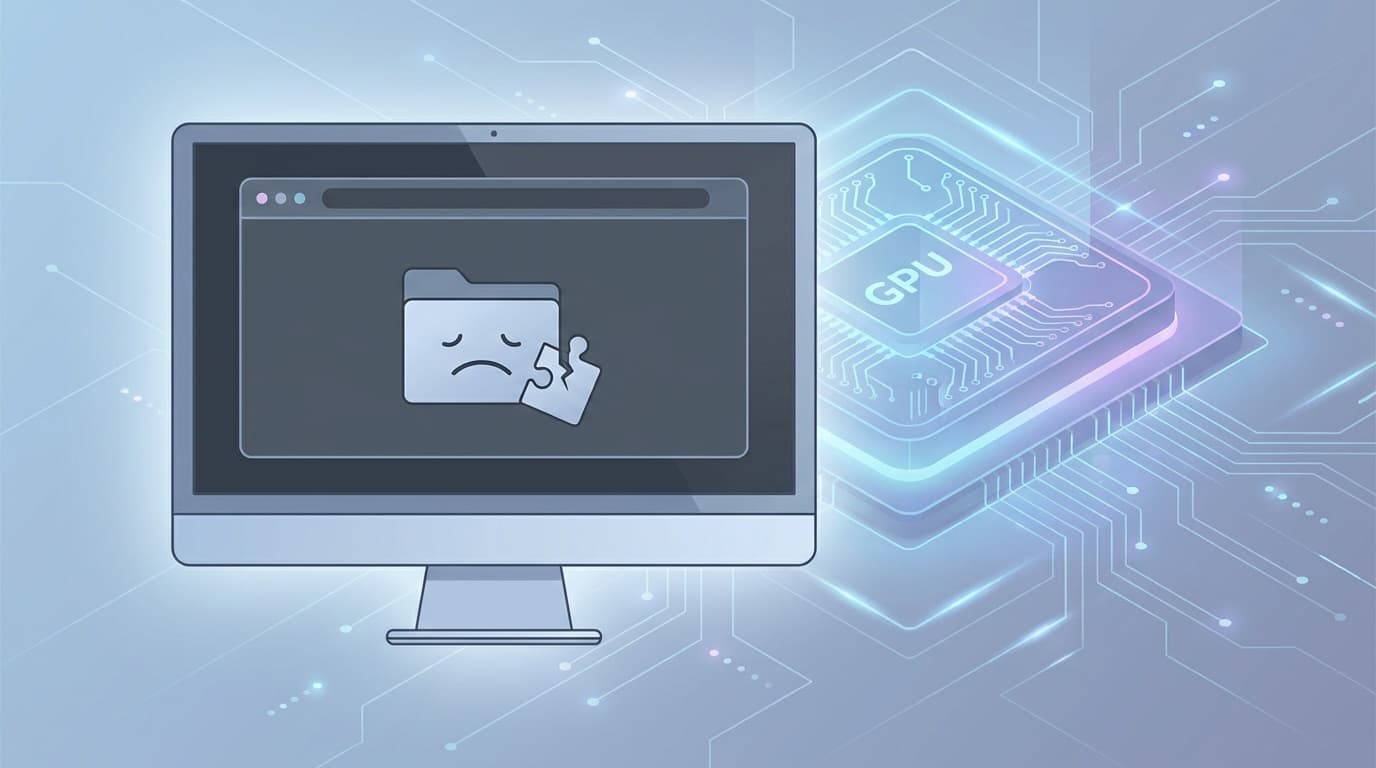
Chromeのタブを切り替えるたびに画面の一部が白く抜け、スクロールのたびに描画が追いつかない乱れ方をする。
工房の検証機(Windows 11 24H2)で同じ症状が出たとき、最初にGPUドライバの更新を試みましたが変化なし。DDU(Display Driver Uninstaller)をセーフモードで走らせてクリーンインストールまでやってみましたが、それでも直らない。Chromeだけおかしくて他のアプリは正常という状況に頭を抱えていたところ、MPO(マルチプレーンオーバーレイ)の無効化という手順に辿り着きました。
レジストリを1行変えて再起動したら、あっさり解消。ドライバを疑って時間を費やしたのがちょっと悔やまれた案件です。ChromeやEdgeだけで起きる表示崩れは、このMPOとGPUドライバの衝突が原因であることが多く、DDUで直らなかったときの次の手として覚えておくと役立ちます。
ChromeとEdgeだけ画面がおかしくなる理由
MPO(Multiplane Overlay)は、Windows 11のDWM(Desktop Window Manager)がGPUと連携して描画効率を上げるための機能です。GPU上の複数の描画レイヤーを直接合成することでCPU負荷を下げる仕組みなのですが、特定のGPUドライバとの組み合わせで衝突を起こし、画面の一部が更新されなかったり、白くなったりする現象が起きます。
Chromiumベースのアプリ(Chrome、Edge、Discord、Steamなど)で特に起きやすいのは、これらのアプリがDirectXを通さない独自の描画パスを使っているためです。Chromeだけ崩れてメモ帳やExcelは正常、という症状がこのパターンの典型です。
Windows 11 24H2のリリース以降、Chromiumベースアプリとのこの衝突が報告件数として増えています(2026年8月時点)。ニッチなPCゲーマーの環境構築Zでも同様の症状が取り上げられており、NVIDIAもMPO関連の公式レジストリキーを案内しています。
作業前の準備(復元ポイントを作成する)
レジストリを変更するため、作業前に復元ポイントを手動で作成しておきます。自分は検証機や修理預かり機のレジストリを変更する前には必ず復元ポイントを作る習慣にしています。
- スタートメニューで「復元ポイントの作成」を検索して開く
- 「システムの保護」タブ → Cドライブが「有効」になっているか確認
- 「作成」ボタンをクリックし、説明欄に「MPO無効化前」など日付と内容を入力して作成
Cドライブの保護が「無効」になっている場合は、「構成」から有効化して最大使用量を5〜10%に設定してください。
MPOを無効化する手順(OverlayTestMode=5)
管理者権限でレジストリエディターを開き、以下のキーに値を追加します。
レジストリエディターを使う方法
- Windows + R →「regedit」と入力して Enter
- 「このアプリがデバイスに変更を加えることを許可しますか?」で「はい」
- アドレスバーに以下を貼り付けて Enter:
HKEY_LOCAL_MACHINE\SOFTWARE\Microsoft\Windows\Dwm - 右ペインの空白部分を右クリック →「新規」→「DWORD (32ビット) 値」
- 値の名前を
OverlayTestModeに設定 - 作成した値をダブルクリックし、「値のデータ」を
5に変更して OK - PCを再起動する
PowerShellで一発で設定する方法
手順が多く感じる場合は、管理者権限のPowerShellで1行実行する方法もあります。
New-ItemProperty -Path "HKLM:\SOFTWARE\Microsoft\Windows\Dwm" -Name "OverlayTestMode" -Value 5 -PropertyType DWORD -Force実行後にPCを再起動すれば有効になります。
設定が有効かどうかを確認する
再起動後、Chromeで以下のURLにアクセスすると描画の状態を確認できます。
chrome://gpu「Graphics Feature Status」の中に「Multiple Raster Threads」や「Hardware Overlays」の項目があります。「Hardware Overlays」が「Disabled」になっていればMPOの影響を受けなくなっています。
EdgeでもEdge版のedge://gpuで同様に確認できます。
NVIDIAの推奨設定(OverlayMinFPSとの違い)
NVIDIAはChromeやEdgeのちらつき向けに、よりソフトな代替として OverlayMinFPS という値を0に設定する方法を公式に案内しています。
| 設定 | 効果 | 向いているケース |
|---|---|---|
OverlayTestMode=5 | MPO機能を完全に無効化 | 症状が強い・他のChromiumアプリも崩れる |
OverlayMinFPS=0 | オーバーレイの最低フレームレートを0に設定(ソフトな回避) | ちらつきは軽い・ゲームのオーバーレイも使いたい |
OverlayMinFPS=0 の設定は同じキー HKLM\SOFTWARE\Microsoft\Windows\Dwm に DWORD で追加します。まず試すならこちらから始めて、症状が残るようなら OverlayTestMode=5 に切り替えるのが安全な流れです。
ぶっちゃけ、工房の検証機ではいきなり OverlayTestMode=5 で試してしまいましたが、ゲームを普段使いしないマシンなら両者の体感差はほとんどありません。
元に戻す方法
症状が改善しなかった場合や、MPOを再度有効にしたい場合は、レジストリエディターで追加した OverlayTestMode の値を削除してPCを再起動するだけです。
または復元ポイントがあればそこから戻せます。「コントロールパネル → 回復 → システムの復元」から「MPO無効化前」のポイントを選択して復元してください。
FAQ
MPOを無効化するとゲームのパフォーマンスに影響がありますか?
影響がゼロとは言いきれませんが、工房の検証機では設定前後でベンチマーク結果に目立った差はありませんでした。MPOはGPUの描画効率を上げる機能ではありますが、無効化してもGPUの基本的な処理能力は変わらないためです。ゲーム環境によっては数%の差が出るケースもありますが、日常用途では気にならない範囲です。
ChromeとEdge以外のアプリでも画面が崩れている場合でも同じ対処でいいですか?
アプリを問わず全体的に画面がおかしい場合は、MPOよりGPUドライバ自体の問題かハードウェア故障を疑ってください。Chromeなどのアプリだけ崩れてメモ帳やエクスプローラーは正常、というのがMPO起因の典型的な症状です。まずDDUでのクリーンインストールを試して、それでも直らないときにMPO無効化を検討する流れがおすすめです。
「OverlayTestMode」の値はどのくらい持続しますか?削除される心配はありますか?
レジストリに書かれた設定はWindowsを再インストールしない限り残り続けます。Windows Updateで削除されることもありません。ただし将来MicrosoftがMPOの問題を公式に修正した場合は、レジストリ値を手動で削除してMPOを再有効化することをおすすめします。
GPUがAMDでも同じ手順で大丈夫ですか?
はい、OverlayTestMode=5 はGPUメーカーを問わず(NVIDIA、AMD、Intel Graphics)同じレジストリパスで有効です。AMDのRX 7000シリーズや6000シリーズでもChromiumアプリとの描画衝突が報告されており、同じ対処が有効とされています。
DDUでクリーンインストールした後でもChromeの表示が崩れたままです
DDUでドライバを入れ直しても直らない場合は、ドライバの問題ではなくWindows OSとMPO実装の組み合わせが原因である可能性が高いです。OverlayTestMode=5での無効化を試してみてください。自分も最初はDDUで直ると信じて試したので、直らなかったときは少し焦りました。
参考文献
- Chromiumベースアプリの表示がおかしくなる不具合。一部のWindows11 24H2で発生 — ニッチなPCゲーマーの環境構築Z
- NVIDIA、ChromeやEdgeのちらつきを修正するレジストリを公開 — ニッチなPCゲーマーの環境構築Z
- Edge/Chrome v130のタブ切替で画面が欠ける原因と解決策 — IT trip
- Windows 11/10のディスプレイ問題は「MPO」を無効にすれば解決? — ソフトアンテナ